**Time Price Opportunity(TPO)**轮廓展示市场在连续时间段内到达过哪些价格行。例如,使用 30 分钟时间段时,一个字母代表一个时间段;该时间段触及的每个价格行都会出现这个字母。同一时间段内在同一价格反复成交,不会给该行增加更多 TPO。
因此,较宽的价格行表示更多时间段到达过这里,并不表示成交了更多合约。若要观察各价格的实际成交量,请使用配套成交量分布。
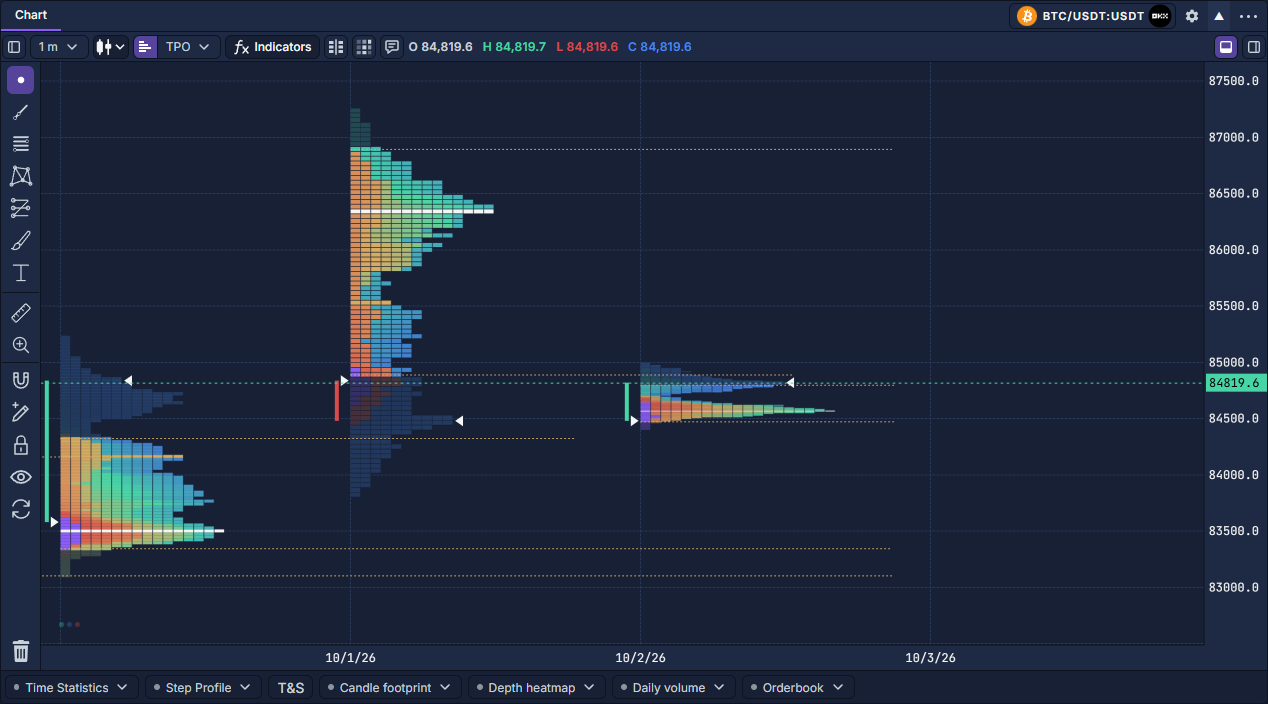
找到控件并启用 TPO
- 通过 PANELS → Chart 打开图表,在标题栏选择品种。添加与排列面板 和 选择与关联交易品种 展示具体入口。
- 在图表顶部工具栏、价格显示方式附近找到 TPO。这是分开的两个控件:小图标负责启用或关闭,TPO 文字及箭头负责打开设置。
- 点击图标显示轮廓。仅打开设置不会启用 TPO。
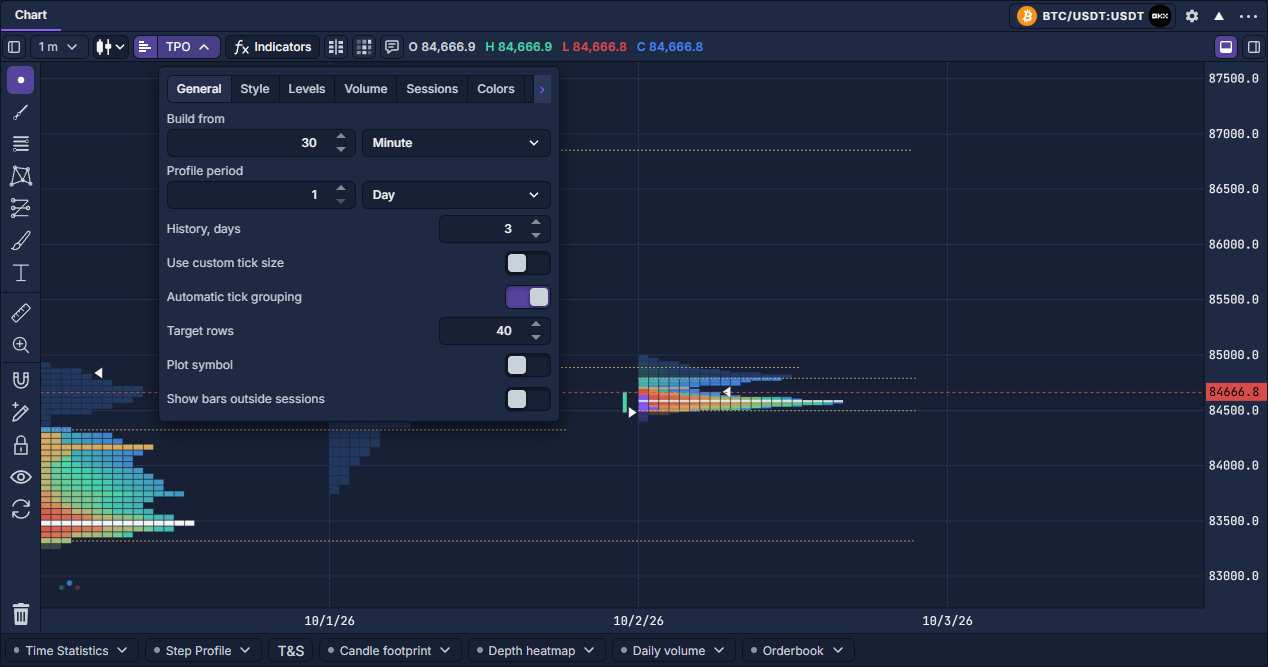
- 打开 TPO → General。入门示例可使用 Build from:30 分钟、轮廓周期 1 天、历史 3 天。这三项分别决定字母时间段、每个轮廓的周期、加载的历史范围。
- 先使用自动价格分组;轮廓过粗或过密时调整 Target rows。为图表保留足够宽度和高度,以便显示价格行与字母。
- 在 Style 中选择 Boxes(方格)或 Letters(字母)。点击设置外部关闭窗口。
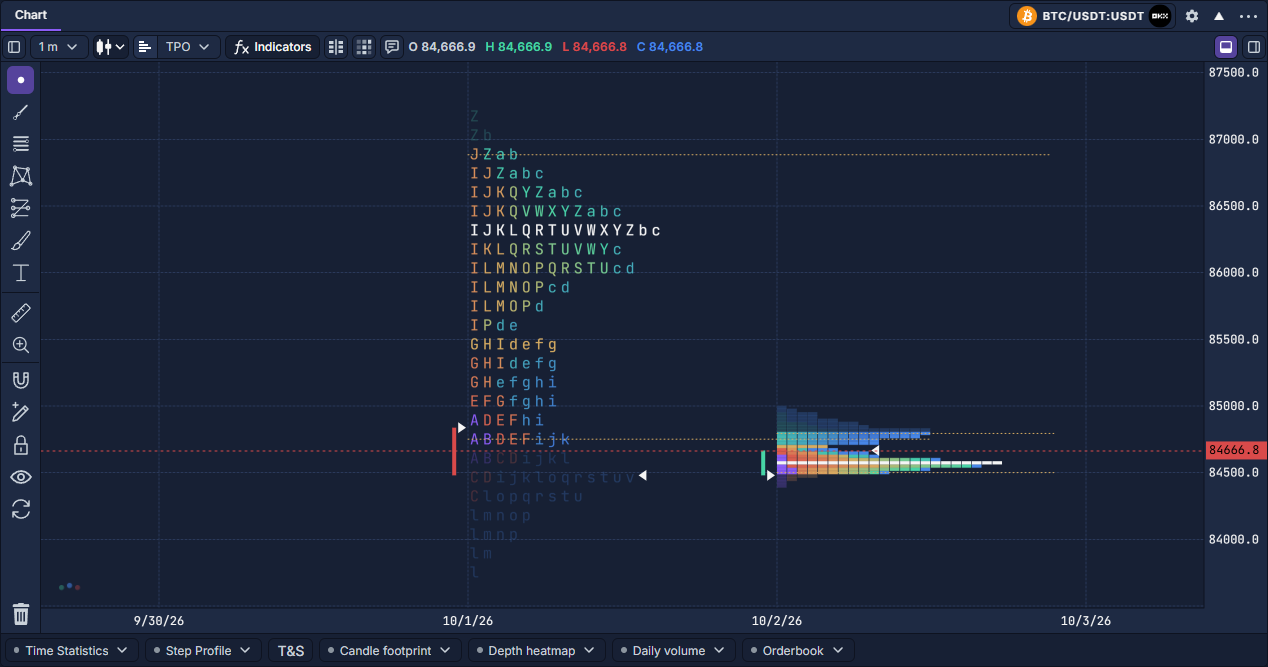
阅读轮廓
| 元素 | 含义 |
|---|---|
| 水平价格行 | 一段价格区间,行高由有效价格步长决定。 |
| 字母或方格 | 该价格区间内一个已观察到的时间段;同一个字母可以出现在多个价格。 |
| 控制点 POC | TPO 数量最多的一行。这是按时间统计的 POC,可能与成交量 POC 不同。 |
| 价值区域、VAH 与 VAL | 围绕 POC、包含指定比例 TPO 的连续区域。VAH 与 VAL 分别为上边界和下边界。 |
| 初始平衡 IB | 主交易时段开始后指定分钟数内的价格范围,可显示为侧边条或区域。 |
| 单印 Single prints | 仅有一个时间段到达过的内部价格行;轮廓顶部和底部尾端单独处理。 |
| 范围条与标记 | 启用后显示轮廓范围、开盘价和最新价格标记。 |
| 统计条 | 鼠标悬停或选中轮廓的指定统计项。在 Statistics 中启用需要的字段,默认不会全部显示。 |
轮廓依赖可用价格历史。历史缺口不代表该时段没有交易。Delta、成交笔数和成交量还需要相应的实际成交数据。
查看时间演变
紧凑轮廓会把每个价格行内出现的时间段依次排在一起,方便比较整体分布。但紧凑行内的横向位置不是连续时间轴。
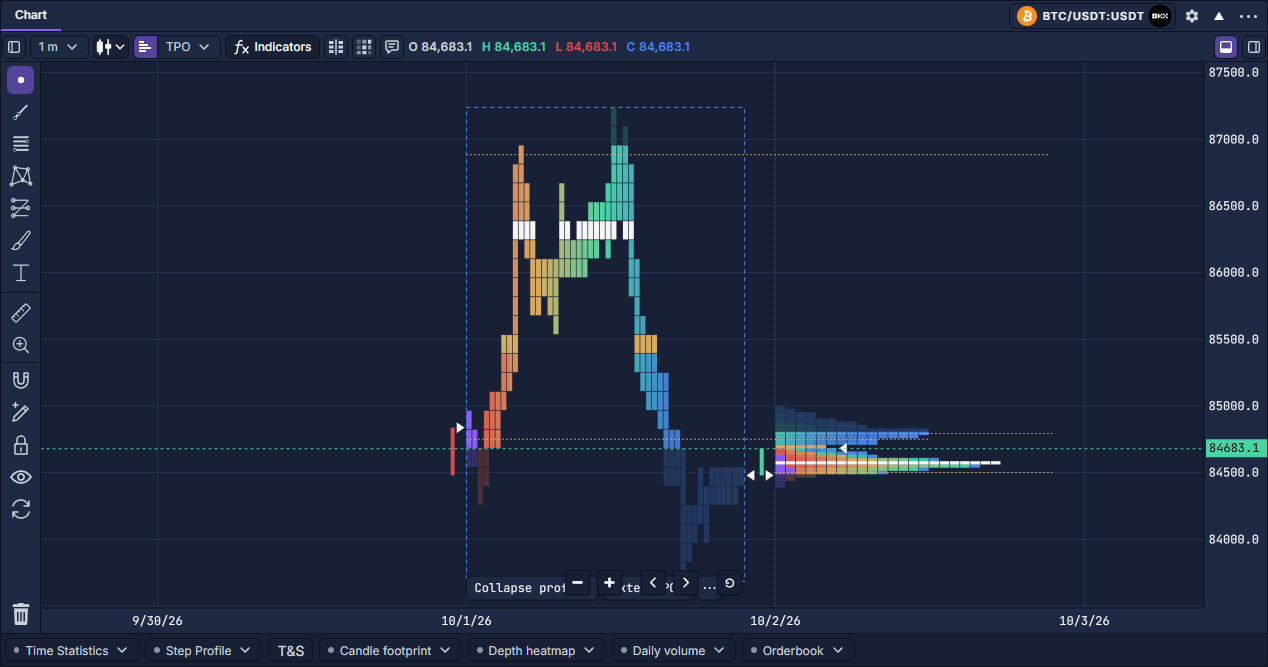
- 点击轮廓内部选中它,轮廓周围会出现选框,底部出现操作控件。
- 点击展开控件,或右键选择 Split profile。各时间段现在按时间顺序占据各自的列。
- 比较早期与后期的价格范围变化。选择 Collapse profile 返回紧凑分布。
- 点击所有轮廓之外的位置取消选择。
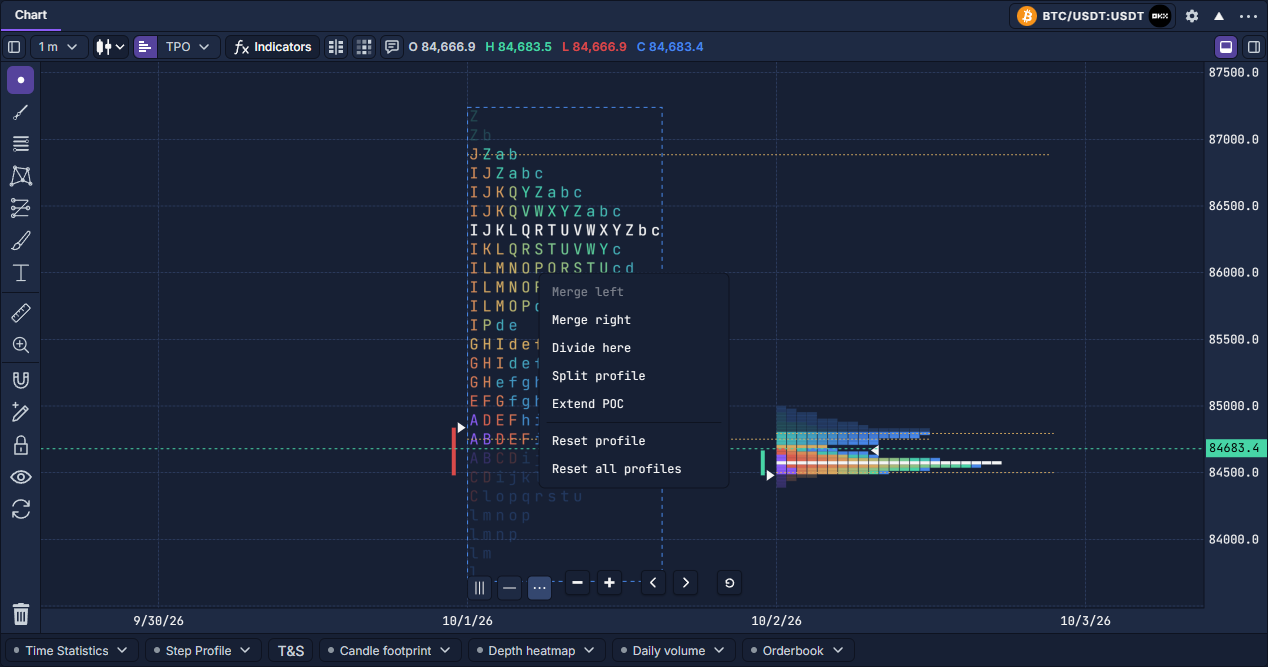
分割、合并与延长水平线
Divide here 在指定时间段处把轮廓分为两个。先选择一个字母,或在展开轮廓中选择一列,再打开上下文菜单。无法确定具体时间段时,此操作不可用。
Merge left 与 Merge right 将当前轮廓与相邻轮廓合并,并重新计算合并分布的计数和水平。这样可以把多日平衡区域与分开的日轮廓比较。Reset profile 恢复该组合;Reset all profiles 清除整个图表中的轮廓组合修改。
Extend POC 单独切换所选轮廓的 POC 射线,与通用 POC 延伸设置互不替代。可使用轮廓底部控件或上下文菜单。
比较轮廓时,应保持品种、时间段、价格步长和交易时段定义一致。TPO 设置 解释全部七个设置标签,TPO 交易时段与模板 演示交易时段模板。
Last updated 2周前