图表:导航、控件与设置

找到图表工具,检查K线,恢复视图并打开对应设置。

Chart 面板显示所选品种的价格历史。工具栏可添加指标、绘图、已成交量分析,以及当前或已记录的订单簿深度。先熟悉普通K线,再按任务添加所需信息。
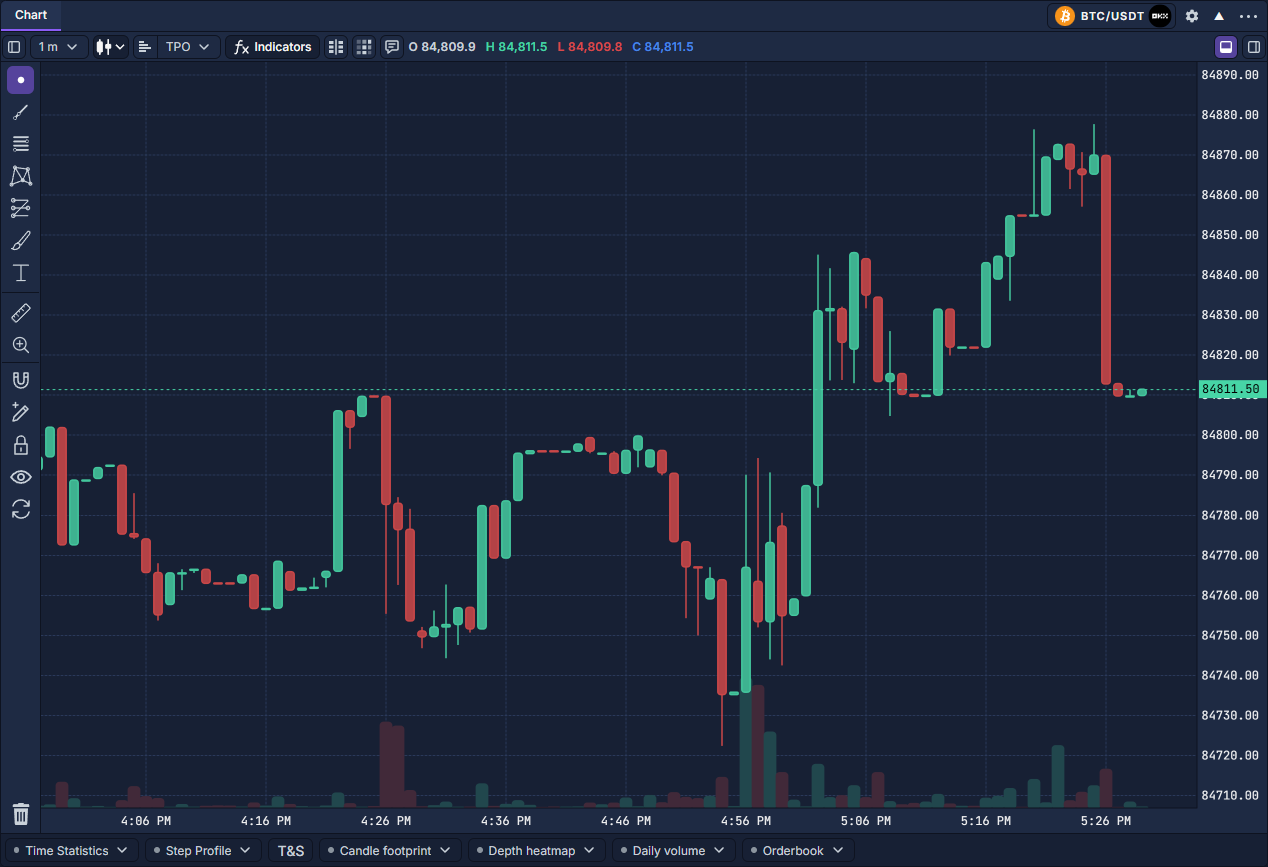
图表的标题、上方控件、绘图工具栏、价格与时间轴及下方分析栏

打开第一张图表

  1. 点击 PANELS → Chart。添加与排列面板 展示面板选择器。
  2. 点击面板标题右侧的品种按钮,选择市场和提供商。图中为 BTC/USDT:USDT,提供商图标区分数据来源。参见 选择与关联交易品种。
  3. 点击左上方 1 m 选择周期。紧邻右侧的K线图标打开 Candle type。熟悉操作时先选 Candles。
  4. 右侧读取价格,下方读取时间。绿色和红色分别采用主题的上涨与下跌颜色;底部较小的柱显示各根K线的成交量。
  5. 将指针移到一根K线上,上方 O、H、L、C 分别是该K线的开、高、低、收。价格轴上的最新价是另一个值,之前K线的收盘价不必与它相同。

找到各项控件

图中位置控件与用途
上方工具栏第一个按钮Object tree 打开对象列表,用于选择、整理和管理绘图与指标。
周期和K线图标改变来源周期与价格表现方式。图表类型与周期 介绍类型及参数。
TPO 图标和相邻 TPO 下拉框图标切换 TPO 模式,带文字的下拉框打开偏好。TPO:理解与操作市场轮廓 展示轮廓与入口。
Indicators打开指标选择器,数字标记表示已添加的指标数量。参见 添加和管理指标。
足迹和热力网格图标直接启用或停用对应视图;详细设置也可从下方工具栏及 Settings 打开。
对话气泡图标显示或隐藏指针处的数据提示。
上方工具栏最右侧两个按钮Lower toolbar 显示底部分析栏,Order entry 打开下单侧栏。
左侧竖向工具栏绘图及分类箭头、测量、缩放、磁吸、锁定、隐藏、同步和删除。参见 绘图工具与对象。
标题品种旁的齿轮打开 Chart Settings。标题三点按钮或在标题上右键打开面板菜单。

平移、缩放和返回行情

横向拖动图形可检查更早或更晚的柱。在图形内滚动鼠标滚轮,围绕指针改变横向缩放。足迹数字或相邻绘图太挤时放大,需要比较更长序列时缩小。

交互时,图形底部会出现导航控件:− / + 缩放,左右箭头浏览序列,弯箭头 Reset chart view 恢复图表视图。它们位于图形内、时间轴上方。

拖动价格轴调整纵向比例。A 启用自动价格缩放,L 切换对数刻度。对数轴按相对价格变化分配距离,因此相等的绝对价差不再具有相同高度。价格超出手动范围时可恢复自动缩放。

需要详细数据时,先启用气泡按钮,再指向K线。更换指针或隐藏提示不会改变K线。空白或不可用的时间段不能证明没有成交,请核对品种、来源和周期。

使用下方分析工具栏

Time Statistics、Step Profile、Candle footprint、Depth heatmap、Daily volume 和 Orderbook 打开设置浮层。仅打开浮层不会启用功能:还需要打开 Enabled 或相应轮廓槽位。小圆点表示启用状态,关闭浮层会保留已启用的功能。

T&S 打开所选K线的历史成交,与实时 Time & Sales 面板不同。Lower toolbar 控制这一行是否显示,不会清空分析配置。各视图的用途和阅读步骤见 图表成交量与深度工具。

修改图表设置

点击品种旁的齿轮,选择对应标签。修改会在图表中显示,完成后用 X 或 Escape 关闭。

从标题齿轮打开 Chart Settings,当前为 General 标签
标签调整内容
General周期、K线类型及价格驱动类型的专用参数;日成交量、订单簿、活动委托和指针数据提示的显示。
Footprint按价位显示的已成交单元格:布局、聚合、指标、颜色、文字和 POC。
Heatmap已记录深度层的时间与价格分组、强度及外观。
Order entry下单侧栏偏好;交易侧栏:数量、保护与策略 解释委托类型、保护与执行策略。
Hotkeys此面板当前的键盘绑定,使用快捷键前请先核对。

通过 复用面板设置 保存可复用偏好。面板菜单还提供帮助和工作区操作,添加与排列面板 展示具体入口。全局语言和主题位于 应用设置。