面板是工作区内的一种工具,例如 Chart、Watchlist、Positions 或 Market Map。先打开工具,再选择市场并调整视图。您可以将多个工具放在一起,并通过 工作区与布局 保存布局。
找到面板选择器
PANELS 位于工作区左上方、主顶栏下方、工作区标签的左侧,按钮带有小方格和加号图标。下图同时展示按钮本身及其打开的选择器。
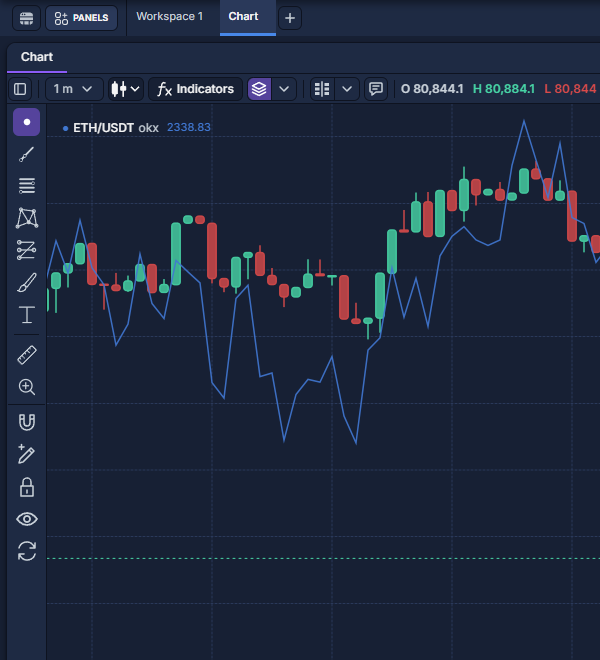
- 点击 PANELS。
- 在 Search panels… 中输入工具名称,或展开相应类别并滚动浏览。
- 点击名称将面板添加到当前工作区。点击星号则只改变收藏状态。
- 为常用工具点亮星号,它们会显示在选择器顶部的 Favorites 中。
- 不需要添加时,点击选择器外部将其关闭。
识别面板标题栏
面板最上方一行是自己的标题栏,标题在左侧,控件在右侧。Chart 等按市场工作的面板还会在此显示所选品种。其下方的工具栏属于具体工具:图表周期和绘图控件不同于表格列标题,也不同于价格阶梯。

| 控件 | 用途 |
|---|---|
| 品种选择器 | 搜索其他品种,并选择交易所和市场类型,参阅 选择与关联交易品种。 |
| 齿轮(若提供) | 打开当前面板设置;主顶栏中的齿轮用于应用设置。 |
| 向上三角 | 将面板折叠为标题栏,再使用展开控件恢复内容。 |
| 三个点 | 打开标准面板菜单;右键点击面板标题也会打开同一菜单。 |
打开设置、帮助和面板操作
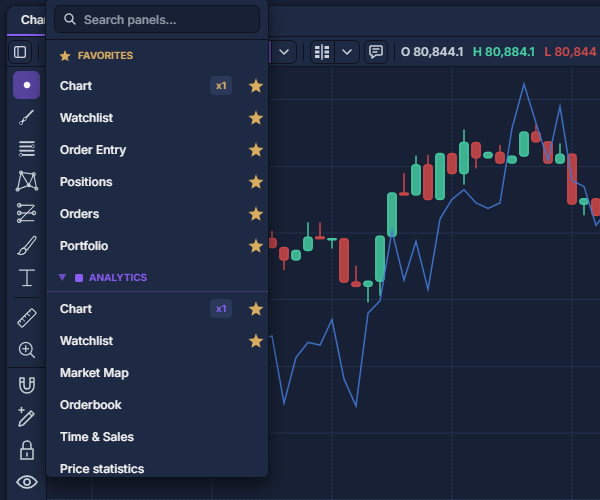
右键点击标题栏,或点击其最右端的三个点,即可打开下图中的菜单。右键点击表格列时打开的是列菜单,使用数据表格 展示了两者区别。
| 菜单项 | 使用方式 |
|---|---|
| Rename | 为当前实例起一个便于识别的名称,例如“BTC — 入场”;工具类型不变。 |
| Show as dialog | 将视图移到浮动对话框中,放在停靠布局上方。 |
| Add Panel | 在工作区中打开可添加的面板列表。 |
| Link by symbol | 为需要同时切换品种的面板选择同色圆点,参阅 选择与关联交易品种。 |
| Keyboard trading | 若面板提供此选项,可启用或禁用其交易快捷键;启用前请阅读 键盘操作。 |
| Create alert | 若提供此选项,可根据当前市场创建提醒,参阅 提醒。 |
| Templates | 保存或应用可复用的面板偏好,参阅 复用面板设置。 |
| Help | 打开该工具内置的使用说明。 |
| Settings | 修改该工具的选项,不同面板提供的控件不同。 |
| Close Panel | 从工作区移除此视图;这与持仓表中的平仓或订单表中的撤单不同。 |
调整工作区布局
拖动面板的标题栏进行移动。拖动时使用停靠目标,将其放到另一个面板旁边或放入标签组。松开鼠标后,可拖动面板之间的分隔线调整大小。标签组中的面板共用一个区域,点击对应标签即可切换显示。
图表和表格适合较宽的区域,价格阶梯适合较窄的纵向区域。临时需要空间时可折叠面板,之后再展开。隐藏的面板会保留工作状态。关闭面板会移除该视图,因此重新组织布局前,可通过 复用面板设置 保存有用的偏好设置。
在触摸屏上打开菜单
短暂按住面板标题或工作区标签即可打开上下文菜单。菜单出现前请保持手指不动;移动手指会开始拖动。按钮和输入框仍执行各自的正常操作。
Last updated 昨天