行情条 Ribbon
使用交易所图标创建并阅读紧凑的报价条。
Ribbon 将选定品种的报价放在同一条水平区域内,适合在操作其他面板时持续观察少量市场。如果需要列、排序或更长的列表,请使用 自选列表。

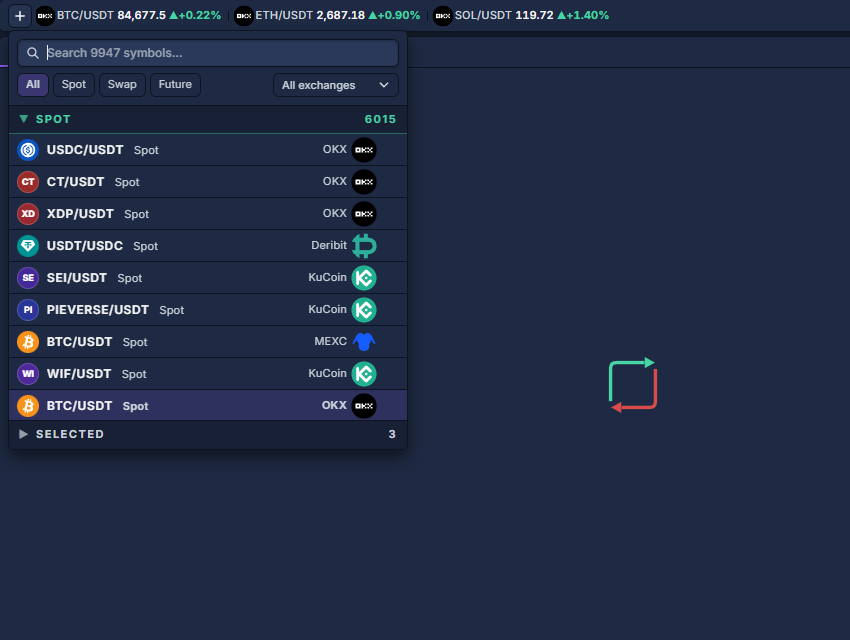
每一项依次显示交易所图标、交易品种、最新价和涨跌幅。交易所通过图标表示,品种名称后面不会附加交易所或连接名称的文字标签。将鼠标停在图标上可查看其名称。
品种名称包含报价币种,例如 BTC/USDT 的价格以 USDT 计价。箭头和颜色表示收到的涨跌方向。横线表示尚无可用报价,不代表价格为零。需要使用相同数据来源进行比较时,请选择同一交易所的品种。
打开行情条并选择品种
- 点击主顶栏下方、工作区标签左侧的 PANELS,搜索 Ribbon 并点击名称。添加与排列面板 展示了该按钮及面板选择器的位置。
- 点击行情条最左端的 + 按钮,其提示为 Add symbols…。
- 在搜索框中输入品种。结果同时显示品种、市场类型和交易所,请选中需要观察的具体市场。
- 点击结果即可添加,并重复添加其他品种。使用市场类型标签和交易所选择器缩小同名品种的范围。
- 点击选择器外部返回行情条,等待各品种的报价出现。