助手工作区目前是面向有权限账户的开发预览,在生产构建中禁用。本页展示预览控件和一段示意对话,该示例不是根据真实账户生成的回答。
打开并配置助手
- 在有权限的开发会话中,右键点击工作区标签 → Make AI tab。也可以通过标签旁的 + 选择带助手的布局。
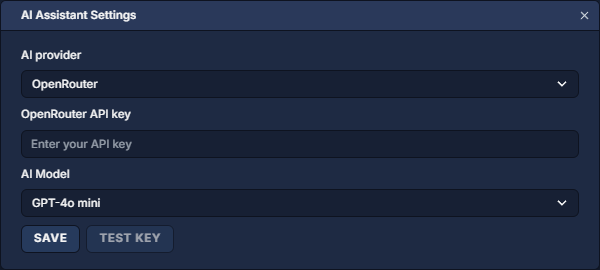
- 在对话底部工具栏点击 …(Chat actions)→ AI Assistant Settings。
- 选择 AI provider,输入其 API 密钥,选择 AI Model。Test key 检查输入或已保存的密钥;Save 保存所选配置。Remove key 删除现有密钥。
- 将需要讨论的面板放在同一个工作区。布局方法见 工作区与布局 和 添加与排列面板。
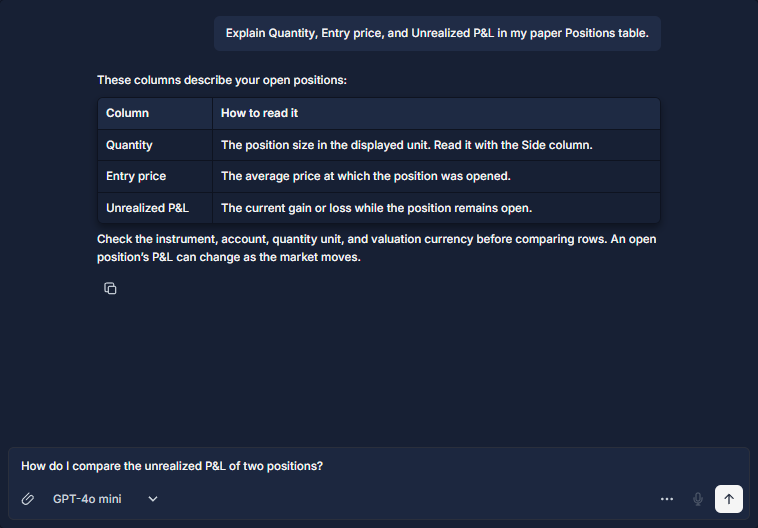
提出具体问题
说明品种或面板,以及需要的比较。例如:“解释我的模拟账户 Positions 表中的 Quantity、Entry price 和 Unrealized P&L。”发送前确认相关数值可见。
| 输入控件 | 用途 |
|---|---|
| 文本框 | 输入问题;Enter 发送,Shift+Enter 换行。 |
| 回形针 | 模型支持图像时,最多添加四张 PNG、JPEG 或 WebP 图片。发送前检查预览并移除不需要的附件。 |
| 模型选择器 | 选择已配置提供商供应的模型。 |
| 麦克风 | 设备端语音识别可用时口述文本,发送前检查识别结果。 |
| 发送箭头 / Stop | 发送问题,或停止正在生成的回答。 |
理解上下文和对话
对话使用自己所属工作区标签中的可用面板内容,不检查其他标签。已加载表格和图表信息可能只包含可捕获部分,因此请围绕可见的选择或时段提问,不要假定整个账户历史都已包含。
所选 AI 提供商会收到问题、适用的工作区上下文和明确附加的图片。提供商凭据不进入面板上下文。发送前选择要包含的内容,并遵守相关数据共享授权。
回答下方的复制图标复制其文本。… → Clear conversation 清除该标签的对话。请求失败后出现 Retry,重试会重新捕获工作区。请用原始面板数值核对回答;订单准备和确认应使用终端自身的交易控件。
Last updated 2周前