SmartDOM:足迹、成交带与深度
读取三个共用价格轴的视图,浏览价位并准备阶梯交易。
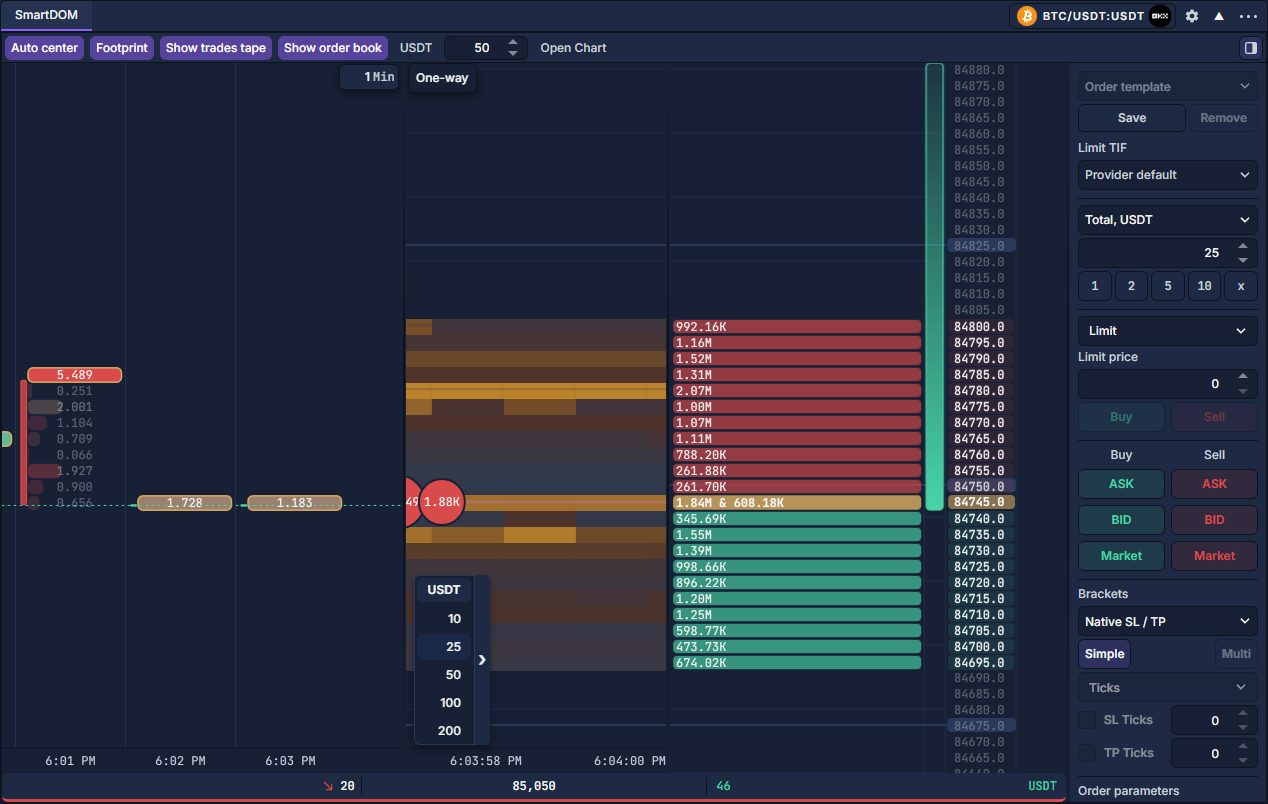
SmartDOM 将随时间积累的已成交活动与当前静置订单簿放在同一面板。左侧是足迹图,中间是成交气泡及可选深度热力图,右侧是当前深度阶梯;三者共用价格轴。最右侧下单栏可按需打开。示例使用实时行情和说明性的模拟持仓。
理解三个视图
足迹图: 每个时间列显示按价位分组的已成交数据,指标决定数值和颜色。示例显示带符号的成交量 Delta,即主动买入量减主动卖出量,不是挂单深度。足迹右上角的 1 Min 字段设置每根柱的时长。
中间成交带: 气泡表示真实成交,大小突出成交数量,颜色区分买卖方向。背景热力图记录观测到的静置流动性。亮色区域表示深度,并非一笔成交,也不保证挂单会一直保留。
右侧阶梯: 红色卖盘位于绿色买盘上方,价格与足迹和成交带水平对齐。图中数量以 USDT 显示,每行聚合 50 ticks;本品种 tick 为 0.1,因此相邻行相差 5.0。显示分组不会改变委托价格的原生最小变动单位。
浏览和检查一段行情
- 先启用 Auto center,将 50 调小以查看更细价位;需要更大价格范围时再增大。+ / − 快捷键调整分组。
- 在阶梯上滚动浏览价格,B / Auto center 恢复跟随。拖动窗格分隔线可增加足迹或成交带宽度。
- 在足迹右上角输入 1–30 分钟。横向拖动浏览之前的柱,在足迹区域滚轮缩放时间轴;纵向价格范围继续跟随阶梯。
- 恢复视图时,在左侧足迹内右键 → Reset view。Scroll to latest 返回当前柱,Scroll to beginning 移到可用图表历史开头。
打开深度热力图
在中间成交带窗格内右键,选择 Show depth heatmap。勾号表示已启用,旁边齿轮打开设置。这里与右侧订单簿不同:订单簿上的右键是交易手势。下图同时保留菜单与它所属的窗格。
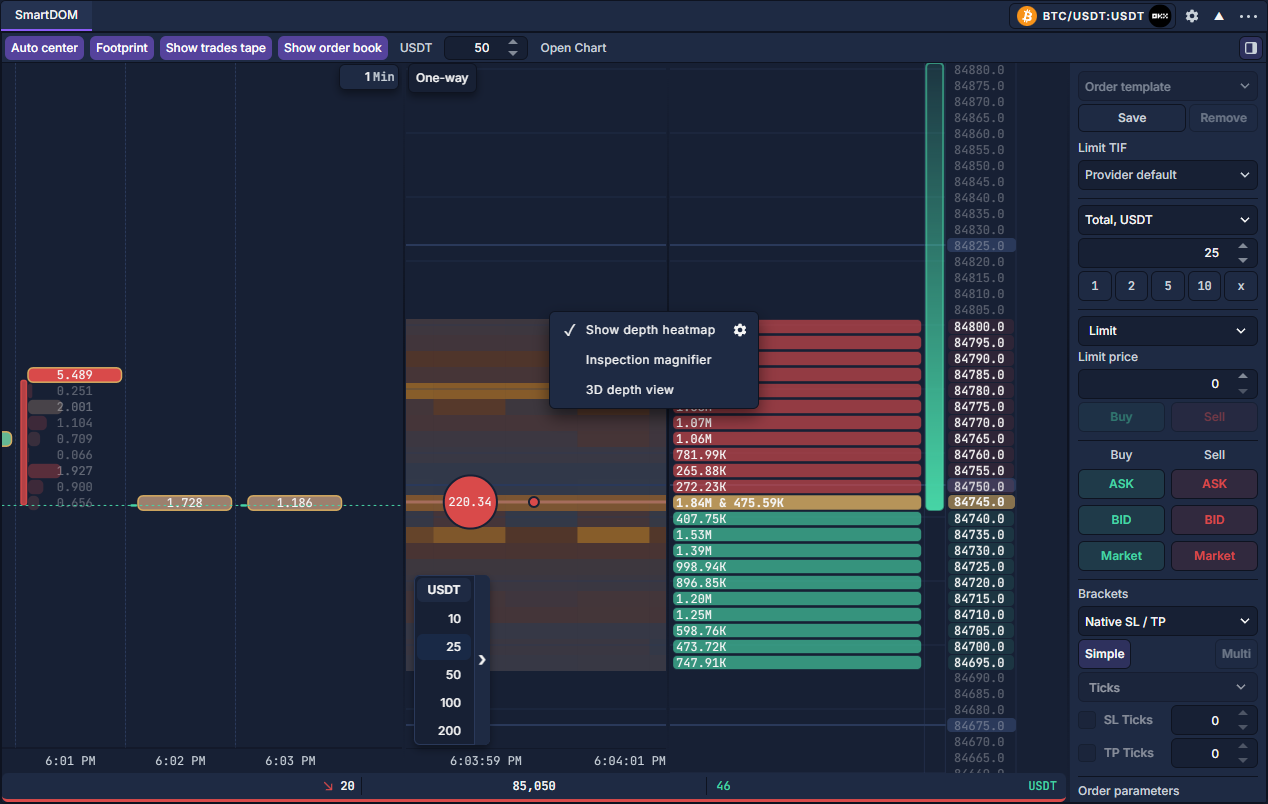
启用后开始记录,隐藏窗格时继续积累。Latest 保存每个时间列最后观测的深度,Maximum 保存各价位峰值,这些峰值可能来自不同时刻。空档不能证明流动性为零。保存偏好并不会建立历史深度档案,详细设置见 SmartDOM 设置。
准备阶梯操作
先打开下单侧栏,核对账户、数量单位、数量、有效期与保护。1–5 选择五个预设数量。切换深度显示币种不能替代委托核对,公共下单及确认见 Order Entry:准备与核对委托。
以上是默认绑定,当前映射请看 Settings → Hotkeys。中间成交带右键打开菜单,订单簿右键则可能经过检查与确认后发出卖单。练习时使用支持的模拟品种。
理解持仓栏
持仓行显示所选账户在交易所的数量、平均入场价和已报告的未实现盈亏。双向持仓的多空两侧分别显示持仓行、数量栏和价格变动带。点击盈亏单元格可切换基础币、报价币和已报告的百分比;横线表示数据不可用。不同币种不会被隐式相加或换算。
仅当共享成交账本的库存与交易所数量和入场价一致时,才显示历史成交价位。否则阶梯在平均入场价显示交易所总持仓,包括本次终端会话之前建立的持仓。未成交委托单独显示,绝不计入已成交持仓。部分平仓、外部成交及重连快照持续更新同一账户模型,面板隐藏时也继续更新。
价格变动带从入场价延伸至多头的最优买价或空头的最优卖价。它表示价格变动,而非扣除手续费后的清算价值。会话盈亏来自共享成交账本,为会话开始以来的已实现盈亏,包含已知成交手续费,不包含资金费用及其他账户调整。历史或手续费币种不完整时,无法得到完整的会话结果。
阶梯、快捷键和侧栏共用数量设置、订单参数、确认流程和账户检查。双向选择器设置订单指令,不会切换交易所账户的持仓模式。已有持仓和活动委托会约束该选择器。平仓请求保留持仓方向标识;全部平仓会关闭所选账户和市场的所有方向持仓。反向操作需要一笔已确认的单向持仓。
SmartDOM 设置 · DOMTrader:阅读和操作价格阶梯 · 持仓:查看并关闭未平仓头寸 · 图表成交量与深度工具