使用数据表格
阅读有数据的表格,排序与筛选记录,调整列,并导出结果。
持仓、订单、成交历史、会计面板以及部分行情工具使用共同的数据表格。每一行对应一条记录,列标题说明字段含义。下面是模拟账户的示例,包含盈利和亏损的多头持仓,以及一个空头持仓。
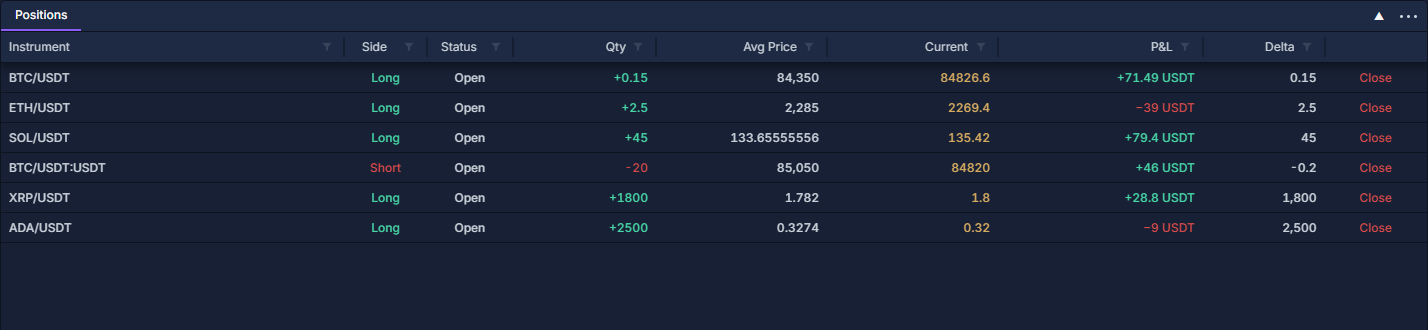
先完整阅读一行:Instrument 是交易品种,Side 表示 Long(多头)或 Short(空头),Qty 为持仓数量,Avg Price 为平均开仓价,Current 为当前报价,P&L 为以所示币种计价的盈亏。右侧 Close 是平仓操作,不是关闭面板。
按列排序
- 打开 PANELS → Positions,或打开其他已有数据的表格。
- 点击 P&L 列标题。标题旁的小箭头表示当前排序方向,再次点击可切换方向。
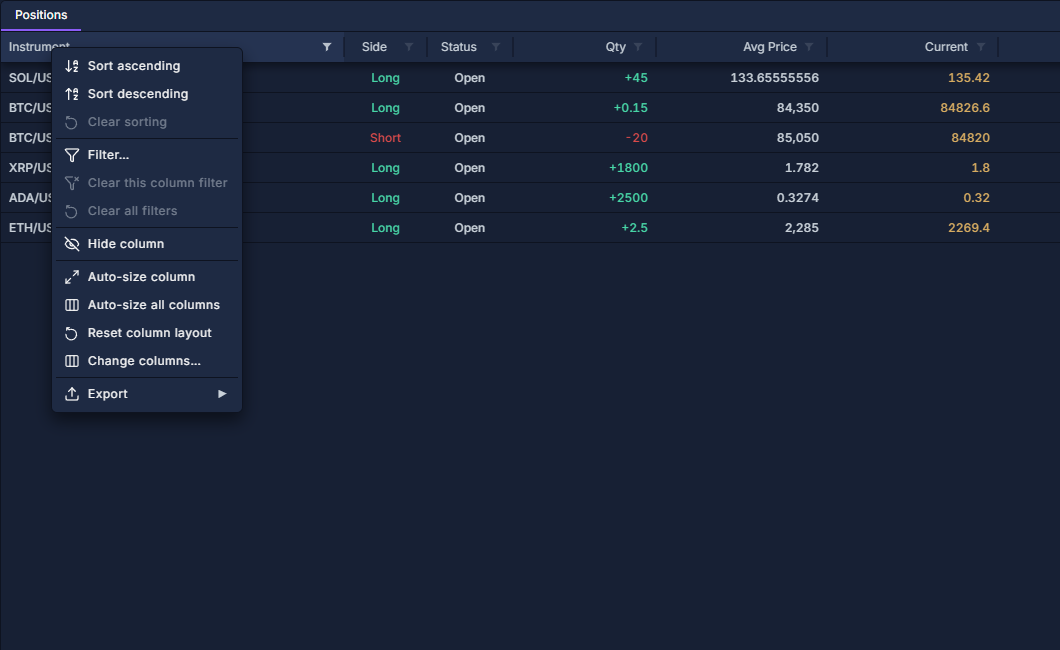
- 需要明确指定方向时,右键点击列标题,选择 Sort ascending(升序)或 Sort descending(降序)。按盈亏降序排列会将较大的值放在上方。
- 在同一菜单选择 Clear sorting 可移除该列排序。
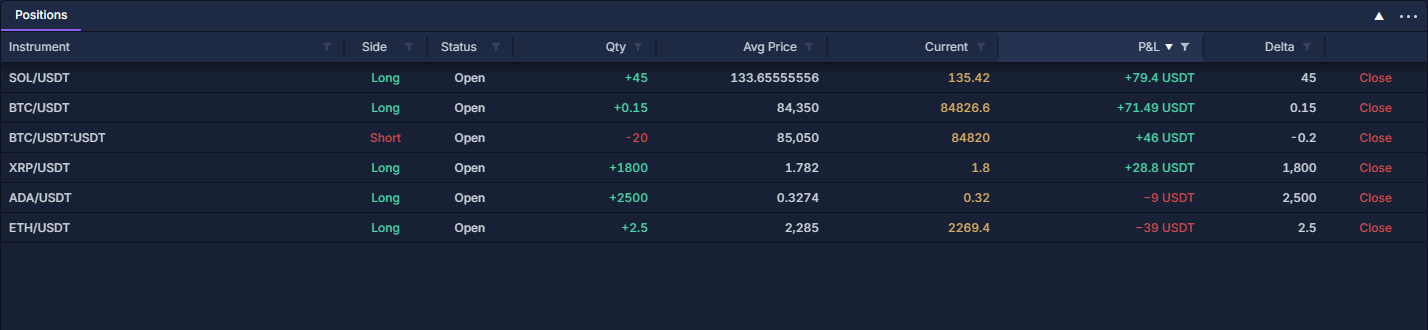
排序只改变显示顺序,不会修改记录或账户。在实时行情表格中,数据更新可能使某一行移动到新的排序位置。
找到并打开列标题菜单
列标题行位于第一条记录正上方,包含 Instrument、Side、P&L 等名称。请右键点击列名称,而不是面板名称或数据行。打开的菜单控制该列。将焦点移到列标题后,也可按 Shift+F10 打开菜单。
筛选值与数值范围
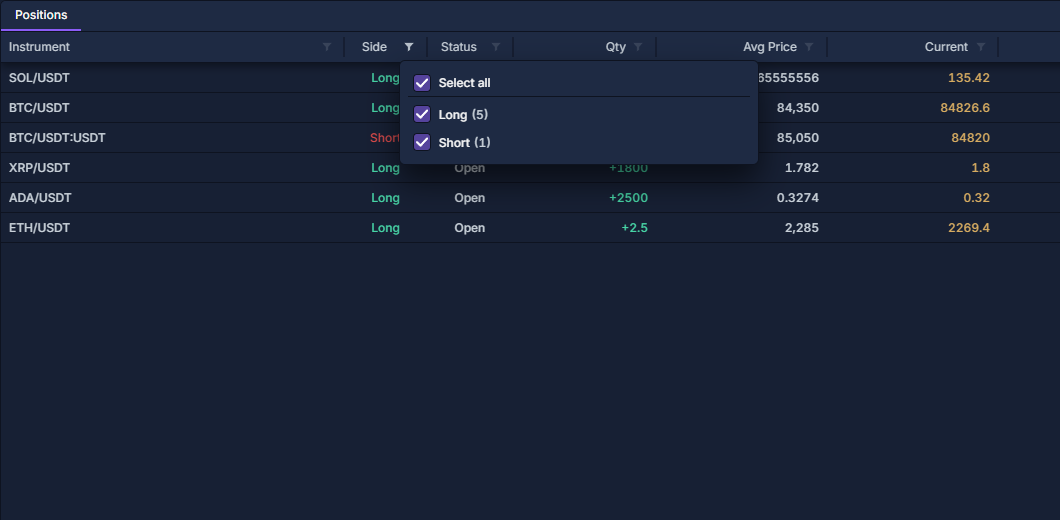
点击 Side 标题右侧的小漏斗。取消 Select all,再勾选 Long,即可只显示多头持仓。点击弹窗外部返回表格。重新打开漏斗并勾选 Short 可重新包含空头,也可通过 Clear this column filter 移除这一列的条件。
筛选器中的搜索框搜索可选的筛选值,不会搜索整张表的所有字段。数值列还提供 Compare:等于、不等于、大于、大于等于、小于、小于等于、介于两值之间。选择条件并输入值;Between 需要上下两个边界。日期和时间列使用 Range。勾选值和比较条件可以同时生效。
例如,将 Side 设为 Long,将 P&L 设为 Greater than 0,即可只查看盈利的多头持仓。一条记录必须满足所有活动列的筛选条件。如果预期记录消失,请先清除所有筛选,再判断持仓或订单是否已不存在。
调整列布局
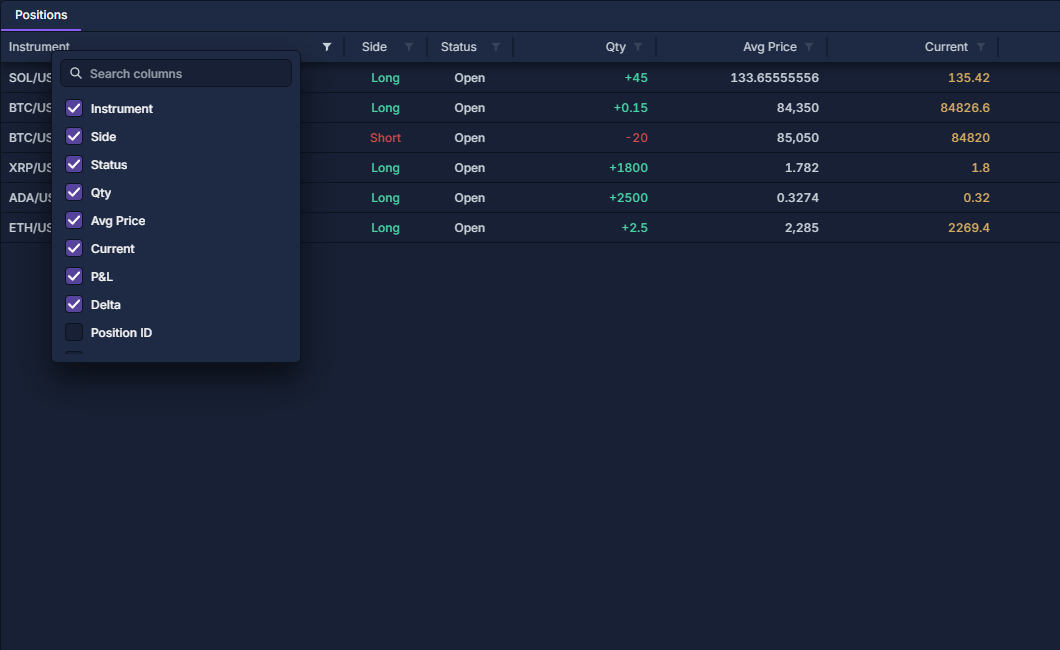
拖动列标题之间的分隔线可改变列宽;拖动标题本身可改变顺序。打开 Change columns…,搜索 Connection Name 等字段并勾选即可显示,取消勾选则隐藏。列宽超过面板宽度时,可水平滚动查看。
导出需要的视图
先设置所需筛选和列,然后右键点击列标题,指向 Export,按提供的选项选择 Excel workbook、CSV file、JSON file、PDF document 或 Copy CSV。账户表格会导出符合筛选条件的记录以及可导出的可见列,也包括当前屏幕之外的匹配行。导出不会提交订单、撤单或平仓。
横线表示缺少可用值,不等于零。请区分数量单位、价格币种、盈亏币种和百分比。持仓:查看并关闭未平仓头寸、委托:数量、状态与撤单 和 成交历史:成交记录与手续费 解释了各面板记录及操作的具体含义。