绘图工具与对象
绘制线条,编辑锚点和样式,管理图表对象。
绘图对象锚定在图表的时间和价格上。趋势线连接两个锚点,水平线标记一个价格。斐波那契、形态、区间、形状和文字共用选择与管理方式。示例显示选中的趋势线、控制点、浮动样式栏及 Object tree 中对应行。
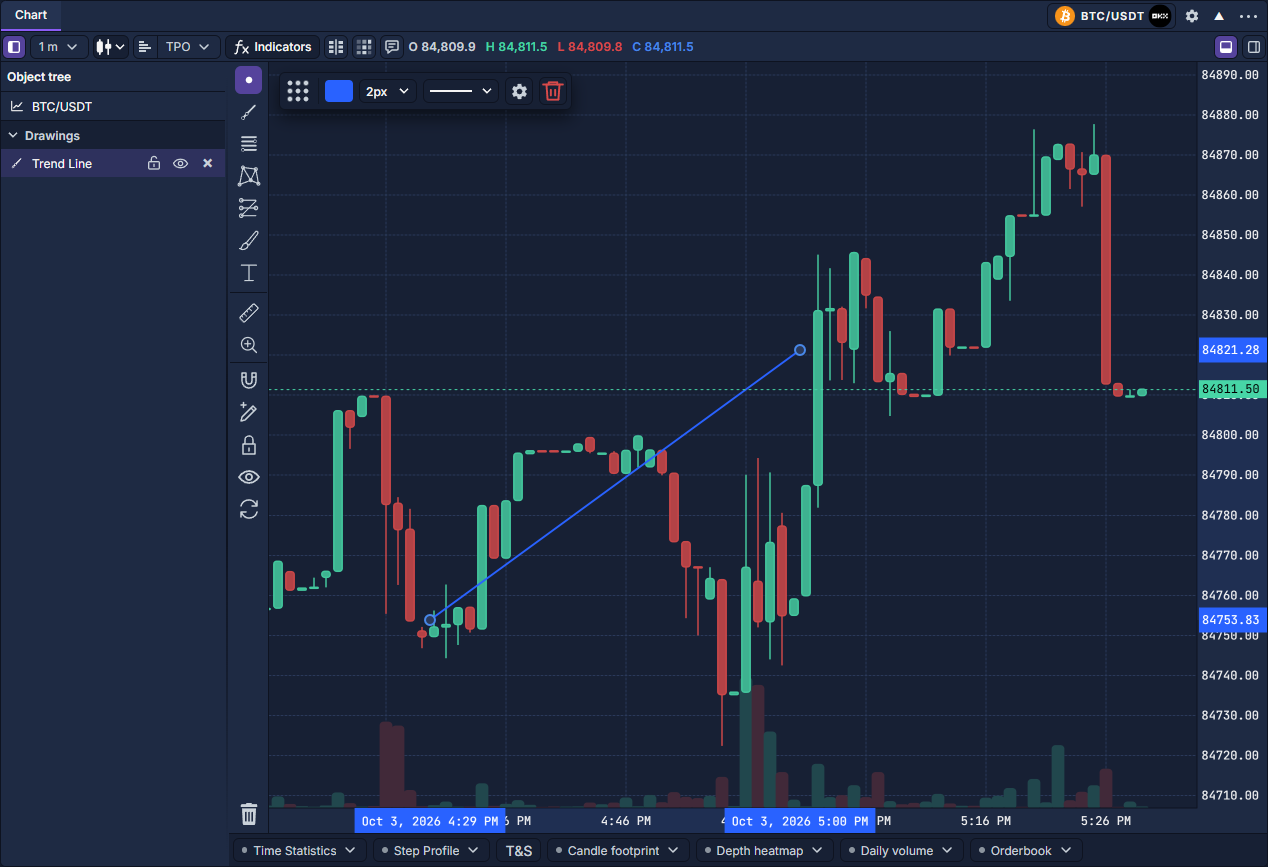
绘制并编辑趋势线
- 找到左侧工具栏靠上方的斜线按钮,点击选择 Trend Line。旁边小箭头打开线条、通道和分叉线分类,其他分类箭头提供斐波那契、形态、测量、形状和标注。
- 点击第一个位置,移动到第二个位置再点击。按 Escape 返回指针。需要更多锚点的工具会继续等待其余位置。
- 点击完成的线条选中它,拖动端点改变锚点,拖动线条本身移动整个对象。选中的价格和时间标签表示锚点位置。
- 使用浮动工具栏修改颜色、宽度和线型,齿轮打开完整绘图设置,垃圾桶删除选中对象。
选择工具和操作方式
水平线用于价格水平,趋势线或通道用于倾斜区间,矩形用于区域。区间与测量工具比较锚点间的价格和时间。斐波那契与形态由所放锚点决定,移动锚点会改变其水平。文字和标注用于在特定位置添加说明。
磁铁将锚点吸附到附近K线价格,旁边箭头提供 Off、Weak、Strong。Keep drawing 保持当前工具以连续创建对象,返回普通导航前将其关闭。
锁防止意外修改,眼睛隐藏绘图但保留对象,再次切换可恢复。可用时 Synchronize drawings for this market 同步同一市场的绘图状态,与面板品种联动组不同。
在对象树中管理
点击上方第一个按钮 Object tree,展开 Drawings,单击行选择对象,双击打开设置。行内锁只保护该对象,眼睛切换可见性,X 删除。指标和已启用图表叠加层有独立分组,因此对象重叠时也能找到目标。
删除正确的对象
选中对象的垃圾桶或行内 X 删除单个绘图。左侧工具栏底部垃圾桶的独立菜单提供范围更大的操作,使用前核对范围。需要减少干扰又保留锚点和设置时可隐藏对象。图表:导航、控件与设置 · 添加和管理指标 · 复用面板设置