市场地图 Market Map
阅读市场色块,选择比较指标,筛选地图并打开品种进行深入分析。
Market Map 以可视化方式概览多个交易品种。每个矩形代表特定交易所和市场类型下的一个品种。色块的面积、颜色和显示数值分别设置,因此色块较大并不一定表示涨幅较大。
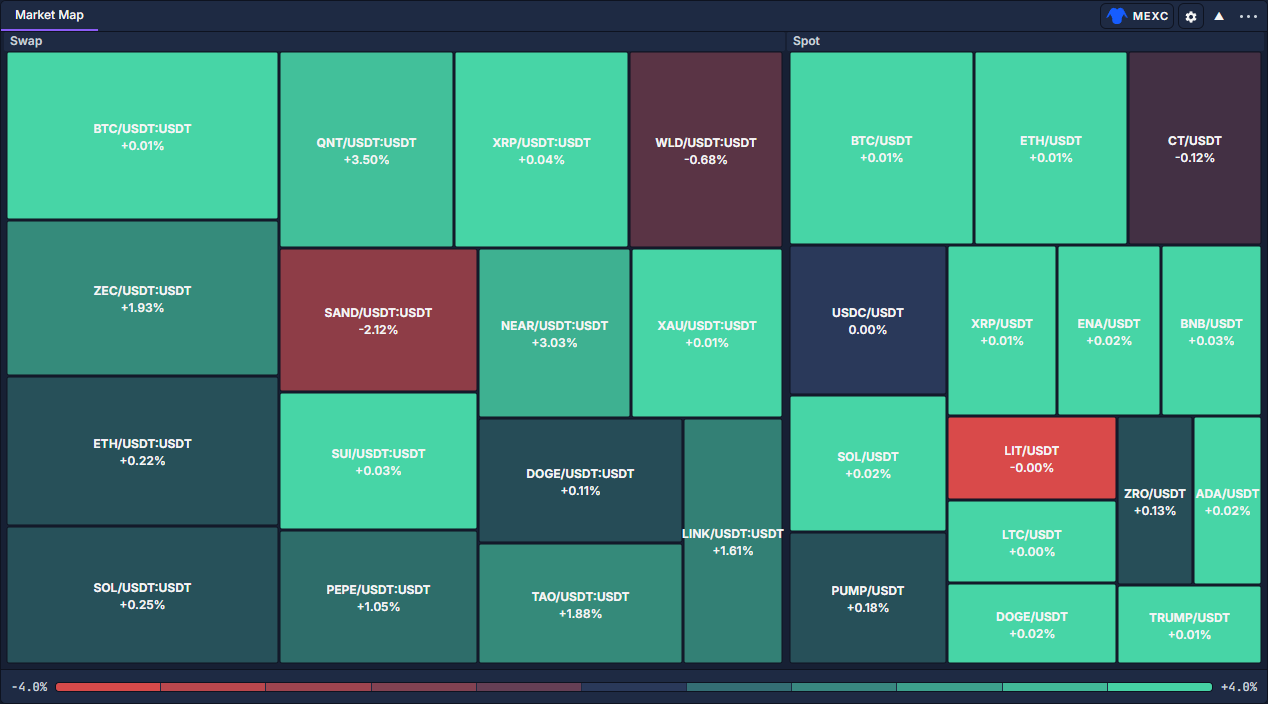
品种名称区分现货与 BTC/USDT:USDT 等永续合约。此视图中,品种下方显示收到的涨跌幅。右上角选择数据来源,其旁边是设置齿轮;底部是分段的颜色刻度。
打开地图并选择品种范围
- 点击工作区标签左侧的 PANELS,选择 Market Map。添加与排列面板 展示了面板选择器。
- 点击面板标题栏中的数据来源按钮,选择要比较的交易所。
- 点击旁边的齿轮,其提示为 Map settings。
- 使用搜索框匹配品种、基础资产、报价币种或交易所,并选择 Spot、Swap 等市场类型。
- 用 Symbols 调整色块数量,再点击 APPLY。范围为 10–120;数量较少时,标签有更大的显示空间。
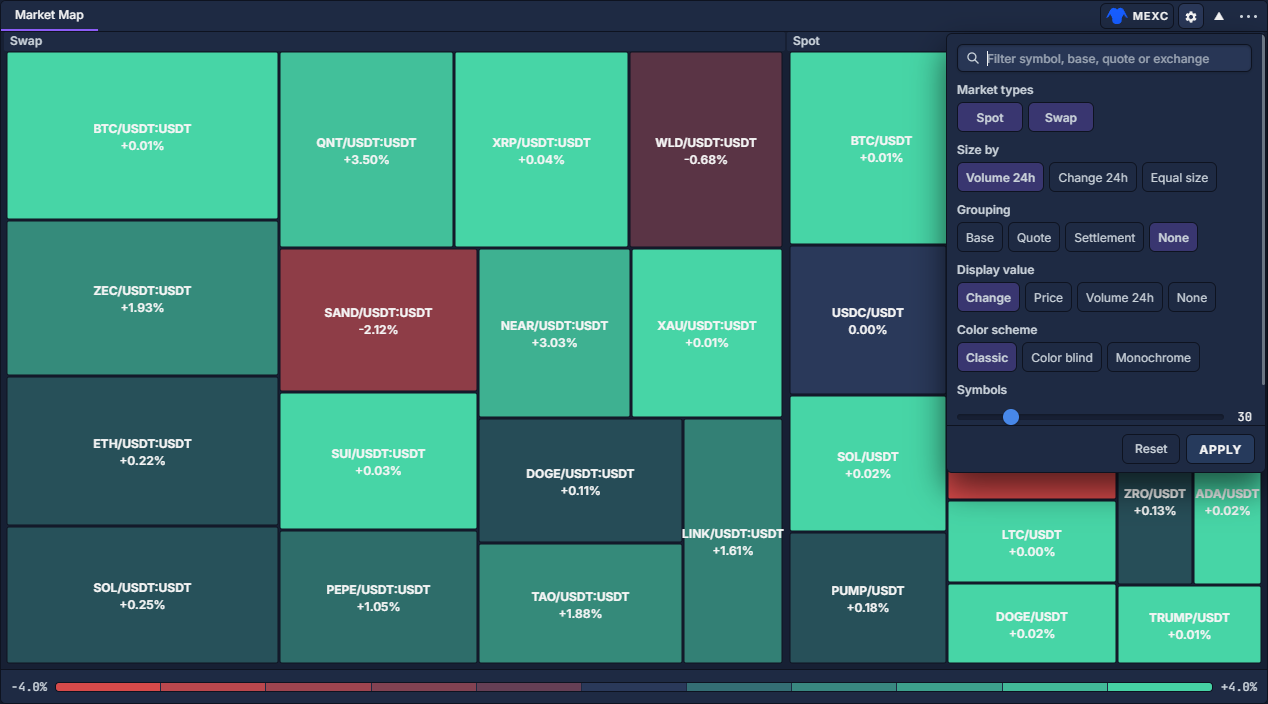
设置面积与文字含义
色块面积用于相对视觉比较。准确数量请查看悬停提示,不要根据矩形面积计算精确成交额比例。设置中的 Reset 恢复默认草稿,点击 APPLY 后应用。
查看详情并按色阶筛选
将鼠标移到色块上,可查看完整品种、市场类型、交易所、最新价、涨跌幅、24 小时成交量,以及数据提供时的更新时长。小色块的名称被缩写时,这一操作尤为有用。比较时请注意成交量单位和币种。
将鼠标移到底部某段色阶上,可突出显示该涨跌幅范围内的品种。点击该段可隐藏此范围,再次点击可恢复。当有范围被隐藏时,色阶旁的 Reset 可全部恢复;它不同于地图设置中的重置。
点击组标题可集中查看该组,使用地图的返回控件回到整体视图。右键点击品种色块可打开市场操作,包括 Chart、Orderbook、Order Entry、Symbol Info 和创建提醒。双击色块会打开下单对话框,但不会直接提交订单。
示例:让面积一致,只比较涨跌
选择一个交易所,打开 Map settings,选择一种市场类型,并通过搜索限定相同报价币种。设为 Equal size,保留 Display value → Change,然后点击 APPLY。比较带正负号的涨跌幅,悬停查看感兴趣的品种,再右键打开其 Chart,观察价格变化的过程。
图表:导航、控件与设置 · 订单簿 · 品种信息 · 提醒