TPO 成交量分布
比较价格上的时间与成交量,配置每周期分布和图表边缘分布。
TPO 统计各价格出现过多少个时间段,成交量分布则把实际成交按价格分组。某个价格可能有很多 TPO 却只有少量成交,也可能在很少的时间段内出现大量成交。比较时应区分两种 POC。
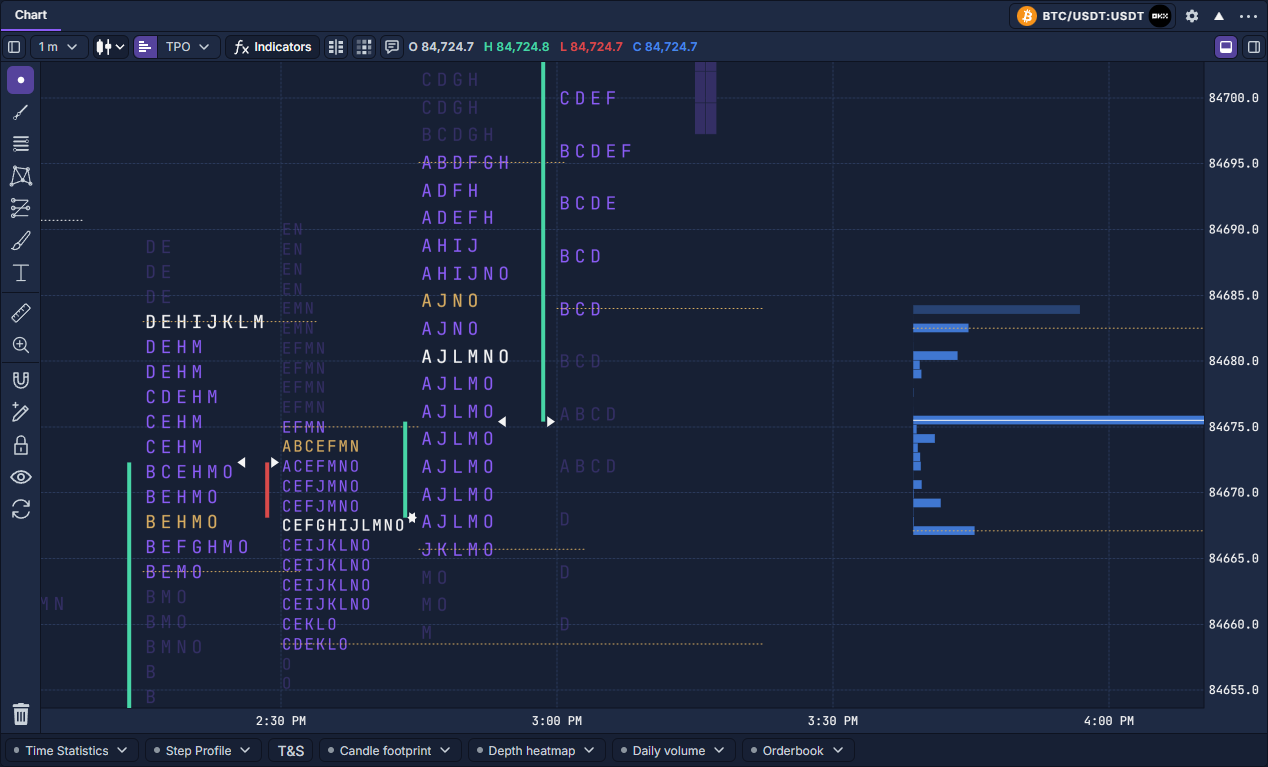
右侧蓝色直方图使用一个已经结束的自定义一分钟区间:21:42–21:43 UTC。横条长度代表各价格的成交量,白色水平线表示成交量 POC,虚线标出价值区域边界。左侧字母分布衡量时间,因此两者的 POC 不一定重合。
拖动图表右侧价格轴,可放大感兴趣的价格范围。本例有意围绕成交量分布缩放,部分较高 TPO 分布超出当前可见范围。点击价格轴上的 A 可恢复自动适配。
Volume 标签包含三个独立配置的工具:
添加并阅读分布
- 通过顶部文字和箭头控件打开 TPO → Volume。
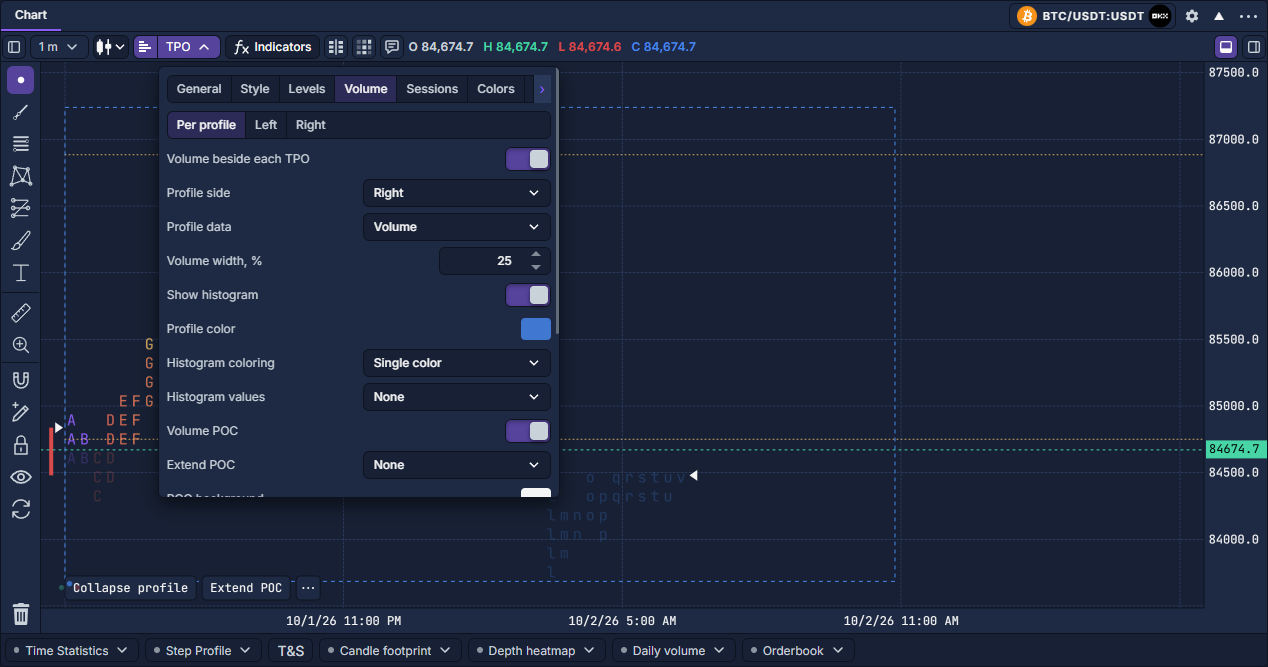
- 选择 Per profile,启用 Volume beside each TPO,再选择显示在轮廓左侧还是右侧。
- 把 Profile data 设为 Volume,开启 Show histogram。每根水平柱的长度表示该价格行的实际成交量。
- 用 Volume width, % 为分布留出空间。Histogram values 可把数值放在左侧、右侧或隐藏。
- 开启 Volume POC 和 Volume value area,与基于时间的 TPO 水平比较。二者的覆盖比例和延伸设置独立。
- 等待实际成交历史加载完成,再解释分布形状。
选择柱子表示的指标
Volume、Buy volume、Sell volume 分别表示总、买方、卖方成交量。Buy/sell volume 同时展示双方。Delta 为买方减卖方成交量;Delta % 与买卖百分比表示相对占比。
Trades、Buy trades、Sell trades 统计相应类别的来源记录。如果数据源提供的是聚合记录,这不等同于交易所单笔撮合数量。
平均成交大小用相应成交量除以计数。最大成交大小和过滤成交量需要足够的成交明细。Filter size 设置用于过滤总量、占比、买量和卖量的成交大小阈值。数据不可用不等于测得零值。
为边缘分布设置独立区间
选择 Left 或 Right 并启用工具,然后设置 Calculation range。范围包括可见区间、15/30 分钟、1 小时、今天/昨天、本周/上周、本月/上月、本时段/上一时段、全部选定历史及自定义区间。
使用 Custom 时填写 From 和 To;这两个字段采用 UTC。交易时段模板的时区独立决定时段边界,不会重新解释自定义 UTC 字段。
通过 Add range 增加比较区间。每个附加区间有独立颜色,也可删除。最多可添加 16 个附加区间;重叠区间仍保留为各自的分布。
外观与水平线
Histogram coloring 可使用单色、热图、Delta、成交量、成交笔数或其他数据类型。着色指标可以与决定柱长的 Profile data 不同,例如柱长表示成交量,颜色表示 Delta。
标签文字与背景、分布颜色和合计值分别设置。柱状图、成交量 POC、成交量价值区域及其边界可独立显示。调整其百分比、颜色和延伸方式,不会改变 TPO 的覆盖比例。
先使用一个区间和一种指标,再加入第二个分布做明确比较。如果分布仍为空,先检查所选区间和数据源的成交历史可用性,再调整颜色。