图表成交量与深度工具
读取足迹、轮廓、统计、深度记录和单根K线的历史成交。
足迹和成交量轮廓描述已经发生的成交;Orderbook 和深度热力图描述静置挂单;TPO 衡量各价位停留时间,详见 TPO:理解与操作市场轮廓。先按问题选择视图,再调整外观。
打开分析控件
- 打开 Chart,选择具有所需行情数据的品种。
- 若底部分析栏隐藏,点击上方工具栏最右侧的 Lower toolbar。位置见 图表:导航、控件与设置。
- 点击底部带文字的工具,再在浮层中启用。Step Profile 每个槽位分别开关;T&S 直接打开侧栏。
- 再次点击控件关闭浮层,放大到能看清单元格和数字。调整显示不会补齐缺失历史。
足迹:查看K线内部
每列是一根K线,每行是按价位汇总的成交。图中 Double / Cluster 左侧显示成交笔数,右侧显示成交量;右侧按 Delta 着色,主动买量减主动卖量为正时绿色,为负时红色。下方四行依次为 Volume、Delta、Buy volume、Sell volume。
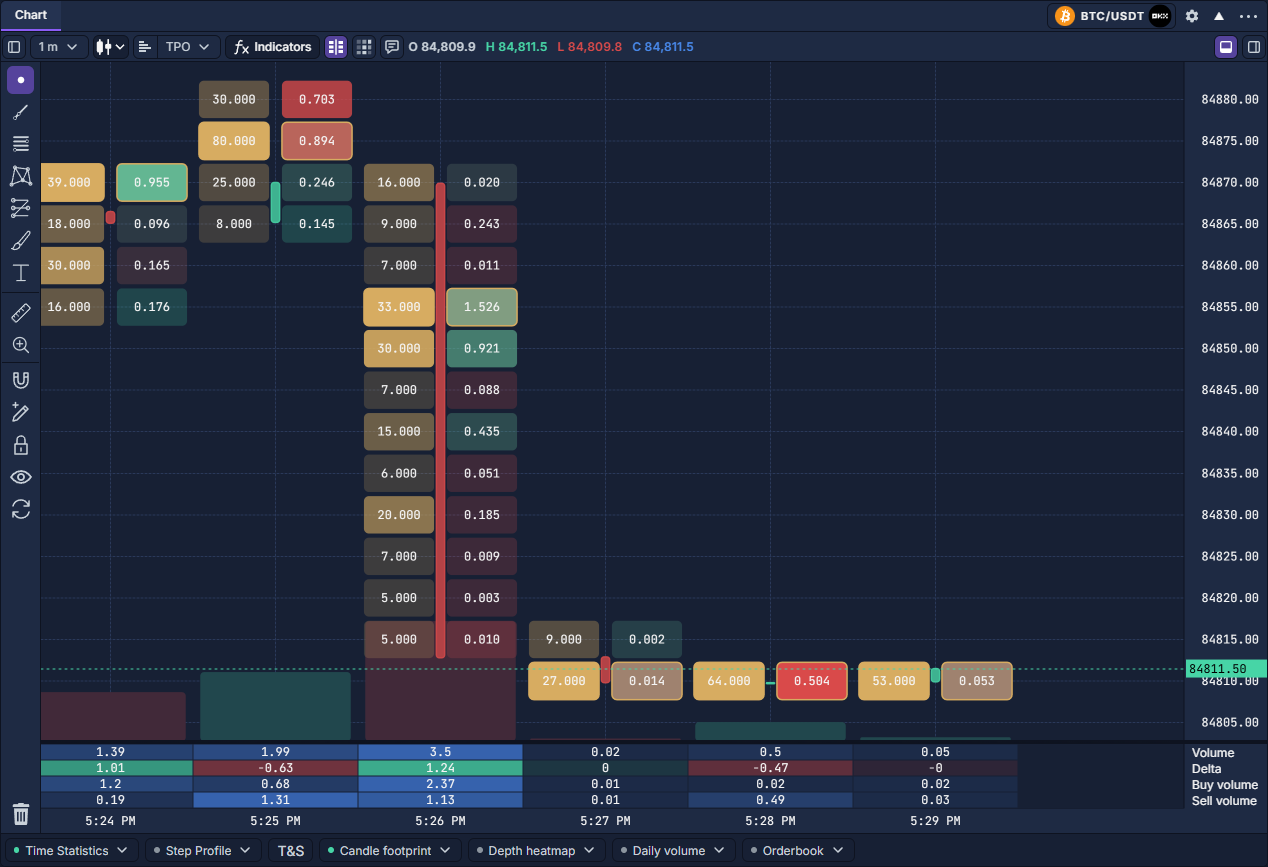
打开底部 Candle footprint 或标题齿轮 → Footprint。Single 使用 Right Side 设置,Double 使用左右两侧。Histogram 改变横条长度,Cluster 使用单元格。每侧分别选择 Data type、Coloring source、Text display。成交量、笔数和平均每笔量回答不同问题;平均量是成交量除以笔数,不是订单簿挂单数量。
Price aggregation → Fixed → Ticks per row 按原生 tick 聚合。图中 50 × 0.1 为每行 5 个价格单位。Automatic 按可用空间分组。Per bar 突出每根K线自身最大行,Visible range 比较可见K线,Loaded chart 使用已加载历史,Custom 使用指定比例上限。
可从 Double、Cluster、固定分组和 Show text 开始,先放大,再调整分组。POC 标记所选指标的最大行。次级 POC、零值、透明度、小数位以及紧凑/科学计数法属于显示选项。Automatic detail reduction 在缩小时减少过密细节。没有足迹的K线可能缺少逐价成交详情,不能直接当成零成交量。
轮廓:按价格比较活动
下图将左侧 Daily volume、图中重复的15分钟 Step Profile 和右侧当前 Orderbook 放在一起。前两者汇总已成交量;右侧红绿横条表示仍在订单簿中的挂单数量。
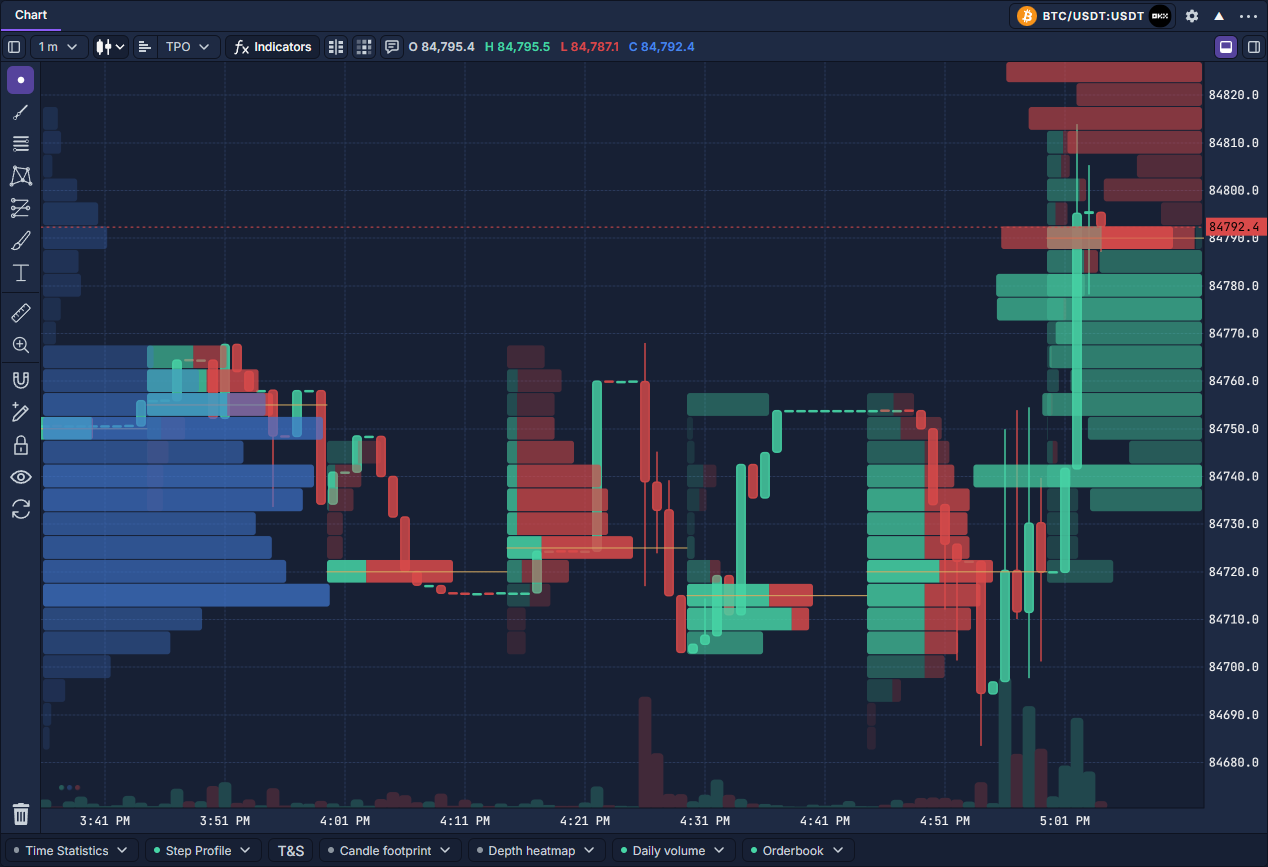
在 Step Profile 启用一个槽位,选择指标、倍数及 Minute、Hour、Day、Week 或 Month;共五个独立槽位。每个槽位的齿轮打开宽度、方向、数值、着色、直方图、POC及延伸、价值区域和总计。Session offset 按 UTC 午夜后的分钟数移动分组边界,周从星期一开始;这与本地日轮廓不同。
成交量 POC 是量最大的价位行。价值区域从所选 POC 周围扩展,直到包含指定成交量比例,默认 70%;并非价格范围的70%。Filter size 影响筛选成交量指标,不会一概隐藏所有较小行。先用一个成交量轮廓,再比较多个指标。
Daily volume 使用当前本地日历日内可用的图表数据,浮层调整左右位置、宽度、透明度和数值。历史不完整时不代表完整一天。Orderbook 调整宽度、透明度、数值、最小数量和深度;深度0使用可用深度,正数限制每侧层数。
Time Statistics:用数字比较K线
启用 Time Statistics,选择统计行并打开 Show values,空间不足时放大。Volume 是已成交总量;Delta 是买量减卖量;Delta % 是该差额除以总量。Buy/Sell % 是两侧占比。Trades、平均量和最大单笔量描述成交记录。累计 Delta 汇总可用历史的 Delta。
选择筛选成交量行前先设置 Filter size。普通行可调颜色,Delta 行采用方向色。≈ 表示估算,— 表示该指标不可用。笔数、最大值和单笔筛选需要成交详情,不能仅由 OHLC 还原。
深度热力图:观察静置流动性
点击上方足迹旁的网格图标启用,再用底部 Depth heatmap 调整设置。背景按时间记录观测到的深度;在所选比例下,颜色越强通常代表数量越大。
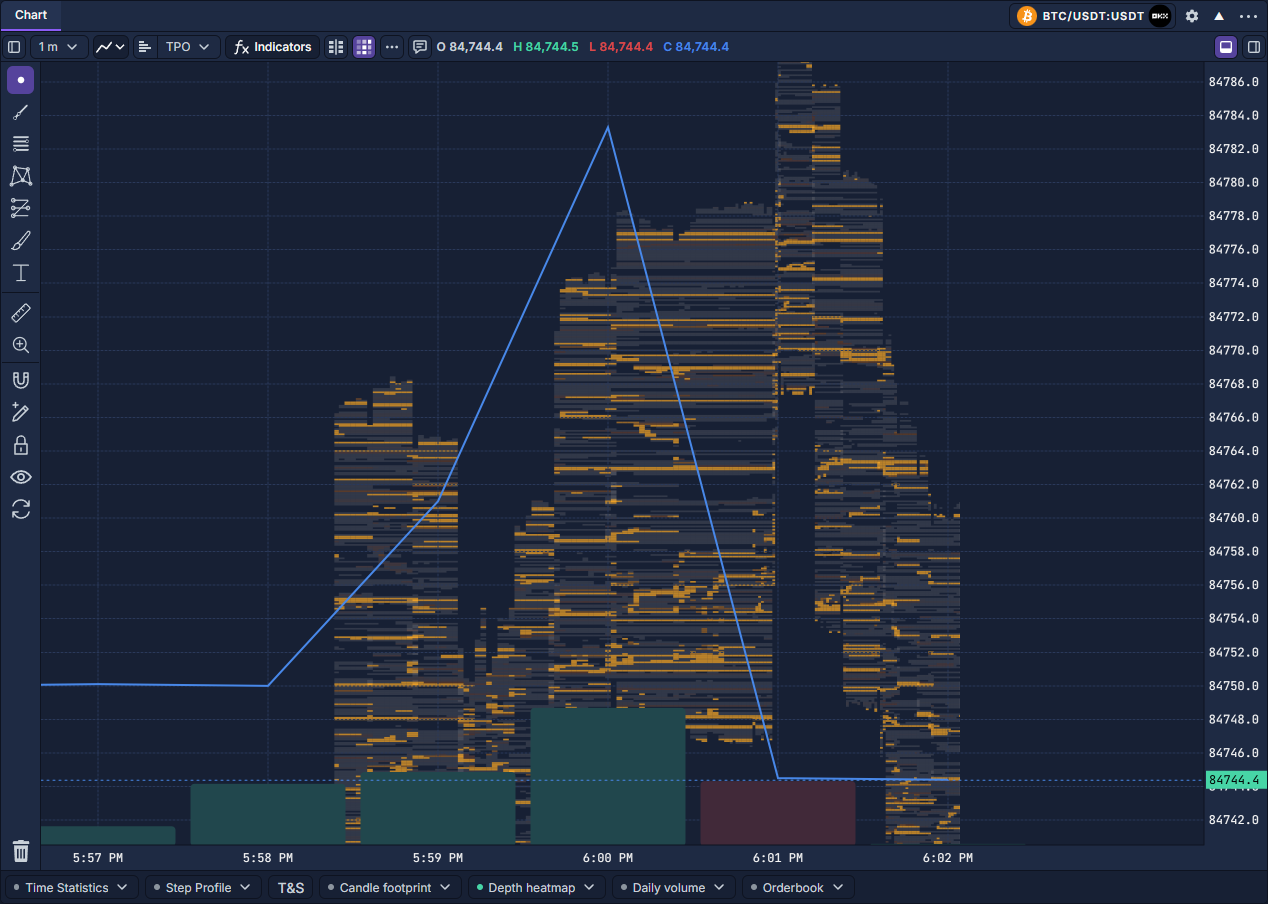
Time columns 选择连续时间列或按K线对齐。Latest observed 保存列内最后状态,Maximum observed 保存各价位峰值,这些峰值可能来自不同时刻。每侧层数和时间列上限决定覆盖范围。记录从启用时开始,更早的空白不能证明当时没有挂单。
调色板、对比度、透明度和自定义上限控制可读性。最小数量过滤较小深度,上方阈值突出较大深度。可选最优买卖价线、数值和检查放大镜帮助阅读。挂单会修改或撤销,亮带并不是已成交记录。SmartDOM:足迹、成交带与深度 展示与阶梯并列的这一层。
历史 T&S:检查一根K线的成交
- 点击底部 T&S,再点击侧栏顶部 Bar Select。
- 点击已结束的K线,开始时间会显示在 Last、Size、Aggressor、Tick direction、Time 表格上方。
- 区分 Aggressor 与 Tick direction:主动买卖分类和相对上一成交价的变化不是同一件事,横线表示无法确定方向。
- 关闭 Bar Select 可恢复普通导航并保留表格。在行或列标题右键 → Clear table 清除选择;更换品种或周期也会清除。
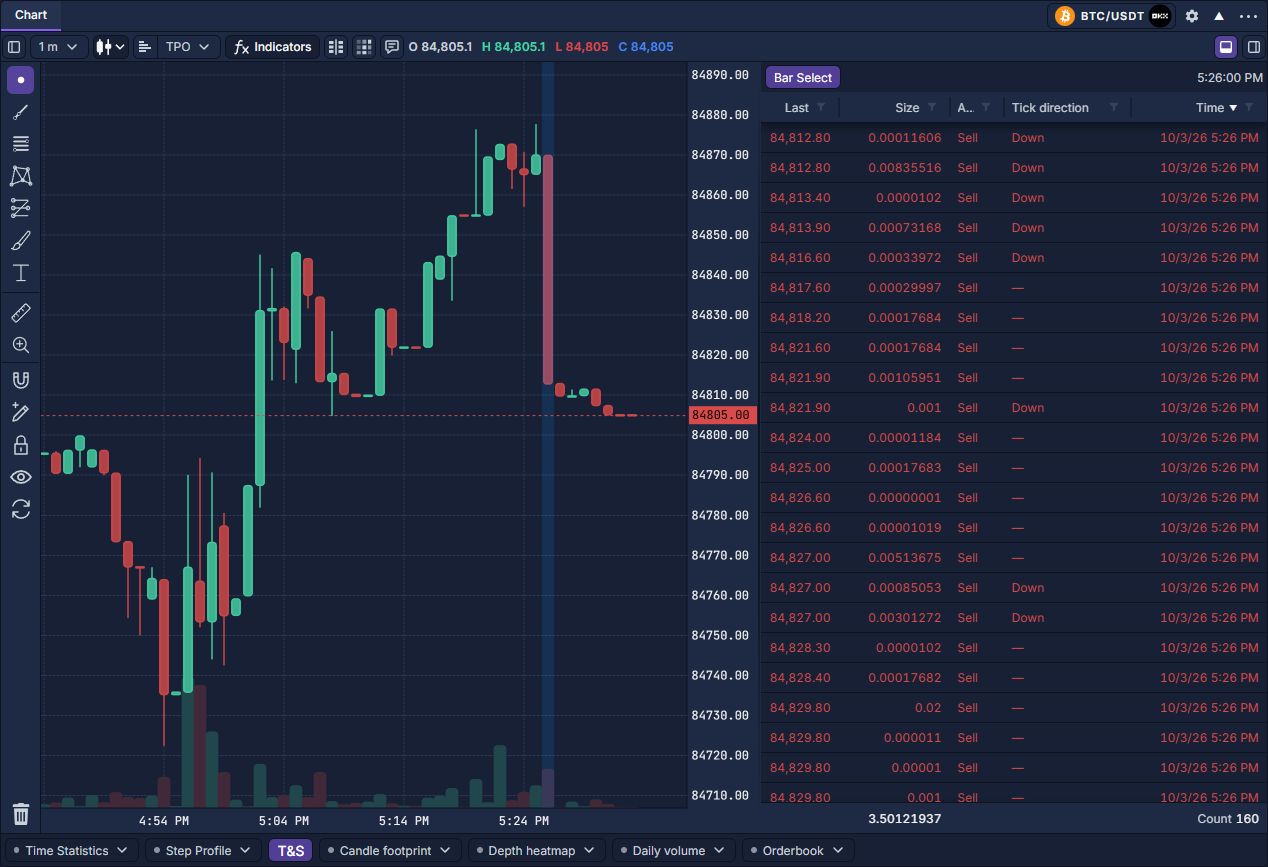
这里是请求的历史区间,不是持续更新的 逐笔成交 面板。再次选择尚未结束的K线可以刷新。排序、筛选和列操作见 使用数据表格,底部汇总收到的记录数及数量。