DOMTrader 设置
配置阶梯布局、列样式、下单栏、VWAP 和持仓栏。
点击 DOMTrader 标题中品种旁的齿轮。设置有六个部分:View、Columns、Order Entry、VWAP、Position bar 和 Hotkeys。修改作用于当前面板,复用配置见 复用面板设置。
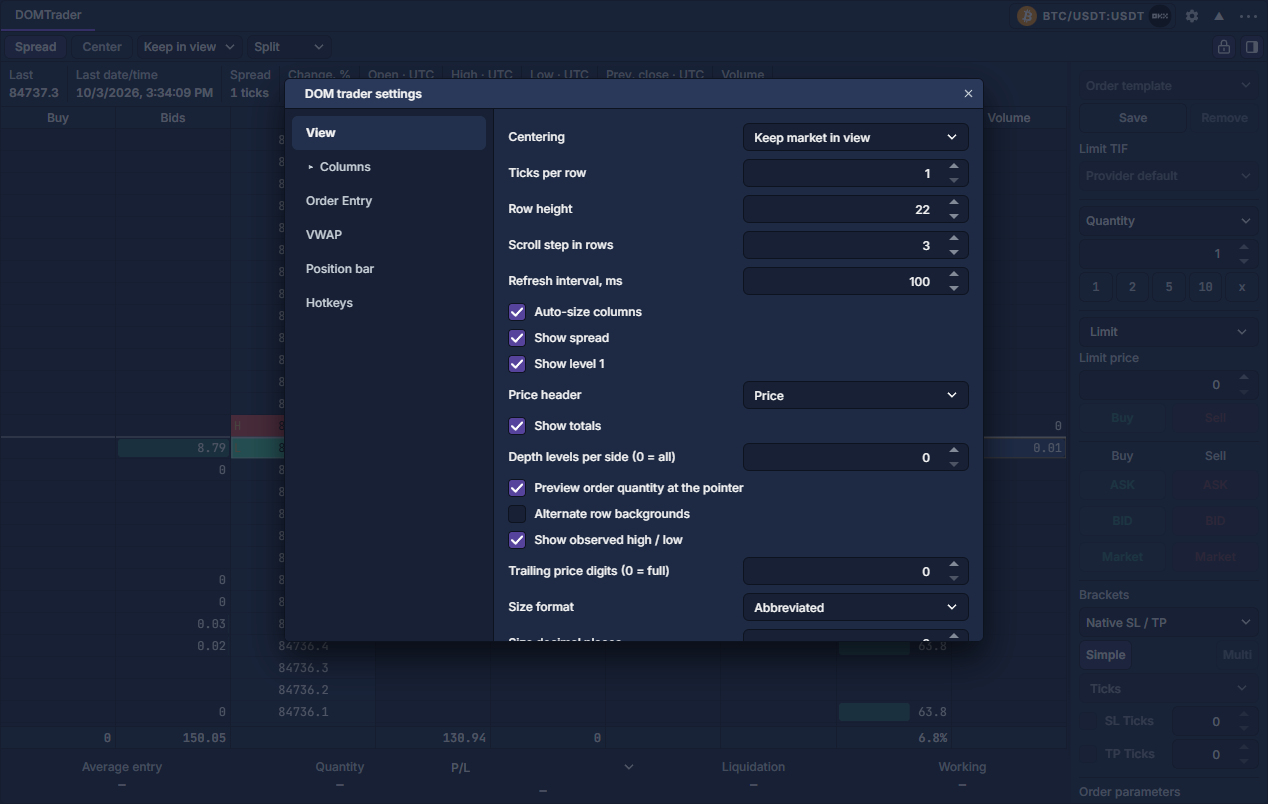
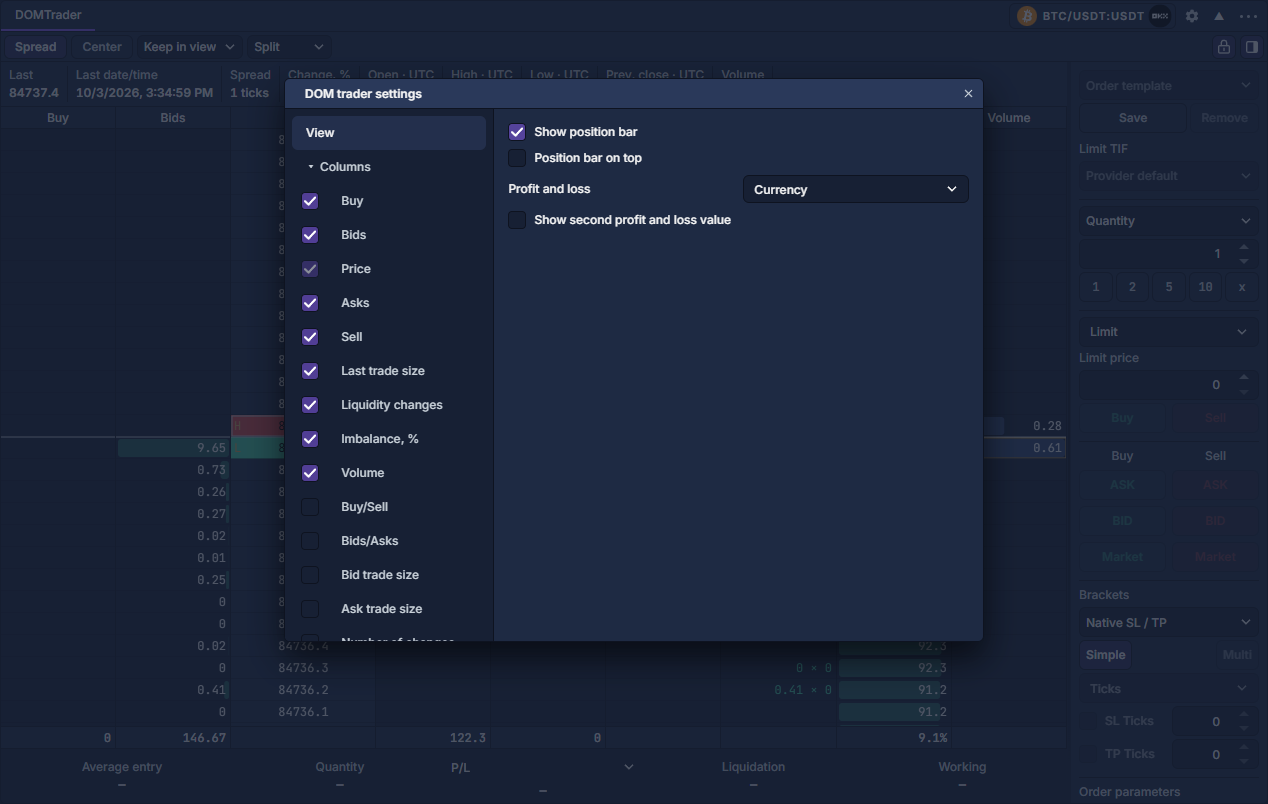
View:布局与可读性
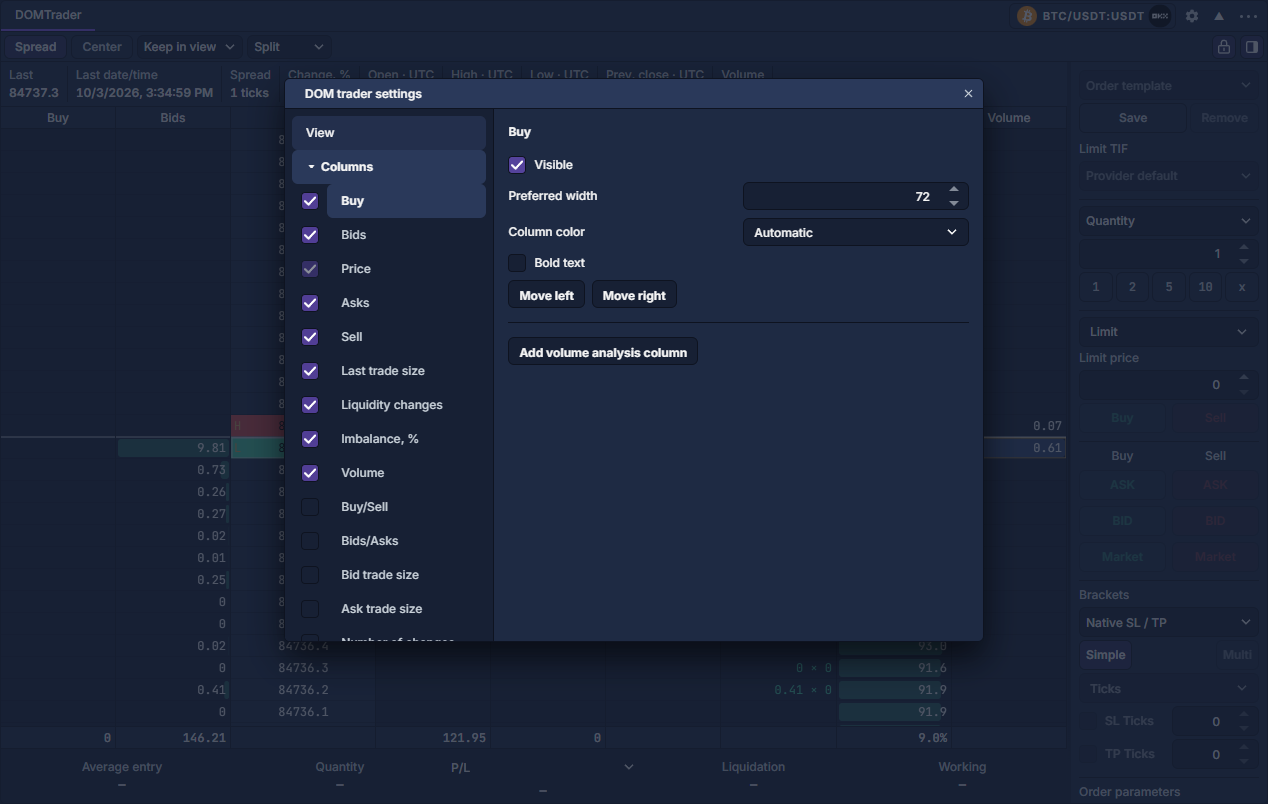
Columns:样式与重点
在左侧展开列表选择列。Visible 控制可见性,Price 必须保留。可以设置首选宽度、颜色和粗体。数值分析列还可选择直方图/渐变/纯文本、整行填充及最多四个高亮阈值。Move left/right 调整顺序;同类型额外副本可删除,同时保留必要列类型。指标、范围和重置见 DOMTrader 列与成交量分布。
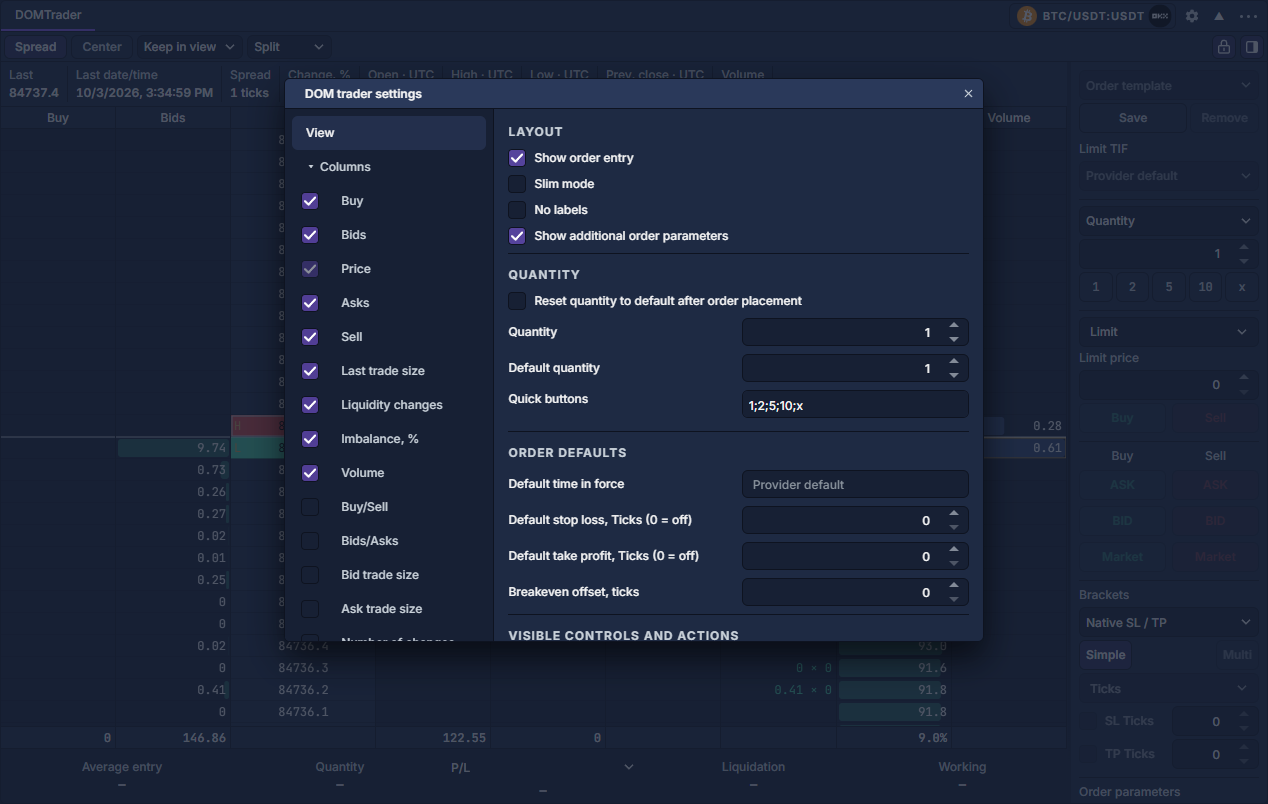
Order Entry:默认值与可见控件
Show order entry、Slim mode、No labels 和 Show additional order parameters 调整侧栏布局。数量、默认数量和下单后重置控制委托大小。Quick buttons 用分号分隔按钮、换行建立新行,例如 1;2;5;10 和 +1;*2;/2;x。第一行直接设置数量,第二行进行运算,x 恢复默认值。
设置默认 TIF、所选保护单位下的 SL/TP,以及保本偏移。复选框决定哪些区块和动作按钮可见;隐藏控件不会关闭已保存的委托选项。应在确认中核对完整委托,金融含义见 Order Entry:准备与核对委托。
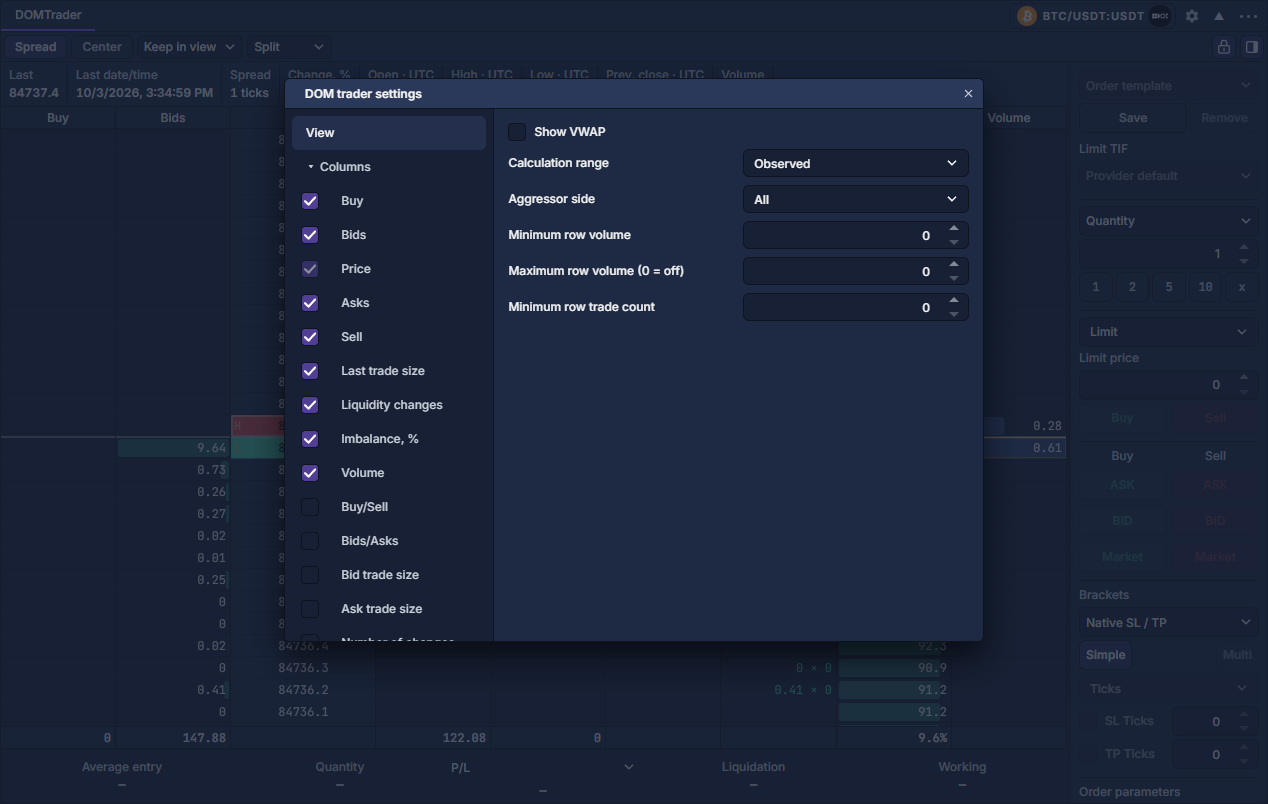
VWAP 与持仓栏
启用 Show VWAP,选择计算区间和价格行筛选。即使阶梯显示报价币数量,VWAP 仍按基础币数量加权。已观测、滚动、日内/时段和自定义区间的操作与 DOMTrader 列与成交量分布 相同。
Show position bar 显示阶梯下方持仓汇总,Position bar on top 将其移到上方。可选择币种、ticks 或百分比损益,并启用第二个独立损益显示。币种和百分比使用提供商报告值;ticks 为开仓至标记价格的带符号距离,不包含费用与数量。
快捷键与模板
Hotkeys 打开面板快捷键设置。键盘交易还需要全局允许开关,与鼠标锁独立。配置完成后右键面板标题 → Templates 保存或应用布局;应用模板会重新锁定鼠标交易。键盘操作 · 复用面板设置 · DOMTrader:阅读和操作价格阶梯
配置一个紧凑阶梯
- 打开标题齿轮 → View,调整每行 ticks 和行高,使价差两侧清楚可读。
- 展开 Columns,选择分析列并启用 Visible,设置宽度,并按可用选项选择文字、直方图或渐变样式。
- 打开 Order Entry 显示侧栏,设置预设数量和控件可见性;即使控件隐藏,也应核对已保存的委托选项。
- 关闭对话框,检查实际阶梯效果,再通过 复用面板设置 保存布局。