Ribbon
Einen kompakten Kursstreifen mit Börsenicons einrichten und lesen.
Ribbon zeigt ausgewählte Kurse in einer horizontalen Zeile. Damit behalten Sie einige Märkte im Blick, während Sie in einem anderen Panel arbeiten. Für Spalten, Sortierung und größere Listen eignet sich Watchlist.

Jeder Eintrag beginnt mit dem Börsenicon, danach folgen Symbol, letzter Kurs und prozentuale Veränderung. Die Börse wird durch ihr Icon dargestellt. Hinter dem Symbol steht kein zusätzlicher Börsen- oder Verbindungsname. Bewegen Sie den Zeiger über ein Icon, um es zu erkennen.
Das Symbol enthält die Kurswährung: BTC/USDT wird in USDT notiert. Pfeil und Farbe zeigen die Richtung der gemeldeten Veränderung. Ein Strich bedeutet, dass kein Kurs verfügbar ist; er bedeutet nicht null. Verwenden Sie für Vergleiche derselben Datenquelle Listings derselben Börse.
Ribbon öffnen und Märkte auswählen
- Klicken Sie auf PANELS unter der oberen Hauptleiste, links neben den Arbeitsbereich-Tabs. Suchen Sie Ribbon und klicken Sie auf den Namen. Panels hinzufügen und anordnen zeigt die Auswahl mit ihrem Einstiegspunkt.
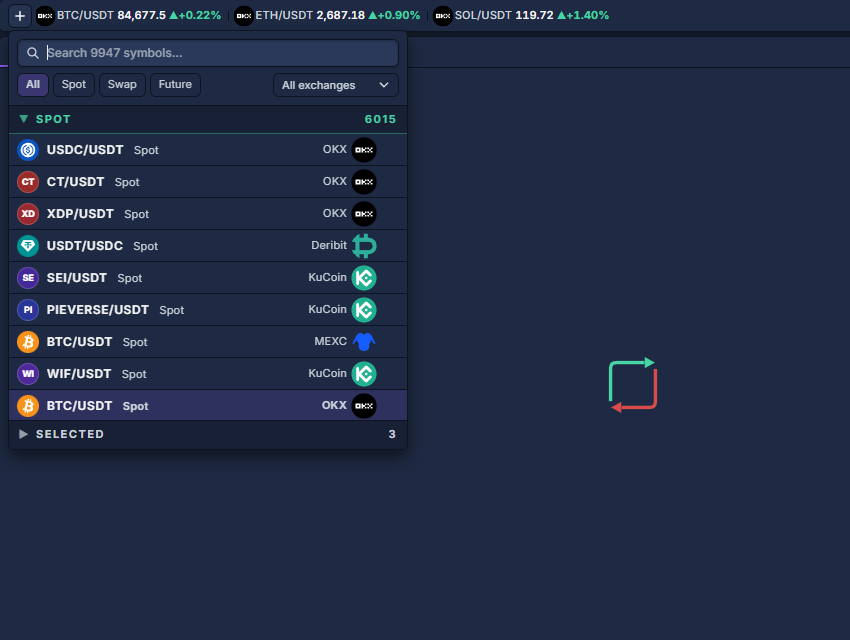
- Klicken Sie ganz links im Ribbon auf +. Der Tooltip lautet Add symbols….
- Geben Sie ein Symbol in die Suche ein. Die Treffer zeigen Instrument, Markttyp und Börse. Wählen Sie das gewünschte Listing.
- Klicken Sie einen Treffer zum Hinzufügen an. Wiederholen Sie dies für weitere Instrumente. Die Markttyp-Tabs und die Börsenauswahl helfen, ähnliche Treffer einzugrenzen.
- Klicken Sie außerhalb der Auswahl, um zum Kursstreifen zurückzukehren. Warten Sie, bis die Kurse erscheinen.
Auswahl ändern und den Streifen anpassen
Öffnen Sie + erneut, um die Instrumente zu verwalten. Der Bereich Selected zeigt die aktuelle Auswahl; über die Auswahlsteuerung eines Eintrags entfernen Sie ihn wieder. Das Hinzufügen eines Symbols erteilt keinen Auftrag.
Ziehen Sie den Panelrand, um einen flachen horizontalen Bereich einzurichten. Ist die Liste breiter als das Panel, verwenden Sie die Scrollschaltflächen am linken und rechten Rand. Mehr Panelhöhe erzeugt keine Tabelle und keine zusätzlichen Zeilen.
Ribbon dient der Kursanzeige. Für eine Analyse fügen Sie über PANELS einen Chart hinzu und wählen das Listing in dessen Kopfzeile. Arbeitsbereiche und Layouts erklärt das Speichern einer Anordnung; Paneleinstellungen wiederverwenden behandelt wiederverwendbare Paneleinstellungen.