Herramientas de dibujo y objetos
Dibuje líneas, cambie anclajes y estilo y gestione los objetos.
Los dibujos se anclan a tiempos y precios del gráfico. Una tendencia conecta dos puntos; un nivel horizontal marca un precio. Fibonacci, patrones, rangos, formas y texto comparten los controles de selección y gestión. El ejemplo muestra una línea seleccionada, sus tiradores, barra flotante y fila en Object tree.
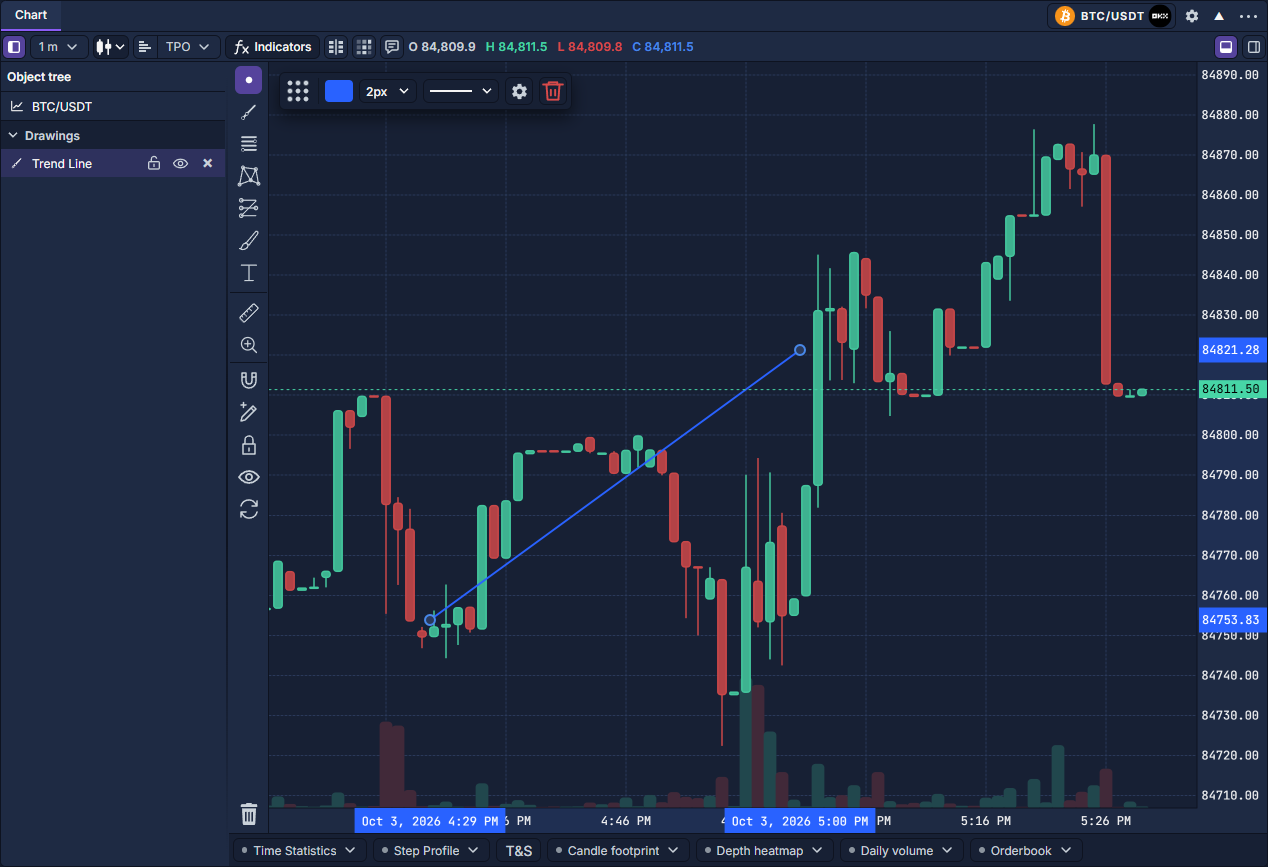
Dibuje y edite una tendencia
- Localice el botón de línea diagonal cerca del inicio de la barra izquierda. Selecciona Trend Line; su pequeña flecha abre líneas, canales y horquillas. Otras flechas abren Fibonacci, patrones, mediciones, formas y anotaciones.
- Pulse el primer punto, mueva al segundo y pulse otra vez. Escape vuelve al cursor. Las herramientas con más anclajes continúan hasta colocarlos.
- Pulse la línea terminada. Arrastre un extremo para cambiar su anclaje o la propia línea para mover todo el objeto. Las etiquetas seleccionadas de precio/tiempo identifican los anclajes.
- La barra flotante cambia color, grosor y estilo. Su engranaje abre los ajustes completos; su papelera elimina el objeto seleccionado.
Elija herramienta y controles
Una horizontal marca un precio; tendencia o canal, un rango inclinado; rectángulo, un área. Las mediciones comparan precio y tiempo entre anclajes. Fibonacci y patrones dependen de los puntos colocados: moverlos cambia los niveles. Texto y anotaciones añaden notas en una ubicación.
El imán ajusta anclajes a precios próximos de velas; su flecha ofrece Off, Weak y Strong. Keep drawing mantiene la herramienta para otro objeto. Desactívelo para navegar normalmente.
El candado evita cambios accidentales. El ojo oculta dibujos sin borrarlos y los recupera al activarlo de nuevo. Synchronize drawings for this market, si está disponible, comparte dibujos del mismo mercado. Es independiente del grupo de vinculación de símbolos.
Gestione objetos en el árbol
Pulse Object tree, primer botón superior. Expanda Drawings: un clic selecciona y doble clic abre ajustes. El candado protege ese objeto, el ojo cambia su visibilidad y X lo elimina. Indicadores y capas activas tienen grupos propios para localizar elementos aunque se superpongan.
Elimine el objeto correcto
La papelera del objeto seleccionado o X de su fila elimina un dibujo. La papelera al pie de la barra izquierda tiene un menú con acciones más amplias: revise su alcance. Ocultar reduce saturación conservando anclajes y ajustes. Gráfico: navegación, controles y ajustes · Añada y gestione indicadores · Reutilizar ajustes de panel