Zeichenwerkzeuge und Objekte
Linien zeichnen, Anker und Stil ändern und Objekte gezielt verwalten.
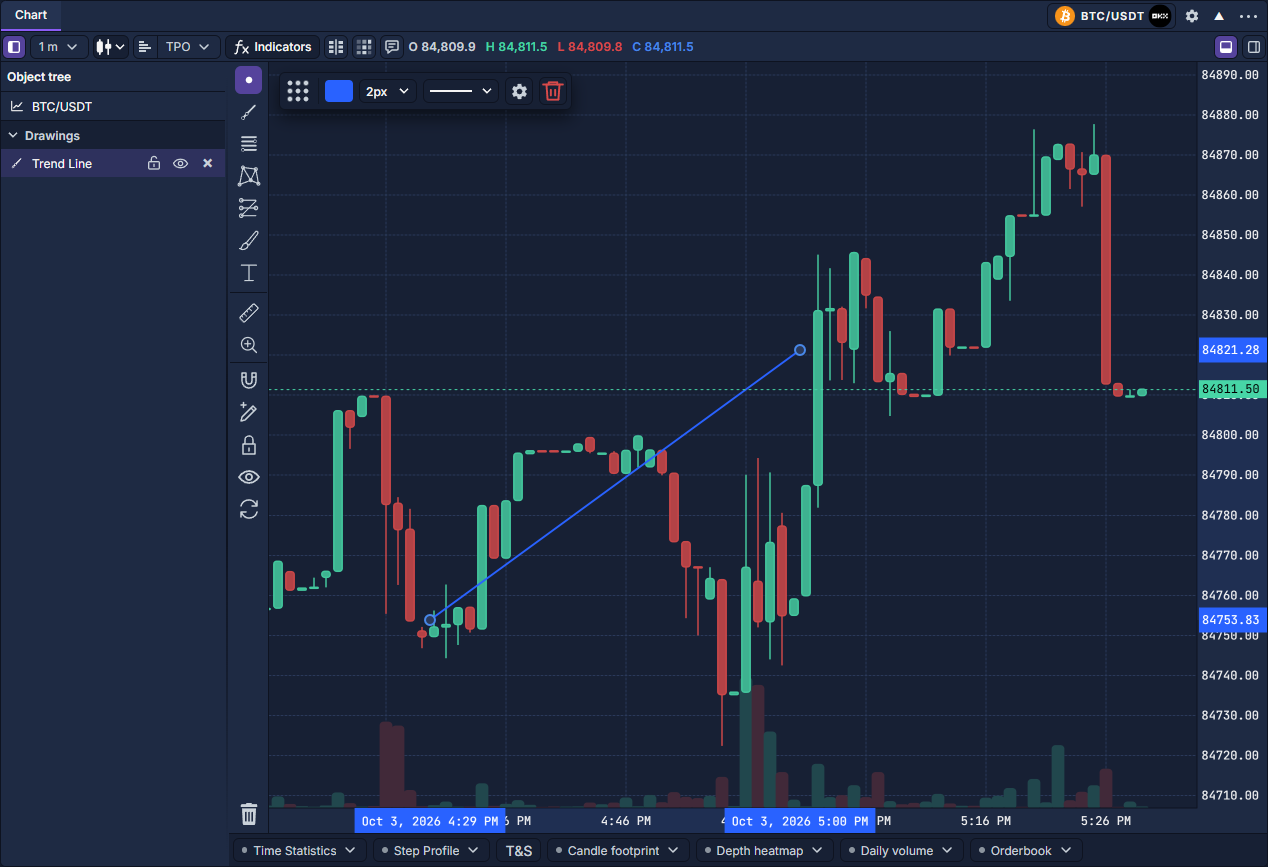
Zeichnungen verankern Markierungen an Chartzeiten und Preisen. Eine Trendlinie verbindet zwei Anker, eine horizontale Linie markiert einen Preis. Fibonacci, Muster, Bereiche, Formen und Text nutzen dieselben Auswahl- und Verwaltungsfunktionen. Das Beispiel zeigt eine ausgewählte Trendlinie mit Griffen, schwebender Stilleiste und Eintrag im Objektbaum.
Trendlinie zeichnen und bearbeiten
- Suchen Sie die diagonale Linie oben in der linken Werkzeugleiste. Sie wählt Trend Line; der kleine Kategoriepfeil daneben öffnet Linien, Kanäle und Pitchforks. Andere Pfeile öffnen Fibonacci, Muster, Messungen, Formen und Anmerkungen.
- Klicken Sie den ersten Punkt, bewegen zum zweiten und klicken erneut. Escape kehrt zum Cursor zurück. Werkzeuge mit weiteren Ankern erwarten zusätzliche Punkte.
- Klicken Sie die fertige Linie. Ziehen eines Endgriffs ändert den Anker; Ziehen der Linie verschiebt das ganze Objekt. Die ausgewählten Preis-/Zeitbeschriftungen kennzeichnen die Anker.
- Die schwebende Leiste ändert Farbe, Breite und Linienstil. Das Zahnrad öffnet vollständige Zeichnungseinstellungen; der Papierkorb entfernt die Auswahl.
Passendes Werkzeug und Steuerung wählen
Horizontale Linien markieren Kurse, Trendlinien oder Kanäle schräge Bereiche, Rechtecke Flächen. Bereichs- und Messwerkzeuge vergleichen Preis und Zeit zwischen Ankern. Fibonacci und Muster hängen von gesetzten Ankern ab; deren Verschiebung ändert die Ebenen. Text und Anmerkungen ergänzen Notizen an einem Ort.
Der Magnet richtet Anker an nahen Kerzenpreisen aus; sein Pfeil bietet Off, Weak und Strong. Keep drawing hält das Werkzeug für weitere Objekte aktiv. Deaktivieren Sie es für normale Navigation.
Das Schloss schützt vor unbeabsichtigter Änderung. Das Auge blendet Zeichnungen aus und wieder ein. Synchronize drawings for this market teilt, sofern verfügbar, Zeichnungszustand desselben Marktes. Das ist unabhängig von der Symbol-Verknüpfungsgruppe eines Panels.
Objekte im Baum verwalten
Object tree, der erste obere Knopf, öffnet die Liste. Unter Drawings wählt ein Klick das Objekt, ein Doppelklick öffnet Einstellungen. Schloss schützt dieses Objekt, Auge schaltet Sichtbarkeit um und X entfernt es. Indikatoren und aktive Überlagerungen haben eigene Gruppen; so finden Sie auch überlappende Objekte.
Gezielt entfernen
Papierkorb der Auswahl oder X ihrer Zeile entfernt eine Zeichnung. Der Papierkorb unten in der linken Leiste hat ein eigenes Menü für umfassendere Aktionen; prüfen Sie dessen Umfang. Ausblenden reduziert Unordnung und erhält Anker und Einstellungen. Chart: Navigation, Bedienelemente und Einstellungen · Indikatoren hinzufügen und verwalten · Paneleinstellungen wiederverwenden