Market Map
Marktkacheln lesen, Vergleichsgrößen wählen, die Karte filtern und Listings genauer untersuchen.
Market Map bietet einen visuellen Überblick über mehrere Instrumente. Jedes Rechteck ist ein Listing mit eigenem Markttyp und Anbieter. Größe, Farbe und angezeigter Wert werden getrennt gewählt: Eine große Kachel bedeutet nicht automatisch einen starken Kursanstieg.
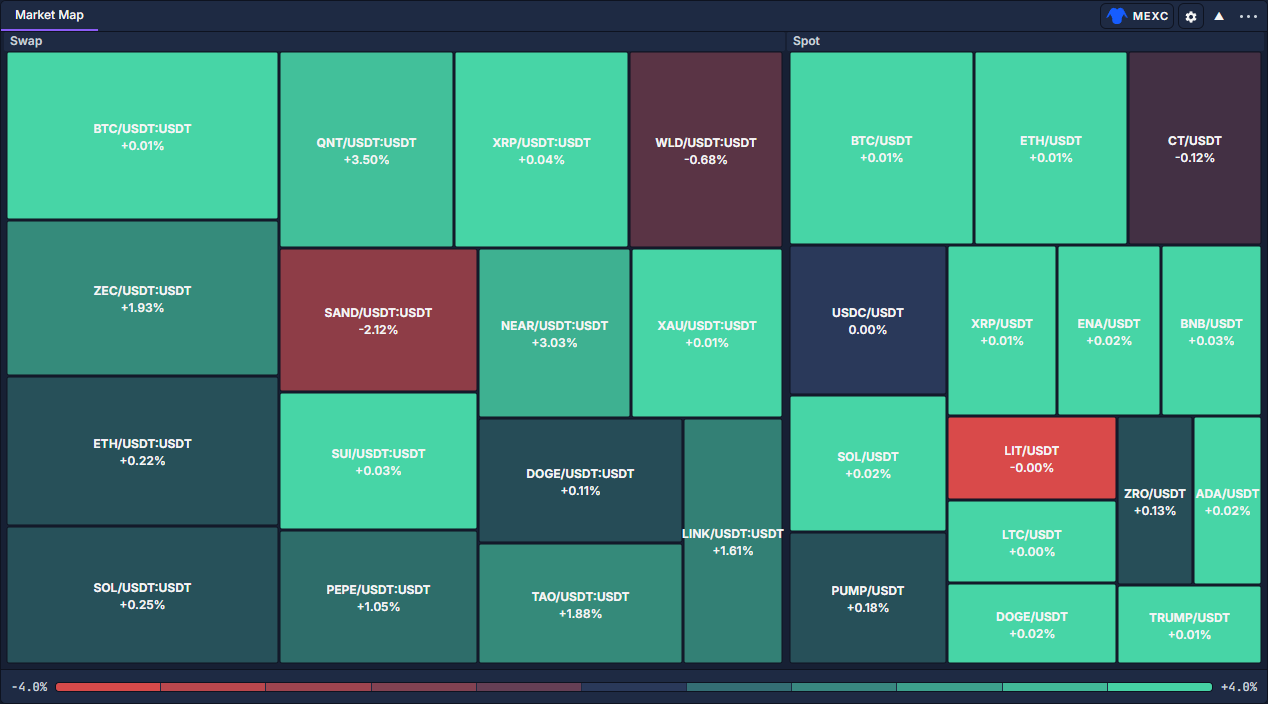
Die Bezeichnungen unterscheiden Spot-Paare von unbefristeten Kontrakten wie BTC/USDT:USDT. Unter dem Symbol steht hier die gemeldete prozentuale Veränderung. Oben rechts wählen Sie den Anbieter; daneben befindet sich das Zahnrad. Die unterteilte Skala liegt am unteren Rand.
Karte öffnen und Listings auswählen
- Klicken Sie links neben den Arbeitsbereich-Tabs auf PANELS und wählen Sie Market Map. Panels hinzufügen und anordnen zeigt die Auswahl.
- Klicken Sie die Anbieterschaltfläche in der Panelkopfzeile und wählen Sie Ihre Vergleichsquelle.
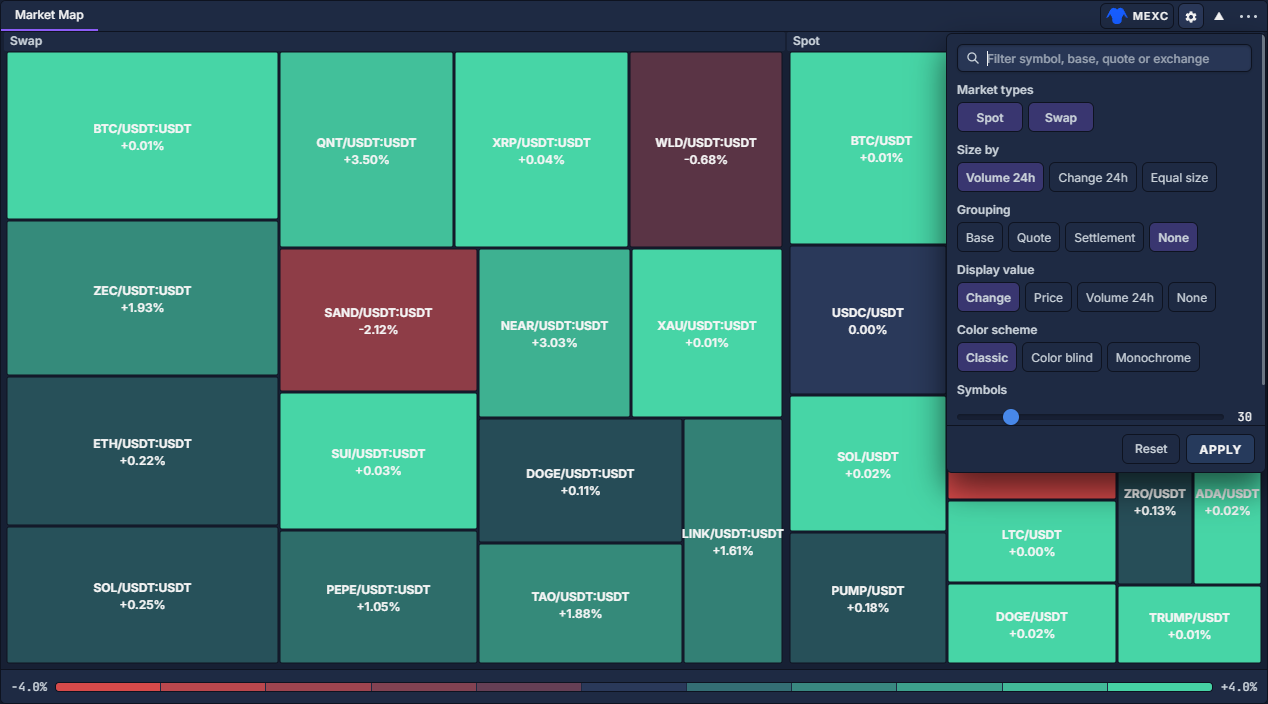
- Öffnen Sie das benachbarte Zahnrad mit dem Tooltip Map settings.
- Filtern Sie per Suche nach Symbol, Basiswert, Kurswährung oder Börse. Wählen Sie die gewünschten Markttypen, etwa Spot oder Swap.
- Stellen Sie unter Symbols die Anzahl der Kacheln ein und klicken Sie APPLY. Möglich sind 10–120; weniger Kacheln lassen mehr Platz für Beschriftungen.
Größe und Beschriftung festlegen
Die Flächen dienen dem relativen visuellen Vergleich. Lesen Sie genaue Werte im Tooltip ab; berechnen Sie keine exakten Umsatzverhältnisse aus den Kachelflächen. Reset setzt den Einstellungsentwurf zurück; APPLY übernimmt ihn.
Kacheln untersuchen und filtern
Bewegen Sie den Zeiger über eine Kachel: Der Tooltip zeigt vollständiges Symbol, Markttyp, Börse, letzten Kurs, Veränderung, 24-Stunden-Volumen und, sofern geliefert, das Alter der Aktualisierung. Dies hilft bei abgekürzten Kacheln. Beachten Sie Mengen- und Währungseinheiten.
Zeigen Sie auf einen Skalenabschnitt, um Märkte dieses Veränderungsbereichs hervorzuheben. Ein Klick blendet den Bereich aus, ein weiterer blendet ihn ein. Sobald Bereiche ausgeblendet sind, stellt Reset an der Skala sie wieder her. Das ist unabhängig vom Zurücksetzen der Karteneinstellungen.
Klicken Sie auf einen Gruppentitel, um die Gruppe genauer zu betrachten. Die Zurück-Steuerung der Karte bringt Sie zur Gesamtansicht. Ein Rechtsklick auf eine Instrumentkachel öffnet Marktaktionen wie Chart, Orderbook, Order Entry, Symbol Info und Alarme. Ein Doppelklick öffnet einen Auftragsdialog, sendet aber allein noch keinen Auftrag.
Beispiel: Bewegung ohne dominante Kachelgrößen vergleichen
Wählen Sie einen Anbieter, öffnen Sie Map settings, wählen Sie einen Markttyp und per Suche eine gemeinsame Kurswährung. Stellen Sie Equal size und Display value → Change ein und klicken Sie APPLY. Vergleichen Sie die Prozentwerte mit ihren Vorzeichen. Öffnen Sie die Details einer interessanten Kachel per Hover und anschließend über Rechtsklick ihren Chart, um den Verlauf zu untersuchen.
Chart: Navigation, Bedienelemente und Einstellungen · Orderbook · Instrumentinformationen · Alarme