Market Map
Lire les tuiles de marché, choisir une comparaison, filtrer la carte et examiner un instrument.
Market Map donne une vue visuelle de plusieurs instruments. Chaque rectangle correspond à une cotation précise, avec son type de marché et son fournisseur. La taille, la couleur et la valeur écrite sont des choix distincts : une grande tuile ne signifie pas forcément une forte hausse.
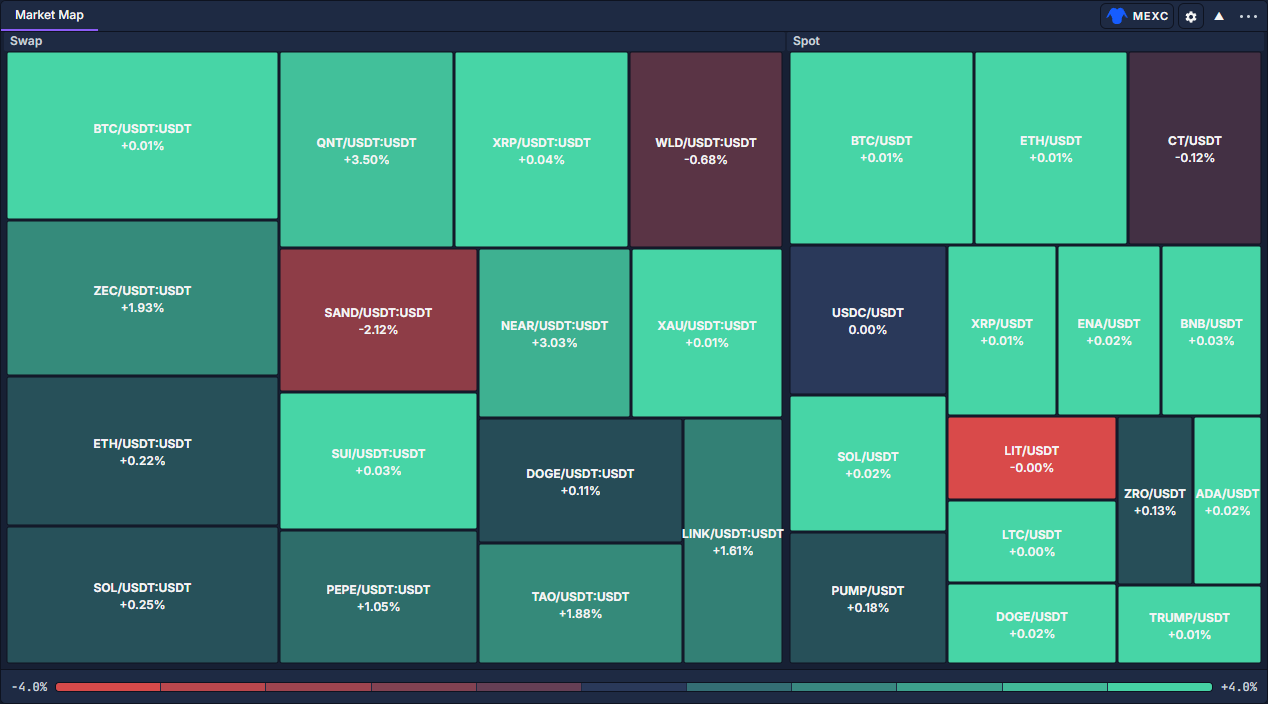
Les libellés distinguent les paires au comptant des contrats perpétuels comme BTC/USDT:USDT. Le pourcentage sous le symbole est la variation reçue. Le fournisseur se choisit en haut à droite, près de l'engrenage. L'échelle segmentée longe le bas de la carte.
Ouvrir une carte et choisir les instruments
- Cliquez sur PANELS, à gauche des onglets, puis sur Market Map. Ajouter et organiser les panneaux illustre le sélecteur.
- Cliquez sur le bouton du fournisseur dans l'en-tête et choisissez votre source de comparaison.
- Cliquez sur l'engrenage voisin, identifié par Map settings.
- Recherchez un symbole, actif de base, devise de cotation ou place. Choisissez les types de marché, comme Spot ou Swap.
- Réglez Symbols, puis cliquez sur APPLY. La plage est de 10–120 tuiles ; un nombre réduit laisse plus de place aux libellés.
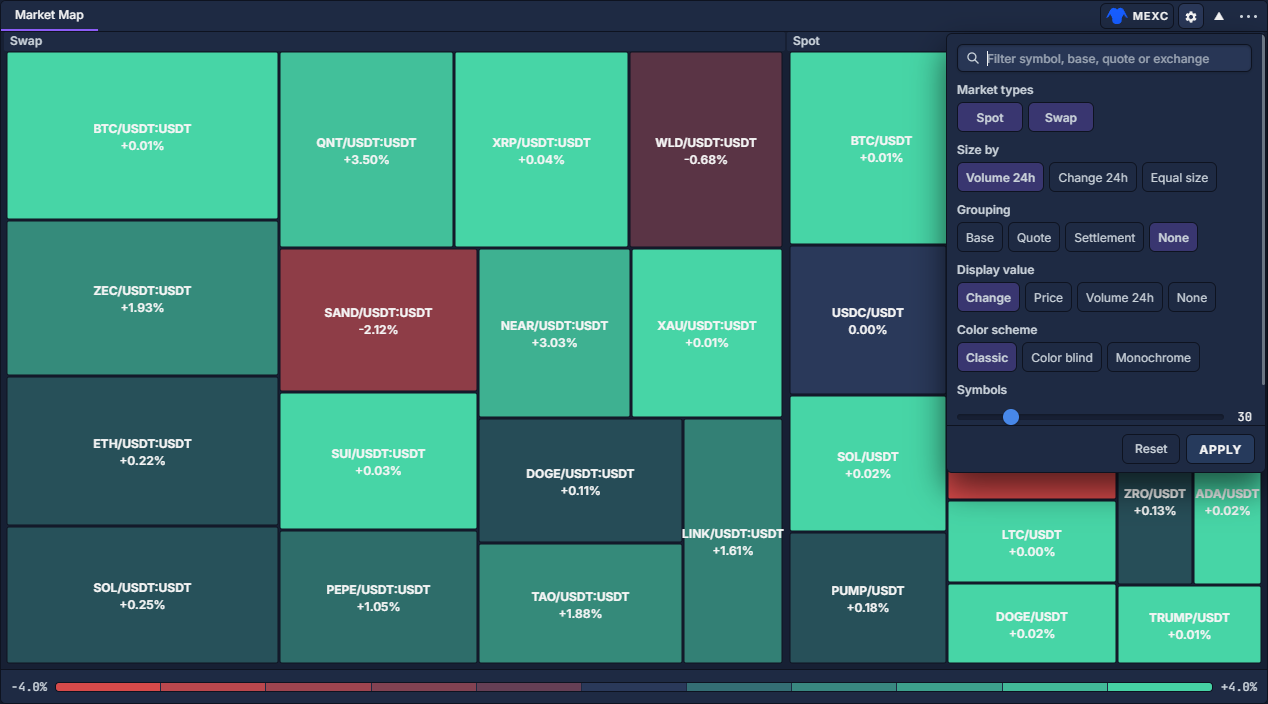
Choisir la taille et le texte
Les surfaces permettent une comparaison relative. Consultez les quantités exactes dans l'infobulle ; ne calculez pas des ratios précis de turnover à partir des rectangles. Reset rétablit les valeurs du brouillon de réglages ; APPLY les applique.
Examiner et filtrer les tuiles
Survolez une tuile pour obtenir son symbole complet, type de marché, place, dernier cours, variation, volume sur 24 heures et ancienneté de l'actualisation lorsqu'elle est fournie. Cela aide lorsque le libellé est abrégé. Gardez les unités et devises des volumes à l'esprit.
Survolez un segment de l'échelle pour mettre en évidence les marchés de cette plage de variation. Cliquez pour masquer cette plage, puis de nouveau pour l'inclure. Lorsque des segments sont masqués, Reset sur la légende les rétablit. Ce réglage est indépendant de la réinitialisation des paramètres de la carte.
Cliquez sur un titre de groupe pour vous concentrer dessus ; la commande de retour réaffiche la vue générale. Faites un clic droit sur une tuile d'instrument pour accéder à Chart, Orderbook, Order Entry, Symbol Info ou à la création d'alertes. Un double-clic ouvre le dialogue d'ordre, sans transmettre l'ordre à lui seul.
Exemple : comparer les mouvements à taille égale
Choisissez un fournisseur, ouvrez Map settings, sélectionnez un type de marché et une même devise de cotation grâce à la recherche. Activez Equal size et conservez Display value → Change, puis cliquez sur APPLY. Comparez les pourcentages signés, survolez une tuile intéressante et ouvrez son Chart depuis le menu pour examiner le déroulement du mouvement.
Graphique : navigation, commandes et paramètres · Carnet d’ordres · Informations sur l’instrument · Alertes