Profils de volume dans TPO
Comparer temps et volume par prix et régler les profils par période ou aux bords.
TPO compte les tranches de temps par prix. Un profil de volume regroupe les exécutions en lignes de prix. Beaucoup de TPO peuvent correspondre à peu de volume, ou peu de TPO à une grande quantité exécutée. Distinguez leurs deux POC.
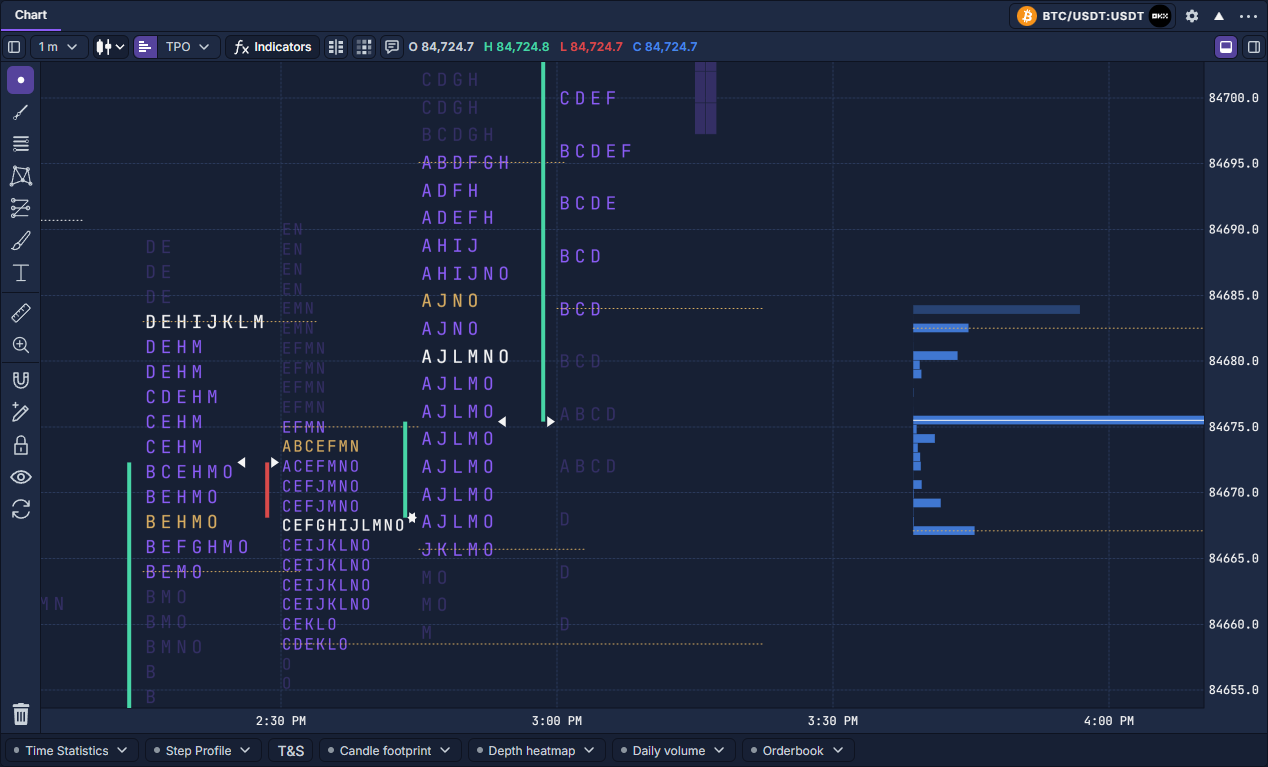
L'histogramme bleu porte sur un intervalle personnalisé d'une minute déjà terminé, 21:42–21:43 UTC. La longueur des barres représente le volume exécuté à chaque prix. Le niveau blanc indique son POC de volume et les pointillés délimitent sa zone de valeur. Les profils de lettres mesurent le temps ; leurs POC peuvent donc différer.
Faites glisser l'axe des prix droit pour agrandir la zone étudiée. Cet exemple cadre volontairement l'histogramme ; certaines parties des profils TPO plus hauts dépassent la plage visible. La commande A de l'axe rétablit l'ajustement automatique.
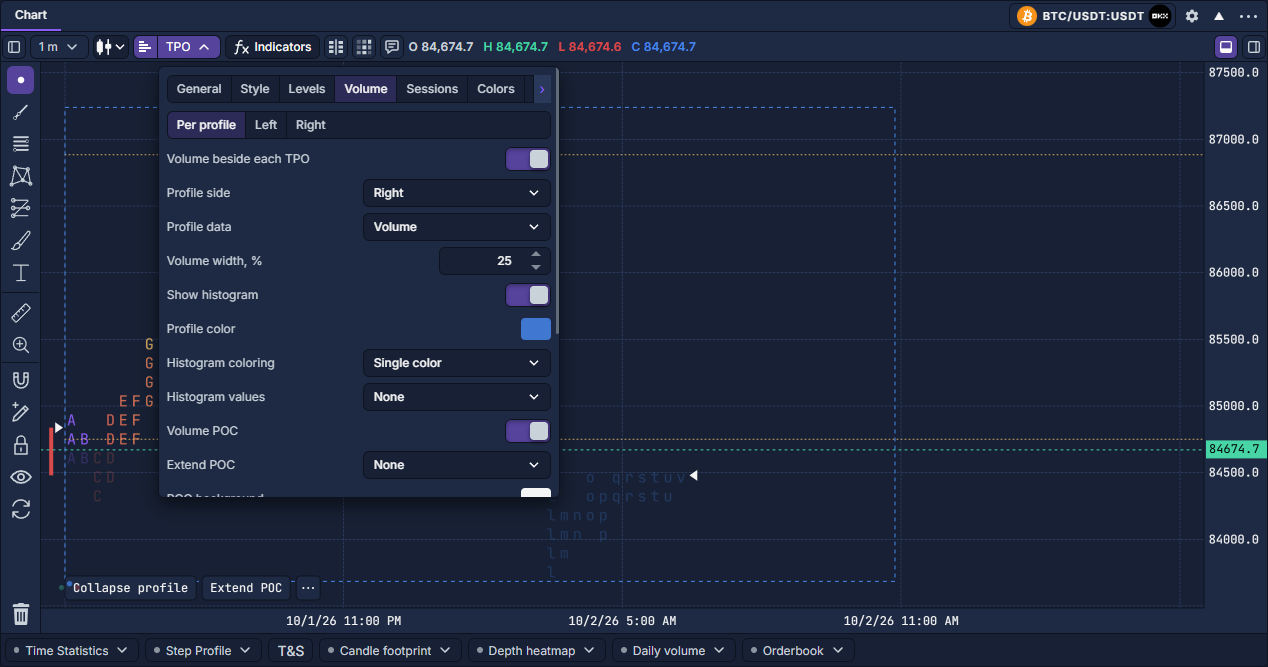
L'onglet Volume contient trois outils indépendants :
Ajouter et lire un histogramme
- Ouvrez TPO → Volume avec le texte et la flèche de la barre supérieure.
- Choisissez Per profile, activez Volume beside each TPO, puis choisissez le côté.
- Sélectionnez Profile data = Volume et activez Show histogram. La longueur horizontale représente la quantité exécutée à cette ligne de prix.
- Réglez Volume width, % pour laisser de la place aux barres. Histogram values place les nombres à gauche, à droite ou les masque.
- Activez Volume POC et Volume value area pour les comparer aux niveaux temporels TPO. Couverture et prolongements sont indépendants.
- Attendez le chargement de l'historique d'exécutions avant d'interpréter la forme.
Choisir la mesure des barres
Volume, Buy volume et Sell volume mesurent les quantités exécutées. Buy/sell volume présente les deux côtés. Delta soustrait la quantité vendeuse de l'acheteuse ; Delta % et les pourcentages acheteur/vendeur expriment des parts relatives.
Trades, Buy trades et Sell trades comptent les enregistrements de la catégorie. Si la source fournit des enregistrements agrégés, ce n'est pas le nombre d'exécutions individuelles de la place.
Les tailles moyennes divisent la quantité par son comptage. Taille maximale et volume filtré nécessitent le détail des exécutions. Filter size fixe le seuil de taille pour les mesures filtrées de total, part, achat et vente. Une donnée indisponible n'est pas un zéro mesuré.
Donner un intervalle distinct à un profil latéral
Choisissez Left ou Right, activez le profil, puis sélectionnez Calculation range. Les choix comprennent plage visible, 15/30 minutes, 1 heure, aujourd'hui/hier, semaine/mois/séance actuelle ou précédente, tout l'historique sélectionné et une plage personnalisée.
Avec Custom, renseignez From et To. Ces champs utilisent UTC. Le fuseau du modèle de séances définit séparément les limites de séance et ne réinterprète pas ces champs UTC.
Add range ajoute un intervalle de comparaison. Chaque plage supplémentaire possède sa couleur et peut être retirée. Jusqu'à 16 plages supplémentaires sont possibles ; les plages qui se chevauchent restent des distributions distinctes.
Régler l'apparence et les niveaux
Histogram coloring propose couleur unique, carte thermique, delta, volume, transactions ou un autre type de donnée. La métrique de couleur peut différer de Profile data, qui règle la longueur : par exemple longueur selon le volume et couleur selon le delta.
Texte et fond des étiquettes, couleur du profil et totaux sont séparés. Histogramme, POC de volume, zone de valeur et limites peuvent être affichés indépendamment. Changez pourcentage, couleurs et prolongements sans modifier la couverture TPO.
Commencez par un intervalle et une métrique ; ajoutez ensuite un second profil pour une comparaison précise. S'il reste vide, vérifiez l'historique d'exécutions et l'intervalle avant de changer les couleurs.
TPO : lire et manipuler les profils · Réglages TPO · Séances et modèles TPO · Outils de volume et de profondeur