TPO-Volumenprofile
Zeit am Preis mit ausgeführtem Volumen vergleichen und Profil- sowie Randhistogramme einstellen.
TPO zählt Zeitabschnitte am Preis. Ein Volumenprofil gruppiert dagegen Ausführungen in Preiszeilen. Viele TPOs können mit wenig Volumen zusammenfallen, wenige TPOs mit großer gehandelter Menge. Unterscheiden Sie beim Vergleich beide POCs.
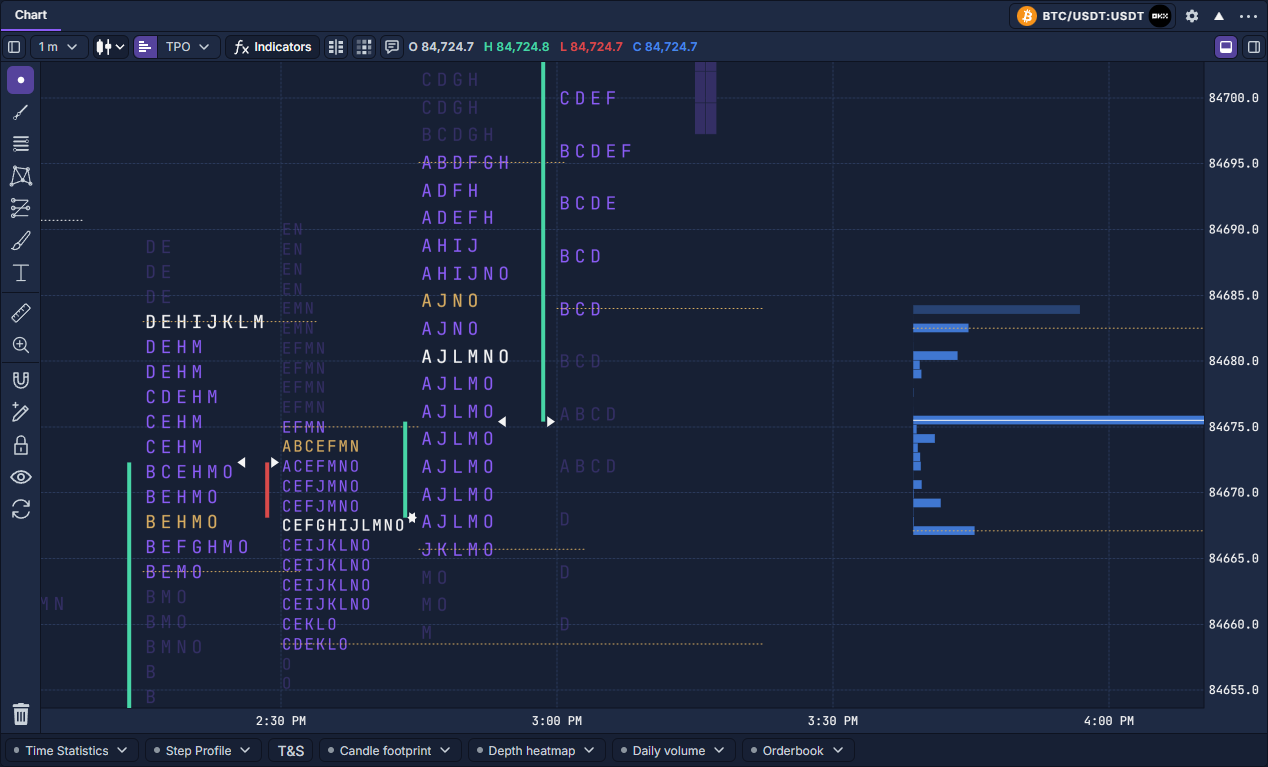
Das blaue Histogramm rechts umfasst das abgeschlossene benutzerdefinierte Minutenintervall 21:42–21:43 UTC. Die Balkenlänge zeigt ausgeführtes Volumen je Preis. Die weiße horizontale Linie markiert den Volumen-POC, gepunktete Grenzen die Value Area. Die Buchstabenprofile links messen Zeit; ihre POCs müssen deshalb nicht übereinstimmen.
Ziehen Sie an der rechten Preisachse, um den interessierenden Preisbereich zu vergrößern. Hier liegt der Fokus bewusst auf dem Histogramm; Teile höherer TPO-Profile reichen aus dem sichtbaren Bereich. A an der Achse stellt die automatische Anpassung wieder her.
Der Bereich Volume enthält drei getrennt einstellbare Werkzeuge:
Histogramm hinzufügen und lesen
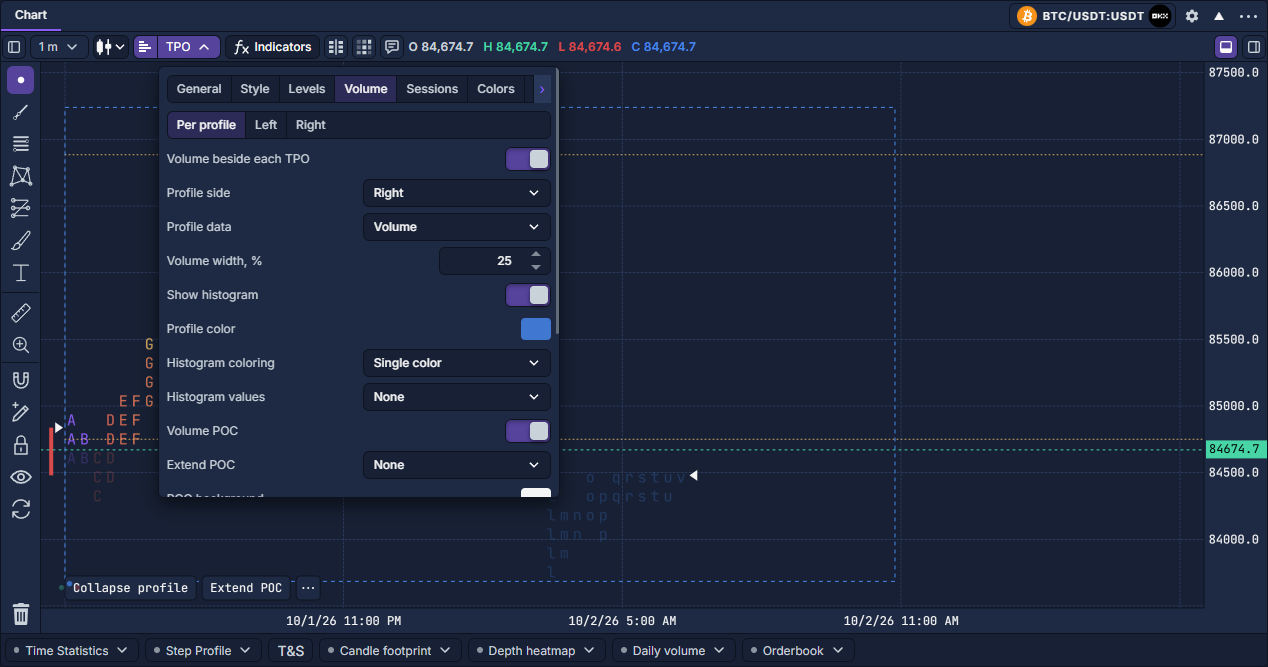
- Öffnen Sie TPO → Volume über Text und Pfeil in der oberen Chartleiste.
- Wählen Sie Per profile und aktivieren Sie Volume beside each TPO. Bestimmen Sie die linke oder rechte Seite.
- Wählen Sie Profile data = Volume und aktivieren Sie Show histogram. Die horizontale Balkenlänge entspricht der ausgeführten Menge in der Preiszeile.
- Geben Sie den Balken mit Volume width, % genügend Raum. Histogram values zeigt Zahlen links, rechts oder gar nicht.
- Aktivieren Sie Volume POC und Volume value area, um diese mit den zeitbasierten TPO-Niveaus zu vergleichen. Abdeckung und Verlängerungen sind unabhängig.
- Warten Sie auf die Ausführungshistorie, bevor Sie die Form interpretieren.
Die Balkenmetrik wählen
Volume, Buy volume und Sell volume messen ausgeführte Mengen. Buy/sell volume zeigt beide Seiten. Delta ist Kauf- minus Verkaufsmenge; Delta % und Kauf-/Verkaufsprozente sind relative Anteile.
Trades, Buy trades und Sell trades zählen entsprechend klassifizierte Quelldatensätze. Liefert die Quelle Sammeldatensätze, entspricht dies nicht der Zahl einzelner Börsenausführungen.
Durchschnittsgrößen teilen die jeweilige Menge durch die Anzahl. Maximalgröße und gefiltertes Volumen benötigen entsprechende Ausführungsdetails. Filter size bestimmt die Größenschwelle für gefiltertes Gesamt-, Anteils-, Kauf- und Verkaufsvolumen. Fehlende Details sind keine gemessene Null.
Einem Randprofil einen eigenen Zeitraum geben
Wählen Sie Left oder Right, aktivieren Sie das Profil und bestimmen Sie Calculation range. Zur Auswahl stehen sichtbarer Bereich, 15/30 Minuten, 1 Stunde, heute/gestern, aktuelle/vorherige Woche, Monat oder Session, gesamte gewählte Historie und ein eigener Zeitraum.
Bei Custom geben Sie From und To ein. Diese Felder verwenden UTC. Die Zeitzone der Sessionvorlage bestimmt getrennt die Sessiongrenzen; sie ändert die Bedeutung der UTC-Felder nicht.
Mit Add range ergänzen Sie einen Vergleichszeitraum. Jeder zusätzliche Bereich hat eine eigene Farbe und lässt sich entfernen. Bis zu 16 zusätzliche Bereiche sind möglich; überlappende Zeiträume bleiben getrennte Verteilungen.
Aussehen und Niveaus steuern
Histogram coloring bietet Einzelfarbe, Heatmap, Delta, Volumen, Trades oder einen anderen Datentyp. Die Farbmetrik kann von Profile data für die Balkenlänge abweichen: etwa Länge nach Volumen und Farbe nach Delta.
Beschriftungsfarbe und -hintergrund, Profilfarbe und Gesamtsummen sind eigene Optionen. Histogramm, Volumen-POC, Volumen-Value-Area und deren Grenzen lassen sich unabhängig anzeigen. Ändern Sie Abdeckungsprozent, POC- und Grenzfarben sowie Verlängerungen, ohne die TPO-Abdeckung zu verändern.
Beginnen Sie mit einem Zeitraum und einer Metrik. Ergänzen Sie danach ein zweites Profil für einen gezielten Vergleich. Bleibt das Profil leer, prüfen Sie Ausführungshistorie und Zeitraum, bevor Sie Farben ändern.
TPO: Profile lesen und bearbeiten · TPO-Einstellungen · TPO-Sessions und Vorlagen · Volumen- und Tiefenwerkzeuge im Chart