Assistenten-Arbeitsbereiche
Fragen zu einem Arbeitsbereich stellen und die Unterhaltung verwalten.
Assistenten-Arbeitsbereiche sind derzeit eine Entwicklungsvorschau für berechtigte Konten und in Produktionsversionen deaktiviert. Diese Seite zeigt die Bedienelemente der Vorschau und einen veranschaulichenden Dialog. Das Beispiel ist keine anhand eines Live-Kontos erzeugte Antwort.
Assistent öffnen und einrichten
- Klicken Sie in einer berechtigten Entwicklungssitzung mit der rechten Maustaste auf ein Arbeitsbereichsregister → Make AI tab. Eine Assistentenvorlage lässt sich auch über das + neben den Registern wählen.
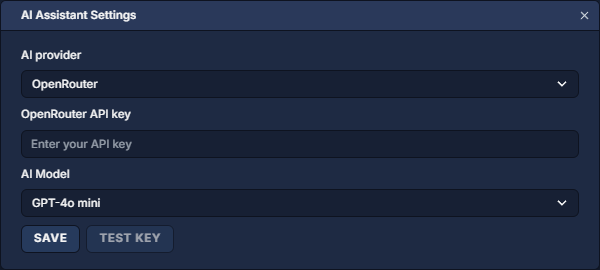
- Klicken Sie im unteren Werkzeugbereich der Unterhaltung auf … (Chat actions) → AI Assistant Settings.
- Wählen Sie AI provider, geben Sie dessen API-Schlüssel ein und wählen Sie AI Model. Test key prüft den eingegebenen oder gespeicherten Schlüssel; Save speichert die gewählte Konfiguration. Remove key entfernt einen vorhandenen Schlüssel.
- Fügen Sie die besprochenen Panels demselben Arbeitsbereich hinzu. Arbeitsbereiche und Layouts und Panels hinzufügen und anordnen erklären die Anordnung.
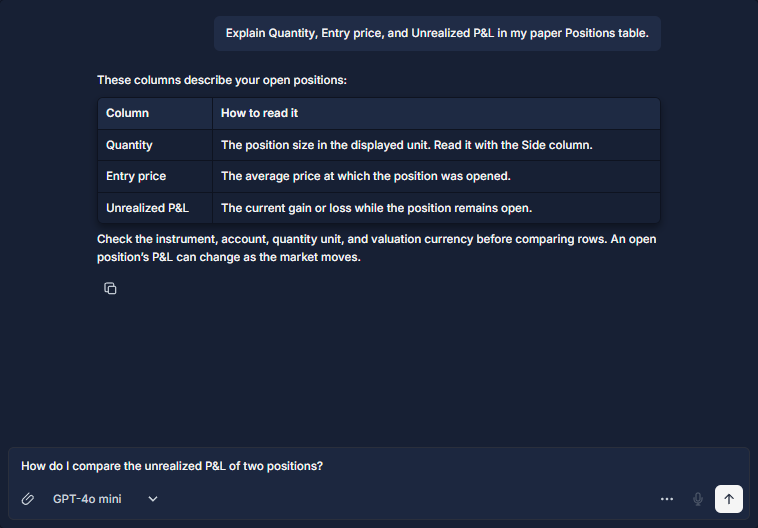
Eine gezielte Frage stellen
Nennen Sie Instrument oder Panel und den gewünschten Vergleich. Zum Beispiel: „Erkläre Quantity, Entry price und Unrealized P&L in meiner Paper-Positions-Tabelle.“ Prüfen Sie vor dem Senden, ob die betreffenden Werte sichtbar sind.
Kontext und Unterhaltung verstehen
Die Unterhaltung verwendet verfügbare Panel-Inhalte ihres eigenen Arbeitsbereichsregisters. Andere Register werden nicht untersucht. Geladene Tabellen und angezeigte Chartdaten können auf den erfassbaren Inhalt begrenzt sein; fragen Sie daher nach einer sichtbaren Auswahl oder Periode, ohne ein vollständig enthaltenes Kontoarchiv vorauszusetzen.
Der gewählte KI-Anbieter erhält die abgesendete Frage, den zugehörigen Arbeitsbereichskontext und ausdrücklich angehängte Bilder. Anbieterzugangsdaten bleiben außerhalb des Panel-Kontexts. Wählen Sie den Umfang vor dem Senden und beachten Sie die einschlägigen Freigaben zur Datenweitergabe.
Das Kopiersymbol unter einer Antwort kopiert deren Text. … → Clear conversation löscht die Unterhaltung des Registers. Retry erscheint nach einer fehlgeschlagenen Anfrage und erfasst den Arbeitsbereich erneut. Vergleichen Sie Antworten mit den zugrunde liegenden Panel-Werten; verwenden Sie zur Ordervorbereitung und Bestätigung die Handelsbedienelemente des Terminals.
API-Schlüssel und Speicherung · Positionen: offene Bestände prüfen und schließen · Arbeitsbereiche und Layouts