Espaces avec assistant
Posez des questions sur un espace et gérez la conversation.
Les espaces avec assistant sont actuellement une préversion de développement pour les comptes autorisés, désactivée dans les versions de production. Cette page présente les contrôles et une conversation illustrative. L'exemple n'est pas une réponse générée à partir d'un compte réel.
Ouvrir et configurer l'assistant
- Dans une session de développement autorisée, faites un clic droit sur un onglet d'espace → Make AI tab. Une disposition avec assistant peut aussi être choisie depuis le + près des onglets.
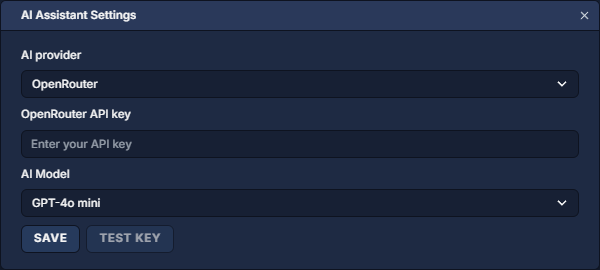
- Dans la barre inférieure de la conversation, cliquez sur … (Chat actions) → AI Assistant Settings.
- Choisissez AI provider, entrez sa clé API, puis choisissez AI Model. Test key vérifie la clé saisie ou enregistrée ; Save enregistre la configuration sélectionnée. Remove key supprime une clé existante.
- Ajoutez les panneaux à discuter dans ce même espace. Espaces de travail et dispositions et Ajouter et organiser les panneaux expliquent leur disposition.
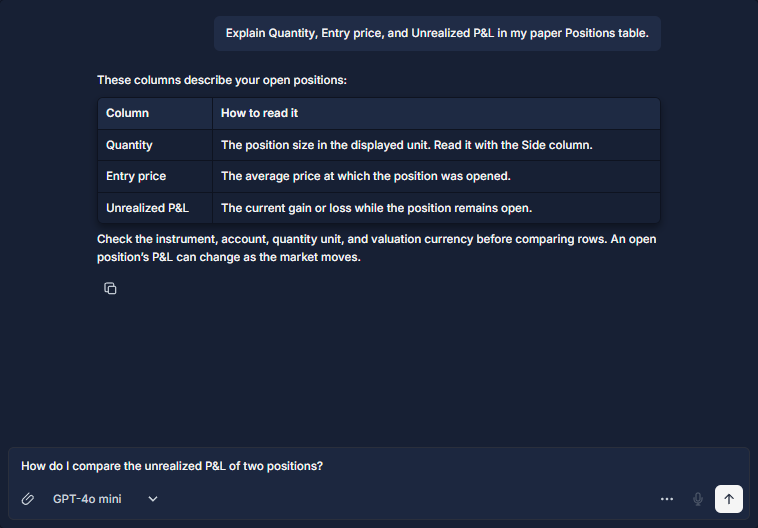
Poser une question précise
Nommez l'instrument ou le panneau et la comparaison souhaitée. Par exemple : « Explique Quantity, Entry price et Unrealized P&L dans ma table Positions de simulation. » Vérifiez que les valeurs utiles sont visibles avant l'envoi.
Comprendre le contexte et la conversation
La conversation utilise le contenu disponible des panneaux de son propre onglet d'espace. Elle n'examine pas les autres onglets. Les tables chargées et les informations graphiques peuvent être limitées au contenu capturable ; interrogez une sélection ou une période visible sans supposer que tout l'historique du compte est inclus.
Le fournisseur d'IA choisi reçoit la question, le contexte applicable de l'espace et les images jointes explicitement. Les identifiants des fournisseurs restent exclus du contexte des panneaux. Choisissez quoi inclure avant l'envoi et respectez les autorisations de partage des données concernées.
L'icône de copie sous une réponse copie son texte. … → Clear conversation efface la discussion de l'onglet. Retry apparaît après l'échec d'une demande et capture à nouveau l'espace. Vérifiez les réponses avec les valeurs des panneaux ; utilisez les contrôles de trading du terminal pour préparer et confirmer des ordres.
Clés API et stockage · Positions : examiner et clôturer un encours · Espaces de travail et dispositions