Espacios con asistente
Haga preguntas sobre un espacio y gestione la conversación.
Los espacios con asistente son actualmente una vista previa de desarrollo para cuentas autorizadas y están deshabilitados en versiones de producción. Esta página muestra sus controles y una conversación ilustrativa. El ejemplo no es una respuesta generada desde una cuenta real.
Abrir y configurar el asistente
- En una sesión de desarrollo autorizada, pulse con el botón derecho una pestaña de espacio → Make AI tab. También puede elegir una distribución con asistente desde el + junto a las pestañas.
- En la barra inferior de la conversación, pulse … (Chat actions) → AI Assistant Settings.
- Seleccione AI provider, introduzca su clave API y elija AI Model. Test key comprueba la clave introducida o guardada; Save guarda la configuración seleccionada. Remove key elimina una clave existente.
- Añada los paneles que quiera comentar a ese mismo espacio. Espacios de trabajo y diseños y Añadir y organizar paneles explican cómo organizarlos.
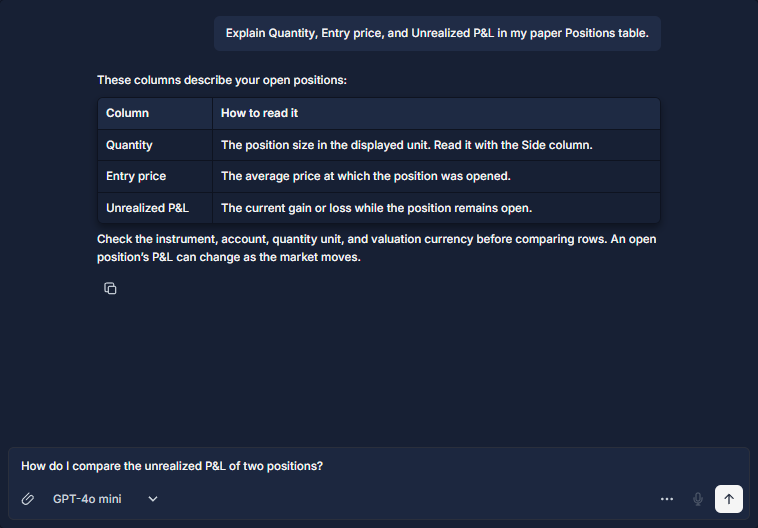
Hacer una pregunta concreta
Indique el instrumento o panel y la comparación necesaria. Por ejemplo: «Explica Quantity, Entry price y Unrealized P&L en mi tabla Positions de paper». Compruebe que los valores relevantes sean visibles antes de enviar.
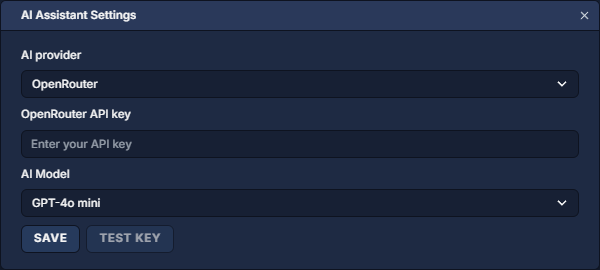
Entender el contexto y la conversación
La conversación usa el contenido disponible de los paneles de su propia pestaña de espacio. No inspecciona otras pestañas. Las tablas cargadas y los gráficos pueden limitarse al contenido disponible para captura; pregunte por una selección o período visible sin presuponer que se incluyó todo el historial de la cuenta.
El proveedor de IA elegido recibe la pregunta, el contexto aplicable del espacio y las imágenes adjuntadas explícitamente. Las credenciales quedan fuera del contexto de los paneles. Elija qué incluir antes de enviar y respete los permisos aplicables para compartir datos.
El icono de copia bajo una respuesta copia su texto. … → Clear conversation borra la conversación de la pestaña. Retry aparece después de una solicitud fallida y vuelve a capturar el espacio. Contraste las respuestas con los valores originales; use los controles de negociación del terminal para preparar y confirmar órdenes.
Claves API y almacenamiento · Posiciones: revisar y cerrar una tenencia abierta · Espacios de trabajo y diseños