Gráfico: navegación, controles y ajustes
Localice las herramientas, examine velas, restablezca la vista y abra los ajustes adecuados.
El panel Chart muestra el historial de precios del instrumento elegido. Sus barras añaden indicadores, dibujos, análisis del volumen ejecutado y profundidad actual o registrada. Empiece con velas normales y añada la información necesaria para su tarea.
Abra su primer gráfico
- Pulse PANELS → Chart. Añadir y organizar paneles muestra el selector de paneles.
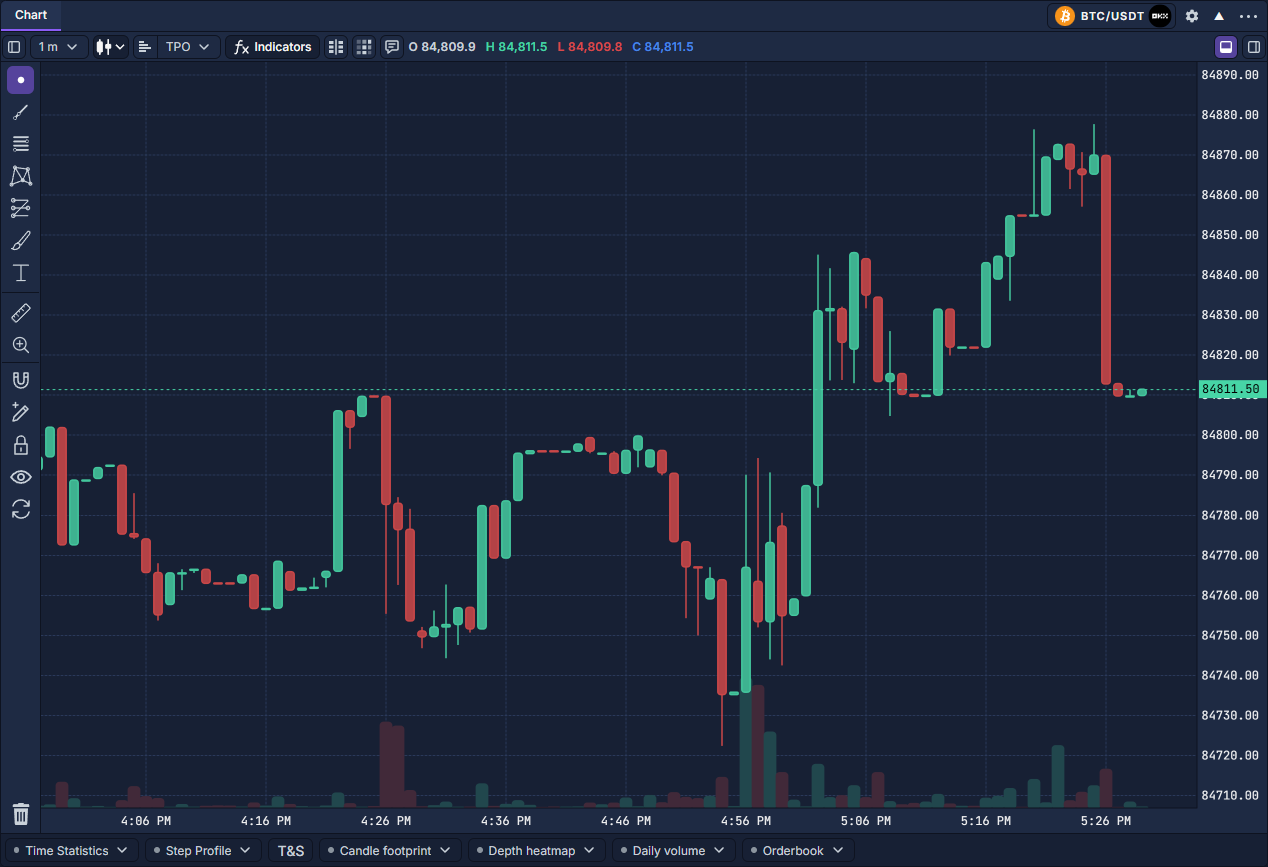
- Pulse el instrumento a la derecha de la cabecera y elija mercado y proveedor. Aquí aparece BTC/USDT:USDT; el icono del proveedor distingue la fuente. Consulte Seleccionar y enlazar instrumentos.
- Pulse 1 m arriba a la izquierda para elegir el intervalo. El icono de velas inmediatamente a su derecha abre Candle type. Seleccione Candles mientras aprende los controles.
- Lea la escala de precios derecha y la de tiempo inferior. Verde y rojo son los colores del tema para velas alcistas y bajistas. Las pequeñas columnas inferiores muestran su volumen.
- Mueva el puntero sobre una vela. O, H, L, C indican su apertura, máximo, mínimo y cierre. La etiqueta del último precio en el eje es otro valor: el cierre de una vela anterior puede ser diferente.
Identifique los controles
Desplácese, amplíe y vuelva al mercado
Arrastre horizontalmente el gráfico para examinar barras anteriores o posteriores. La rueda sobre el gráfico modifica el zoom horizontal alrededor del puntero. Amplíe para leer números de footprint o dibujos próximos; reduzca para comparar una secuencia más larga.
Al interactuar aparecen controles cerca del borde inferior del gráfico: − / + cambian el zoom, las flechas recorren la serie y Reset chart view, con flecha curva, restablece el encuadre. Están dentro del gráfico, encima del eje temporal.
Arrastre el eje de precios para cambiar su escala vertical. A activa el ajuste automático y L la escala logarítmica. Esta distribuye las distancias según cambios proporcionales: diferencias absolutas iguales dejan de tener la misma altura. Vuelva al ajuste automático si el precio sale del rango manual.
Active el bocadillo antes de señalar una vela para ver sus datos detallados. Elegir otro cursor u ocultar el tooltip no modifica las velas. Un intervalo vacío o no disponible no demuestra ausencia de operaciones: compruebe instrumento, fuente e intervalo.
Utilice la barra inferior
Time Statistics, Step Profile, Candle footprint, Depth heatmap, Daily volume y Orderbook abren ajustes. Abrirlos no activa por sí solo la función: encienda Enabled o el perfil correspondiente. El pequeño punto indica la activación. Cerrar el desplegable mantiene la función encendida.
T&S abre ejecuciones históricas de una vela seleccionada, distintas del panel Time & Sales en directo. Lower toolbar controla la visibilidad de esta fila, sin borrar su configuración de análisis. Herramientas de volumen y profundidad explica cada vista y su uso.
Cambie los ajustes
Pulse el engranaje junto al instrumento y elija la pestaña adecuada. Los cambios se reflejan en el gráfico; cierre con X o Escape.

Guarde preferencias reutilizables mediante Reutilizar ajustes de panel. El menú del panel también ofrece ayuda y acciones del espacio de trabajo; Añadir y organizar paneles muestra dónde abrirlo. Idioma y tema globales se encuentran en Ajustes de la aplicación.