Graphique : navigation, commandes et paramètres
Repérer les outils, examiner les bougies, rétablir la vue et ouvrir les bons réglages.
Le panneau Chart affiche l’historique des prix de l’instrument choisi. Ses barres ajoutent indicateurs, dessins, analyse du volume exécuté et profondeur actuelle ou enregistrée. Commencez par les bougies ordinaires, puis ajoutez les informations nécessaires à votre tâche.
Ouvrir un premier graphique
- Cliquez sur PANELS → Chart. Ajouter et organiser les panneaux illustre le sélecteur de panneaux.
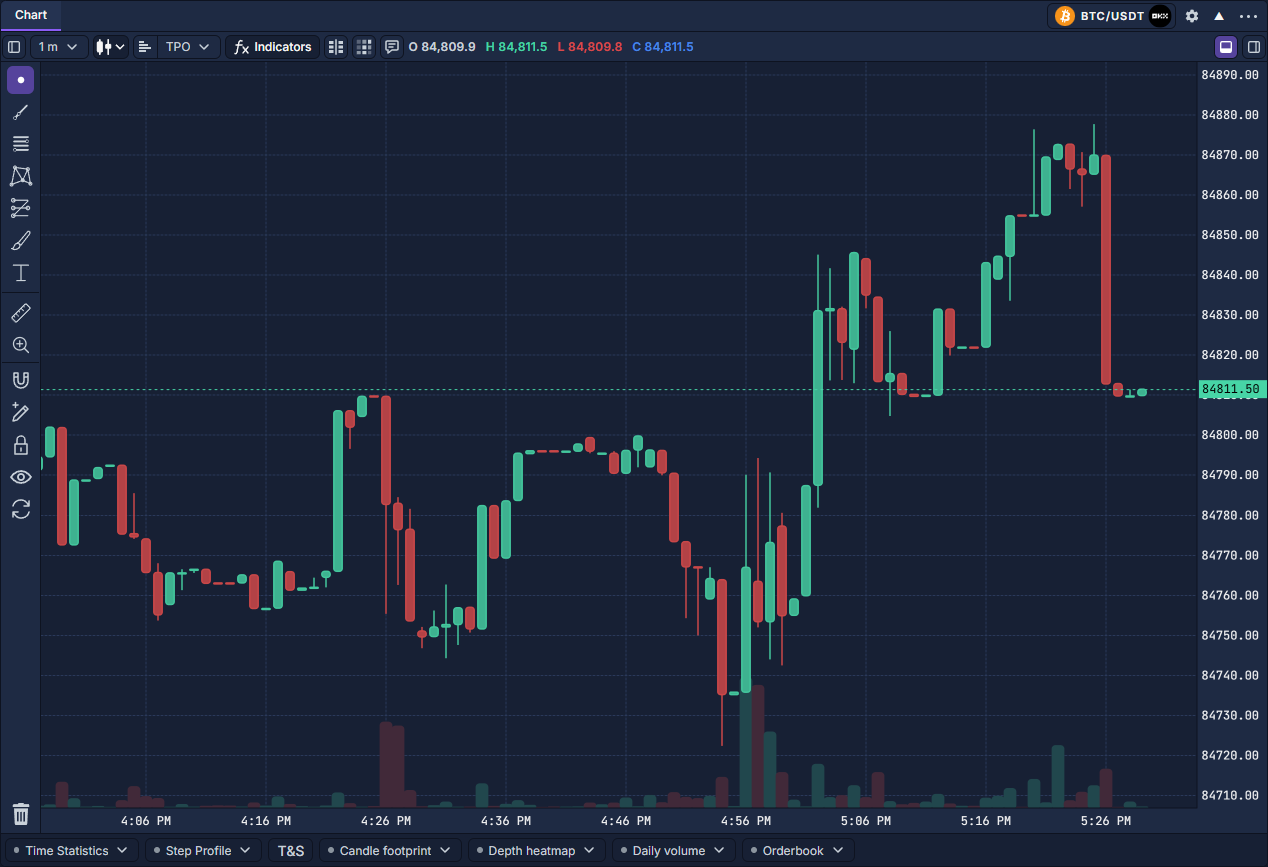
- Cliquez sur l’instrument à droite de l’en-tête, puis choisissez marché et fournisseur. Ici, BTC/USDT:USDT est sélectionné ; l’icône du fournisseur distingue sa source. Voir Sélectionner et lier les instruments.
- Cliquez sur 1 m en haut à gauche pour choisir l’intervalle. L’icône de bougies immédiatement à droite ouvre Candle type. Choisissez Candles pour découvrir les commandes.
- Lisez les prix à droite et le temps sous le graphique. Le vert et le rouge sont les couleurs du thème pour les bougies haussières et baissières. Les petites colonnes inférieures représentent leur volume.
- Survolez une bougie. O, H, L, C indiquent son ouverture, plus haut, plus bas et clôture. L’étiquette du dernier prix sur l’axe est distincte ; la clôture d’une ancienne bougie peut donc différer.
Repérer les commandes
Déplacer, zoomer et revenir au marché
Faites glisser le graphique horizontalement pour examiner d’autres barres. La molette change le zoom horizontal autour du pointeur. Agrandissez pour lire les nombres du footprint ou des dessins rapprochés ; réduisez pour comparer une séquence plus longue.
Pendant l’interaction, des commandes apparaissent près du bas du tracé : − / + règlent le zoom, les flèches parcourent la série et Reset chart view, avec sa flèche courbe, rétablit le cadrage. Elles se trouvent dans le graphique, au-dessus de l’axe temporel.
Faites glisser l’axe des prix pour modifier l’échelle verticale. A sélectionne l’échelle automatique ; L, l’échelle logarithmique. Cette dernière répartit les distances selon les variations proportionnelles : des écarts absolus égaux n’ont plus la même hauteur. Revenez en automatique lorsque le prix sort d’une plage manuelle.
Activez la bulle avant de survoler une bougie pour lire ses données détaillées. Changer le curseur ou masquer l’infobulle ne modifie pas les bougies. Une période vide ou indisponible ne prouve pas l’absence d’échanges : vérifiez instrument, source et intervalle.
Utiliser la barre d’analyse inférieure
Time Statistics, Step Profile, Candle footprint, Depth heatmap, Daily volume et Orderbook ouvrent des réglages. Leur ouverture n’active pas la fonction : actionnez Enabled ou l’emplacement de profil concerné. Le petit point indique l’activation. Fermer le menu laisse la fonction active.
T&S ouvre les exécutions historiques d’une bougie sélectionnée, distinctes du panneau Time & Sales en continu. Lower toolbar contrôle la visibilité de cette ligne sans effacer la configuration d’analyse. Outils de volume et de profondeur explique les vues et leurs usages.
Modifier les paramètres
Cliquez sur l’engrenage à côté de l’instrument, puis sur l’onglet approprié. Les changements se reflètent dans le graphique ; fermez avec X ou Échap.

Enregistrez les préférences réutilisables dans Réutiliser les réglages. Le menu du panneau propose aussi l’aide et les actions d’espace de travail ; Ajouter et organiser les panneaux montre son accès. La langue et le thème globaux se règlent dans Réglages de l’application.