Chart: Navigation, Bedienelemente und Einstellungen
Chartwerkzeuge finden, Kerzen prüfen, die Ansicht zurücksetzen und passende Einstellungen öffnen.
Das Chart-Panel zeigt den Kursverlauf des gewählten Instruments. Seine Werkzeugleisten ergänzen Indikatoren, Zeichnungen, Analysen ausgeführten Volumens sowie aktuelle oder aufgezeichnete Orderbuchtiefe. Beginnen Sie mit normalen Kerzen und ergänzen Sie die Informationen für Ihre Aufgabe.
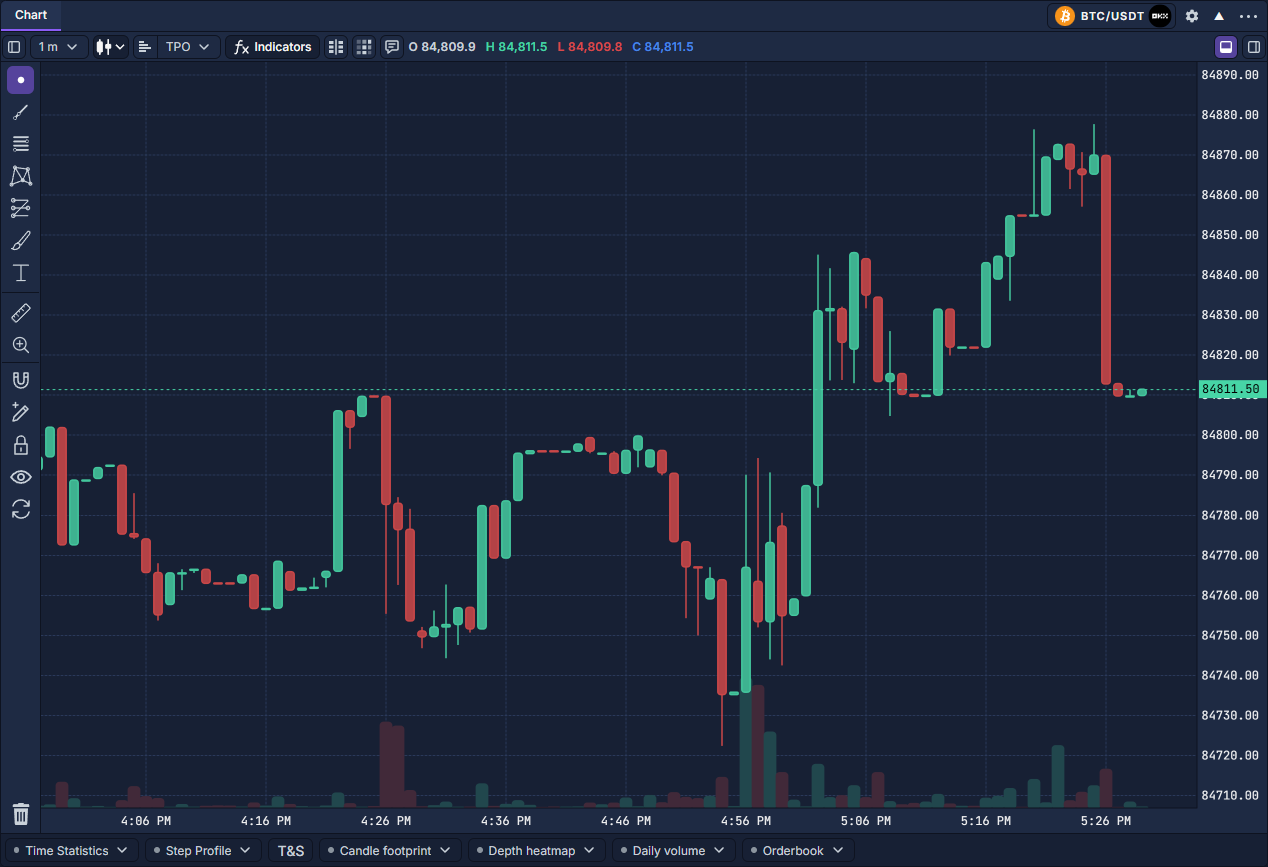
Den ersten Chart öffnen
- Klicken Sie PANELS → Chart. Panels hinzufügen und anordnen zeigt die Panelauswahl.
- Klicken Sie rechts im Panelkopf auf das Instrument und wählen Sie Markt und Anbieter. Hier ist BTC/USDT:USDT ausgewählt; das Anbietersymbol kennzeichnet die Quelle. Siehe Instrumente auswählen und verknüpfen.
- Über 1 m links oben wählen Sie den Zeitraum. Das Kerzensymbol unmittelbar rechts daneben öffnet Candle type. Verwenden Sie zum Kennenlernen Candles.
- Rechts liegt die Preisachse, unter dem Diagramm die Zeitachse. Grün und Rot sind die Farben des Themes für steigende und fallende Kerzen. Die kleineren Säulen unten zeigen deren Volumen.
- Bewegen Sie den Zeiger über eine Kerze. O, H, L, C oben stehen für Eröffnung, Hoch, Tief und Schluss dieser Kerze. Der letzte Kurs an der Achse ist ein separater Wert; ein früherer Schlusskurs muss ihm nicht entsprechen.
Die Bedienelemente zuordnen
Verschieben, zoomen und zurückkehren
Ziehen Sie das Diagramm horizontal, um frühere oder spätere Balken zu prüfen. Das Mausrad über dem Diagramm ändert den horizontalen Zoom um den Zeiger. Vergrößern Sie für lesbare Footprint-Zahlen oder nahe Zeichnungen, verkleinern Sie für längere Folgen.
Bei Interaktion erscheinen unten im Diagramm Navigationsknöpfe: − / + zoomen, Pfeile bewegen die Ansicht, Reset chart view mit gebogenem Pfeil stellt den Ausschnitt zurück. Die Knöpfe liegen über der Zeitachse innerhalb des Diagramms.
Ziehen an der Preisachse ändert die vertikale Skalierung. A aktiviert automatische Skalierung, L die logarithmische Skala. Diese verteilt Abstände nach relativen Preisänderungen; gleiche absolute Differenzen haben daher nicht dieselbe Höhe. Zurück auf automatisch wechseln, wenn Preise außerhalb eines manuell gewählten Bereichs liegen.
Aktivieren Sie die Sprechblase vor dem Überfahren einer Kerze, wenn Sie deren Datentooltip benötigen. Cursorwahl und Tooltip-Sichtbarkeit verändern die Kerzen nicht. Ein leerer oder nicht verfügbarer Zeitraum beweist keinen umsatzlosen Markt; prüfen Sie Instrument, Quelle und Intervall.
Die untere Analyseleiste verwenden
Time Statistics, Step Profile, Candle footprint, Depth heatmap, Daily volume und Orderbook öffnen Einstellungspopups. Öffnen aktiviert die Funktion noch nicht: Schalten Sie Enabled beziehungsweise den gewünschten Profilplatz ein. Der kleine Statuspunkt zeigt die Aktivierung. Schließen des Popups lässt die Funktion eingeschaltet.
T&S öffnet historische Ausführungen einer ausgewählten Kerze. Diese sind vom laufenden Time-&-Sales-Panel zu unterscheiden. Lower toolbar steuert die Sichtbarkeit der Leiste, ohne die Analysekonfiguration zu löschen. Volumen- und Tiefenwerkzeuge im Chart erklärt die Ansichten und ihre Verwendung.
Chart-Einstellungen ändern
Klicken Sie auf das Zahnrad neben dem Instrument und dann auf den passenden Reiter. Änderungen werden im Chart sichtbar; schließen Sie mit X oder Escape.

Speichern Sie wiederverwendbare Einstellungen über Paneleinstellungen wiederverwenden. Das Panelmenü bietet Hilfe und Arbeitsbereichsaktionen; Panels hinzufügen und anordnen zeigt seinen Einstieg. Globale Sprache und Theme finden Sie unter Anwendungseinstellungen.