DOMTrader-Einstellungen
Leitergeometrie, Spalten, Ordereingabe, VWAP und Positionsleiste konfigurieren.
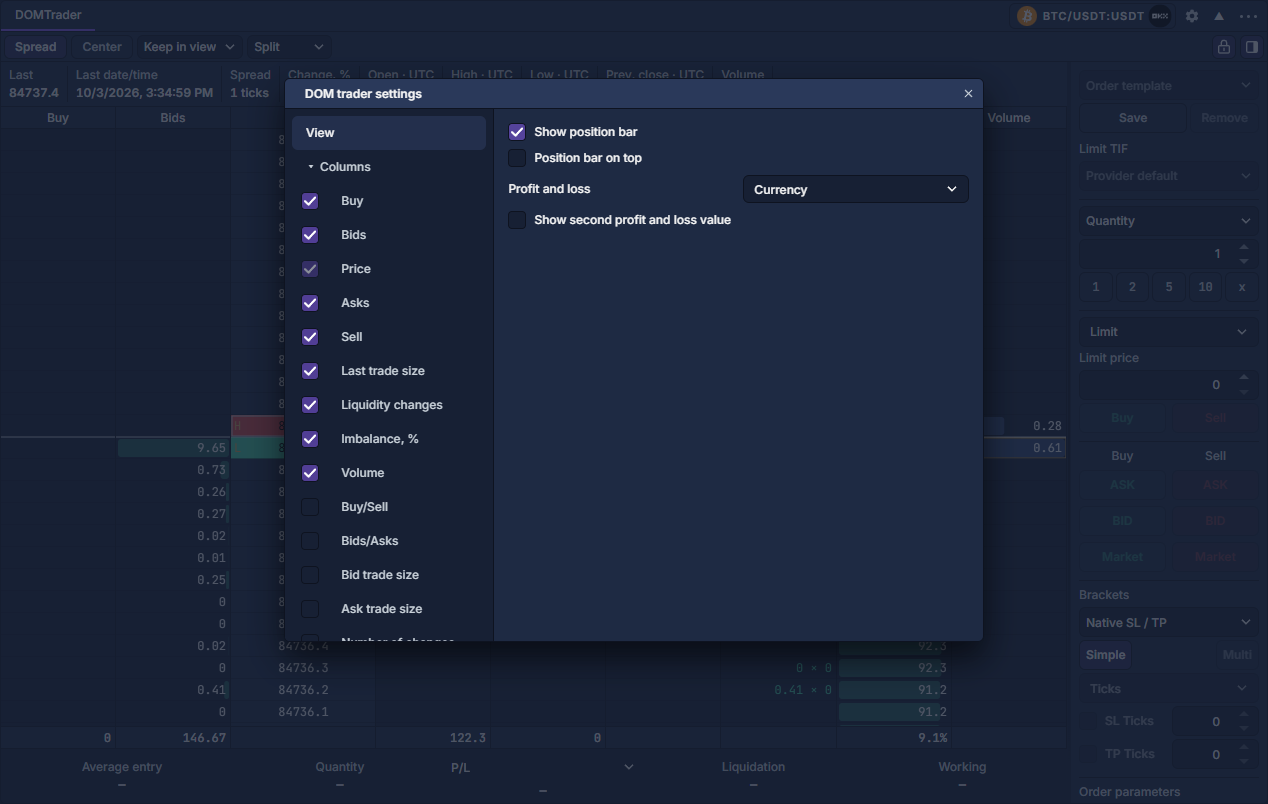
Öffnen Sie das Zahnrad neben dem Instrument im DOMTrader-Panelkopf. Es gibt sechs Bereiche: View, Columns, Order Entry, VWAP, Position bar und Hotkeys. Änderungen betreffen dieses Panel; Paneleinstellungen wiederverwenden erklärt die Wiederverwendung.
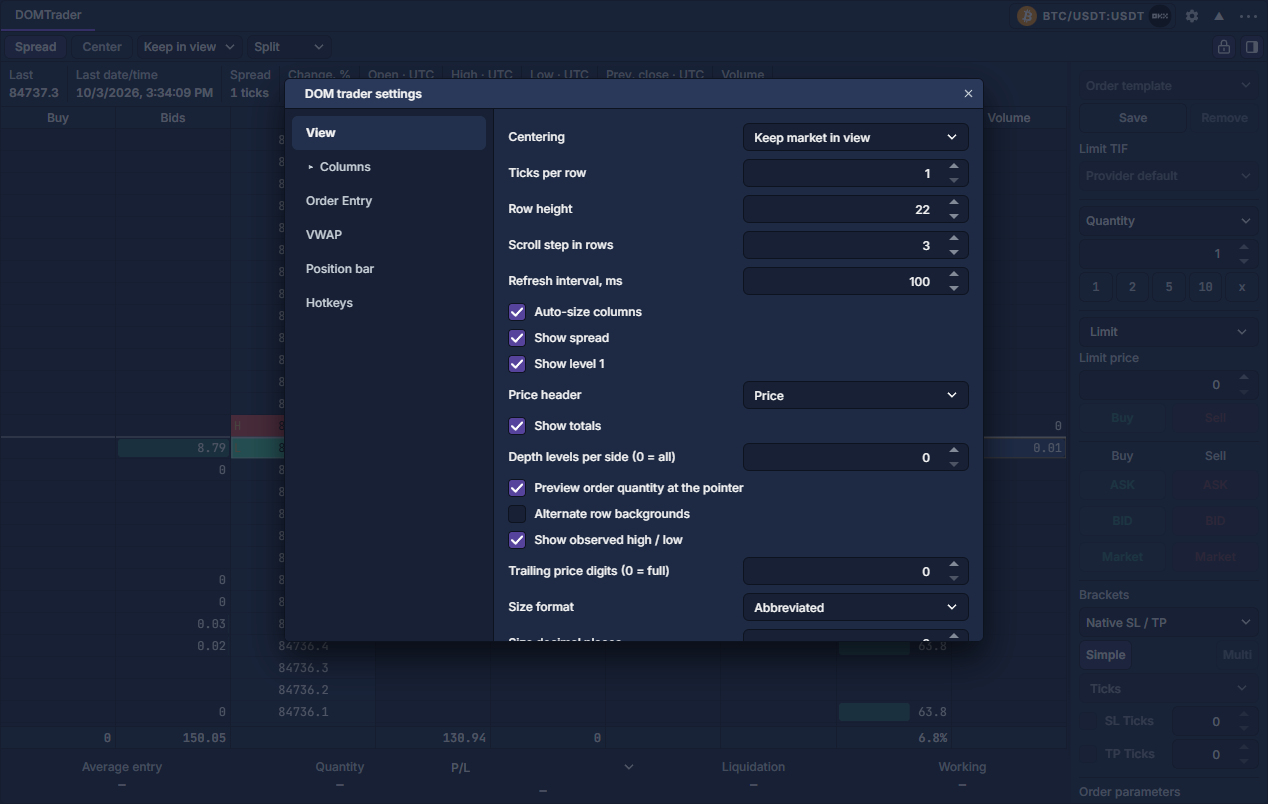
View: Geometrie und Lesbarkeit
Columns: Darstellung und Hervorhebung
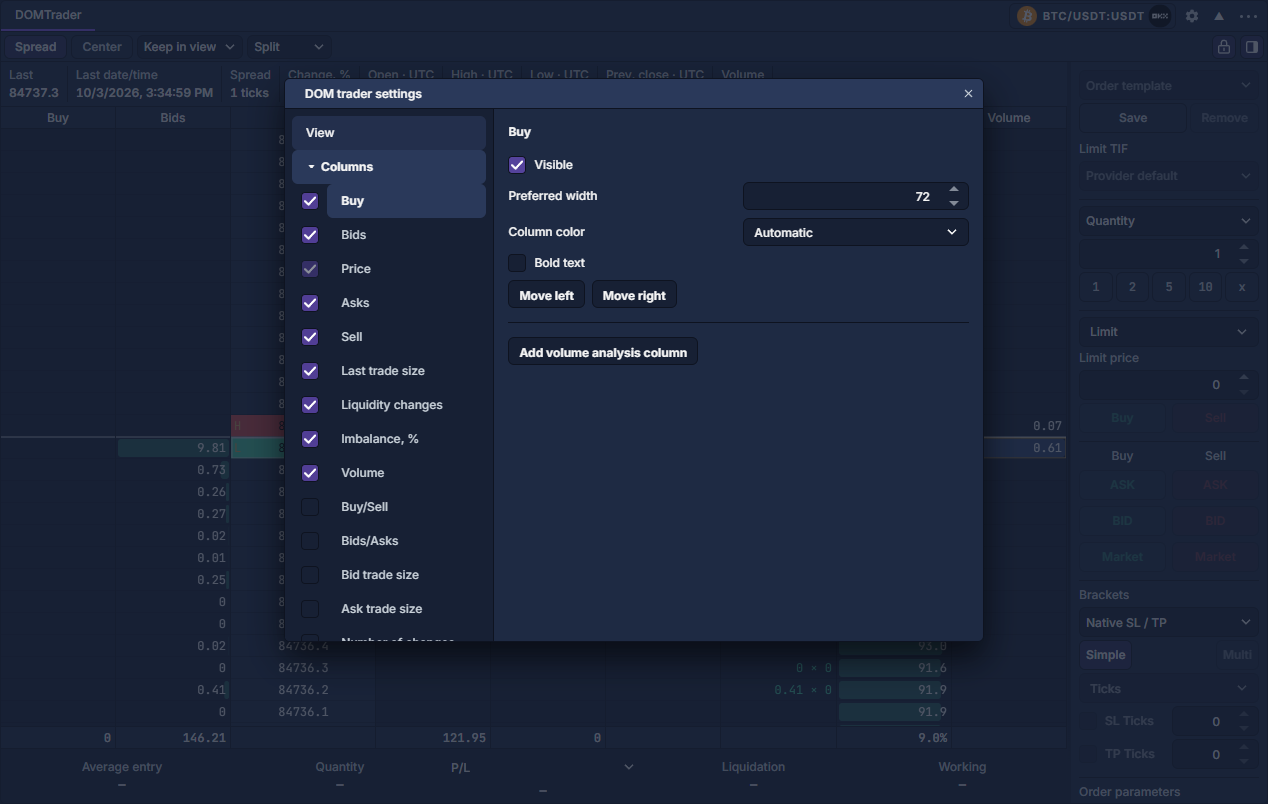
Wählen Sie links eine Spalte. Visible blendet sie ein oder aus; Price bleibt sichtbar. Stellen Sie bevorzugte Breite, Farbe und Fettschrift ein. Numerische Analysespalten bieten Histogramm/Verlauf/Text, ganze Zeilenfüllung und bis zu vier Schwellen. Move left/right ändert die Reihenfolge. Zusätzliche Kopien können entfernt werden, während die erforderliche Spaltenart erhalten bleibt. DOMTrader-Spalten und Volumenprofile erklärt Kennzahlen, Zeiträume und Rücksetzungen.
Order Entry: Vorgaben und sichtbare Elemente
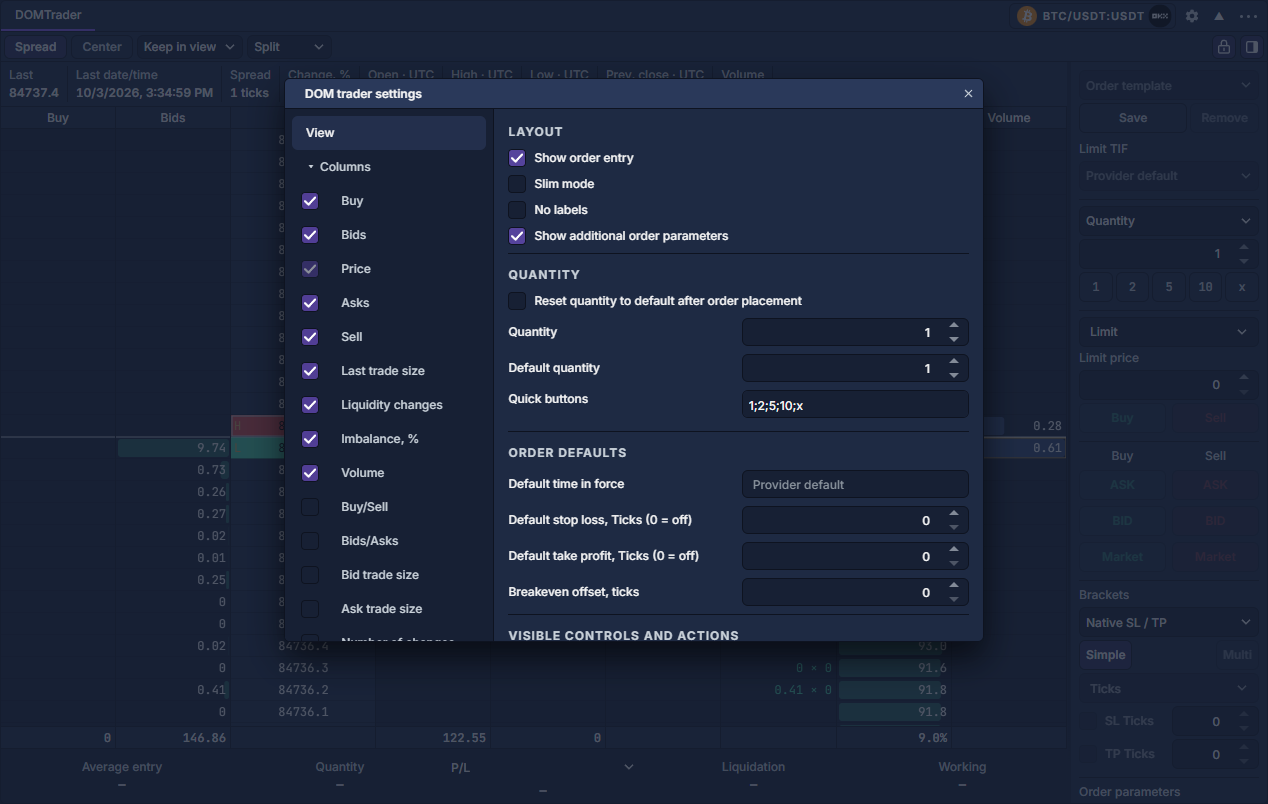
Show order entry, Slim mode, No labels und Show additional order parameters gestalten die Seitenleiste. Menge, Standardmenge und Rücksetzen nach Platzierung steuern die Größe. Quick buttons trennt Knöpfe mit Semikolons und Reihen mit Zeilenumbrüchen, etwa 1;2;5;10 und +1;*2;/2;x. Die erste Reihe setzt Mengen, die zweite verändert sie; x stellt die Vorgabe her.
Setzen Sie Standard-TIF, SL/TP in der gewählten Schutzeinheit und Breakeven-Abstand. Kontrollkästchen bestimmen sichtbare Abschnitte und Aktionen. Ausblenden deaktiviert keine bereits gespeicherte Orderoption. Prüfen Sie die vollständige Bestätigung. Order Entry: Ticket vorbereiten und prüfen erklärt die finanzielle Wirkung.
VWAP und Positionsleiste
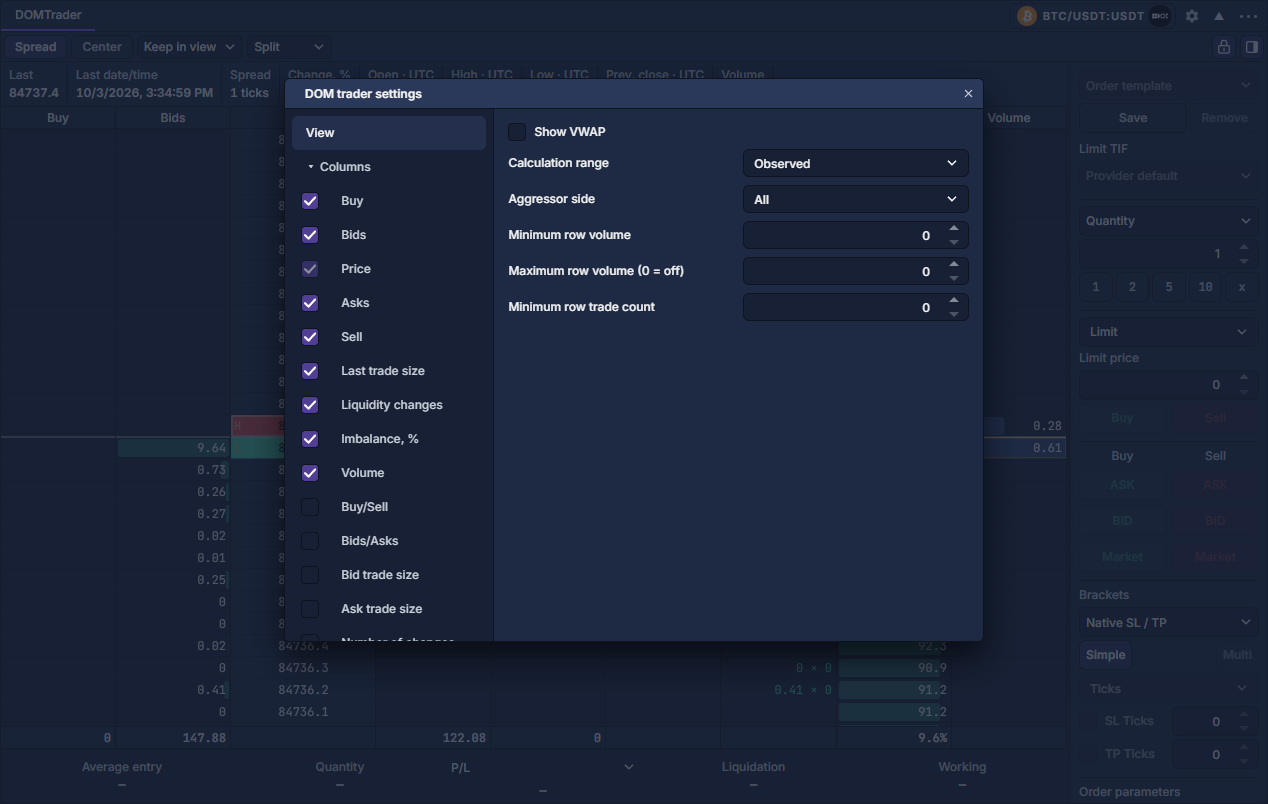
Aktivieren Sie Show VWAP und wählen Sie Zeitraum sowie Zeilenfilter. VWAP gewichtet nach Basismenge, auch bei Anzeige von Quotierungsmengen. Beobachtete, rollende, Tages-/Sitzungs- und eigene Bereiche folgen DOMTrader-Spalten und Volumenprofile.
Show position bar zeigt die Zusammenfassung unter der Leiter, Position bar on top verschiebt sie nach oben. Wählen Sie Währung, Ticks oder Prozent und optional einen zweiten unabhängigen GuV-Wert. Währung/Prozent stammen vom Anbieter; Ticks messen die vorzeichenbehaftete Bewegung von Einstieg zu Markpreis ohne Gebühren oder Menge.
Hotkeys und Vorlagen
Hotkeys öffnet Panelkürzel. Tastatur-Trading benötigt zusätzlich die globale Freigabe; die Maussperre ist unabhängig. Speichern oder laden Sie das Layout über Rechtsklick auf den Panelkopf → Templates. Anwenden einer Vorlage sperrt Maus-Trading erneut. Tastatursteuerung · Paneleinstellungen wiederverwenden · DOMTrader: Preisleiter lesen und bedienen
Eine kompakte Leiter einrichten
- Öffnen Sie das Zahnrad im Kopf → View. Stellen Sie Ticks je Zeile und Zeilenhöhe so ein, dass beide Spread-Seiten lesbar sind.
- Erweitern Sie Columns, wählen Sie eine Analysespalte und aktivieren Sie Visible. Stellen Sie Breite und angebotenen Text-/Histogramm-/Verlaufsstil ein.
- Öffnen Sie Order Entry, blenden Sie die Seitenleiste ein und setzen Sie Mengenvorgaben sowie sichtbare Bedienelemente. Prüfen Sie gespeicherte Orderoptionen auch bei verborgenem Steuerelement.
- Schließen Sie den Dialog, prüfen Sie die Leiter und speichern Sie das Layout über Paneleinstellungen wiederverwenden.