Ajustes de DOMTrader
Configure geometría, columnas, entrada de órdenes, VWAP y barra de posición.
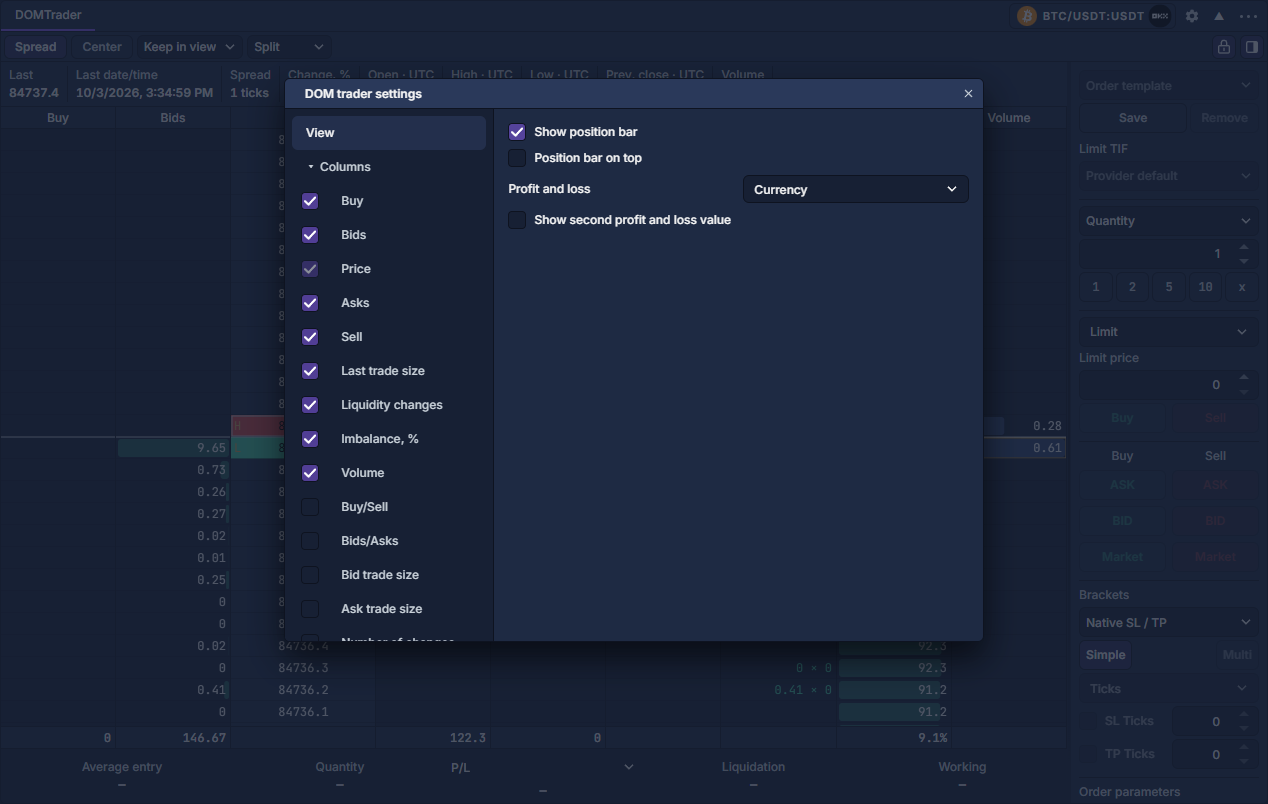
Abra el engranaje junto al instrumento en la cabecera de DOMTrader. Hay seis secciones: View, Columns, Order Entry, VWAP, Position bar y Hotkeys. Los cambios afectan a este panel; Reutilizar ajustes de panel permite reutilizarlos.
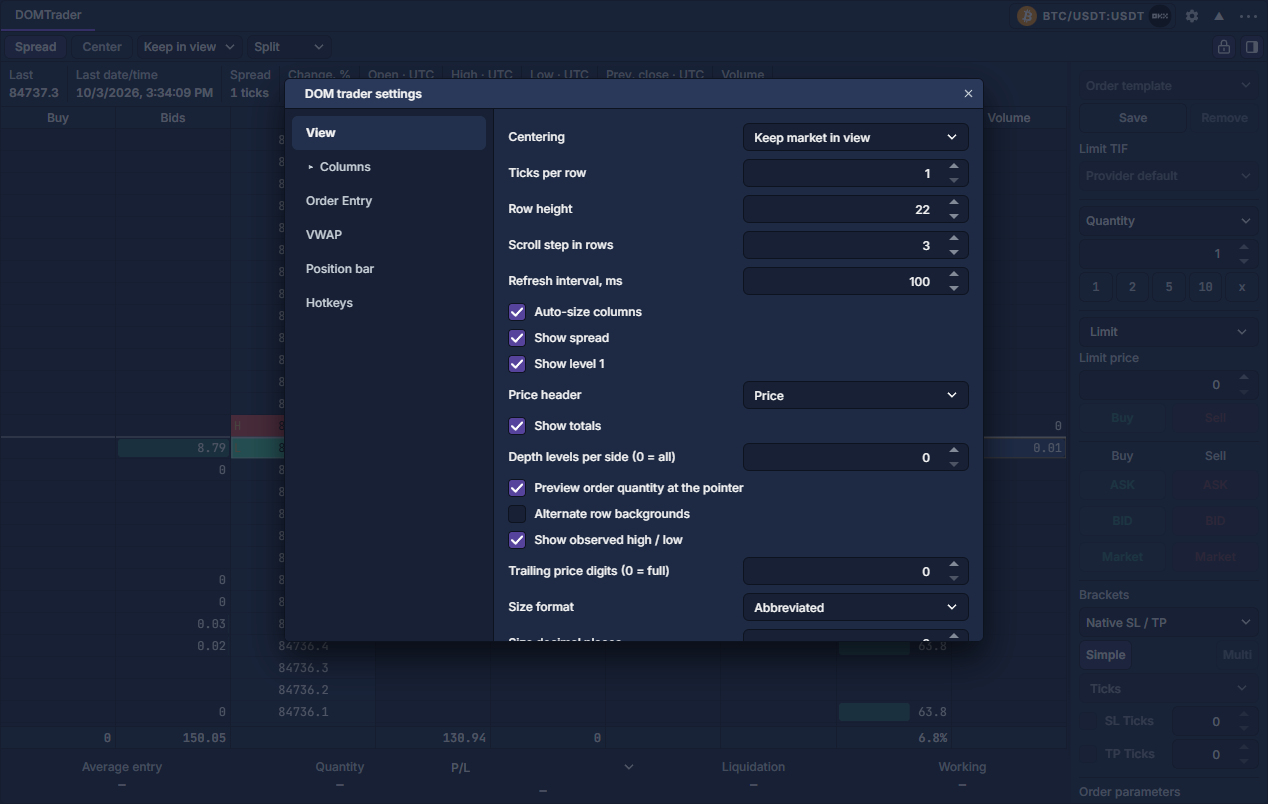
View: geometría y legibilidad
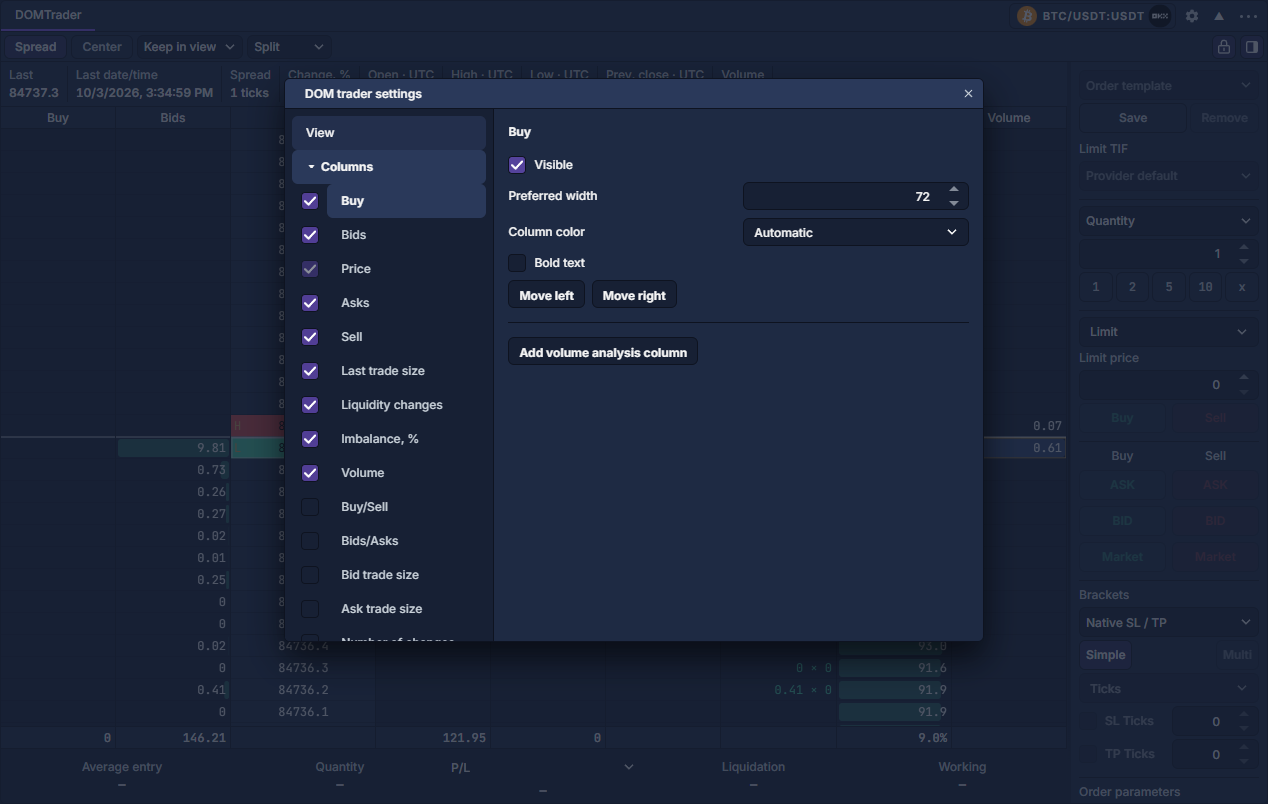
Columns: aspecto y énfasis
Seleccione una columna en la lista izquierda. Visible la muestra u oculta; Price permanece visible. Ajuste ancho, color y negrita. Las columnas analíticas numéricas ofrecen histograma/degradado/texto, relleno de fila y hasta cuatro umbrales. Move left/right cambia el orden. Pueden eliminarse copias adicionales conservando el tipo requerido. Columnas y perfiles de volumen de DOMTrader explica métricas, periodos y reinicios.
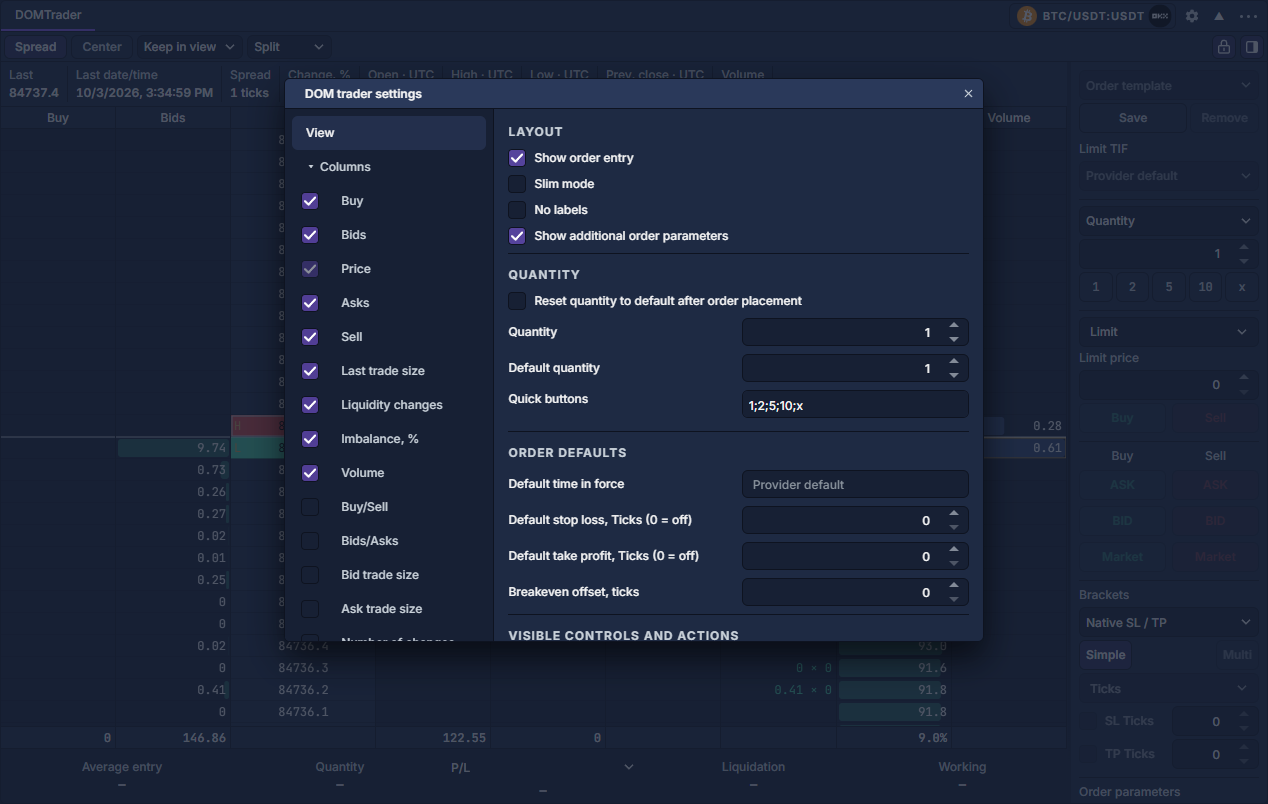
Order Entry: valores predeterminados y controles
Show order entry, Slim mode, No labels y Show additional order parameters organizan el lateral. Cantidad, cantidad predeterminada y reinicio tras enviar controlan el tamaño. Quick buttons separa botones con punto y coma y filas con saltos, por ejemplo 1;2;5;10 y +1;*2;/2;x. La primera fija cantidades; la segunda las ajusta y x restaura el valor predeterminado.
Defina TIF, SL/TP en la unidad de protección elegida y desplazamiento de breakeven. Las casillas eligen secciones y acciones visibles. Ocultar un control no desactiva una opción guardada. Revise la orden completa en la confirmación; Order Entry: preparar y revisar una orden explica los efectos.
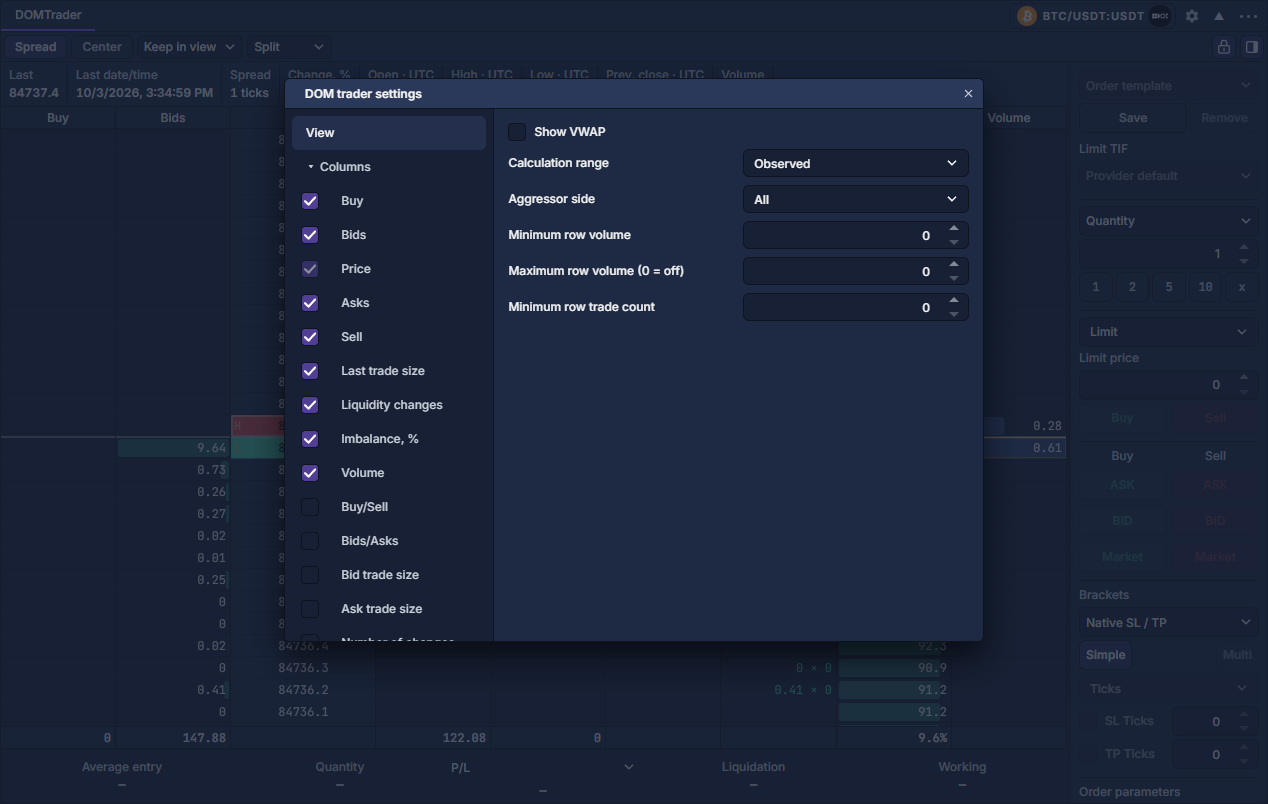
VWAP y barra de posición
Active Show VWAP y seleccione intervalo y filtros de fila. VWAP pondera por cantidad base incluso cuando se muestran importes cotizados. Los intervalos observados, móviles, diarios/de sesión y personalizados siguen Columnas y perfiles de volumen de DOMTrader.
Show position bar muestra el resumen inferior y Position bar on top lo mueve arriba. Elija P/L en moneda, ticks o porcentaje y, opcionalmente, un segundo valor independiente. Moneda/porcentaje proceden del proveedor; ticks mide movimiento firmado de entrada a marca, sin comisiones ni cantidad.
Atajos y plantillas
Hotkeys abre los atajos del panel. El trading por teclado requiere también su habilitación global, distinta del candado. Guarde o aplique el diseño mediante clic derecho en la cabecera → Templates. Aplicar una plantilla vuelve a bloquear el ratón. Controles de teclado · Reutilizar ajustes de panel · DOMTrader: leer y utilizar la escalera
Preparar una escalera compacta
- Abra el engranaje de cabecera → View. Ajuste ticks por fila y altura para leer ambos lados del spread.
- Expanda Columns, elija una columna analítica y active Visible. Ajuste anchura y estilo de texto, histograma o degradado cuando estén disponibles.
- Abra Order Entry, muestre la barra y ajuste cantidades predefinidas y controles visibles. Revise opciones guardadas aunque su control esté oculto.
- Cierre el diálogo, compruebe la escalera y guarde mediante Reutilizar ajustes de panel.