Réglages de DOMTrader
Réglez géométrie, colonnes, saisie d'ordres, VWAP et barre de position.
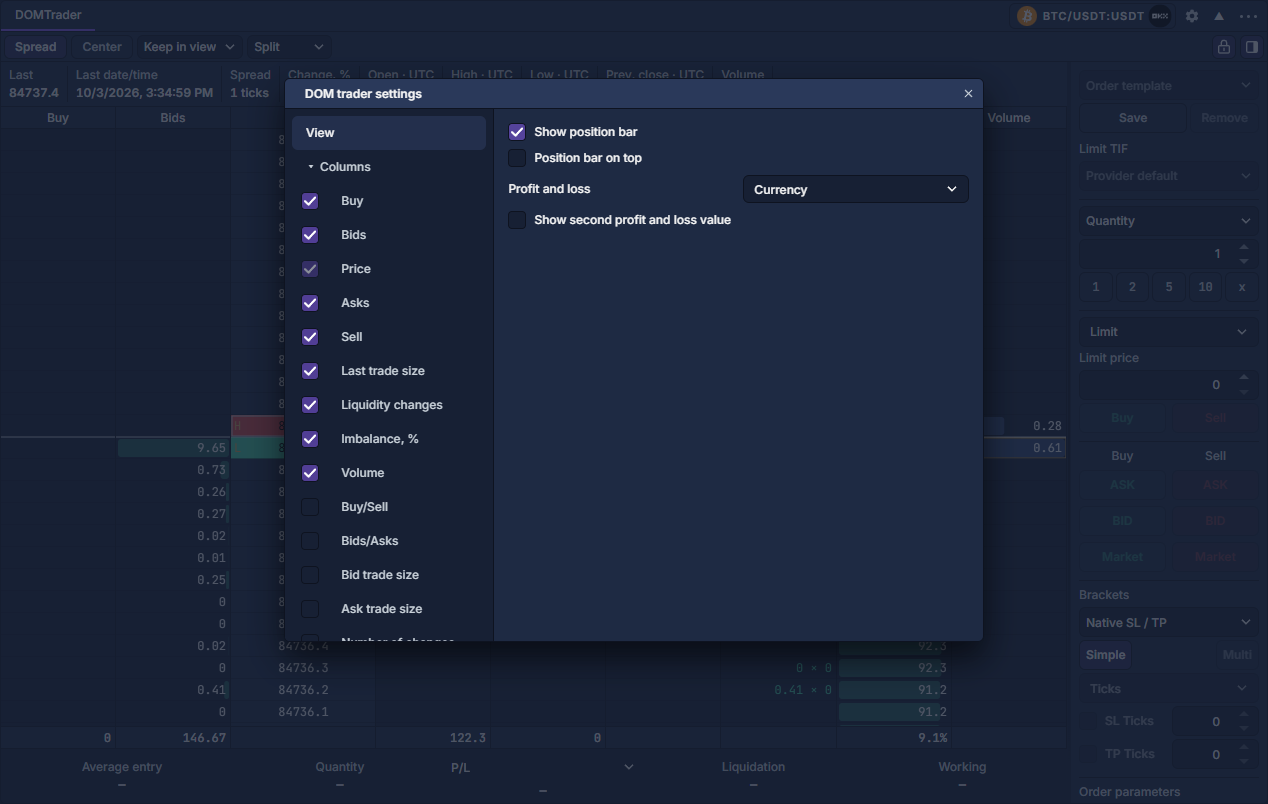
Ouvrez l'engrenage près de l'instrument dans l'en-tête DOMTrader. Six sections sont disponibles : View, Columns, Order Entry, VWAP, Position bar et Hotkeys. Les changements concernent ce panneau ; Réutiliser les réglages permet de les réutiliser.
View : géométrie et lisibilité
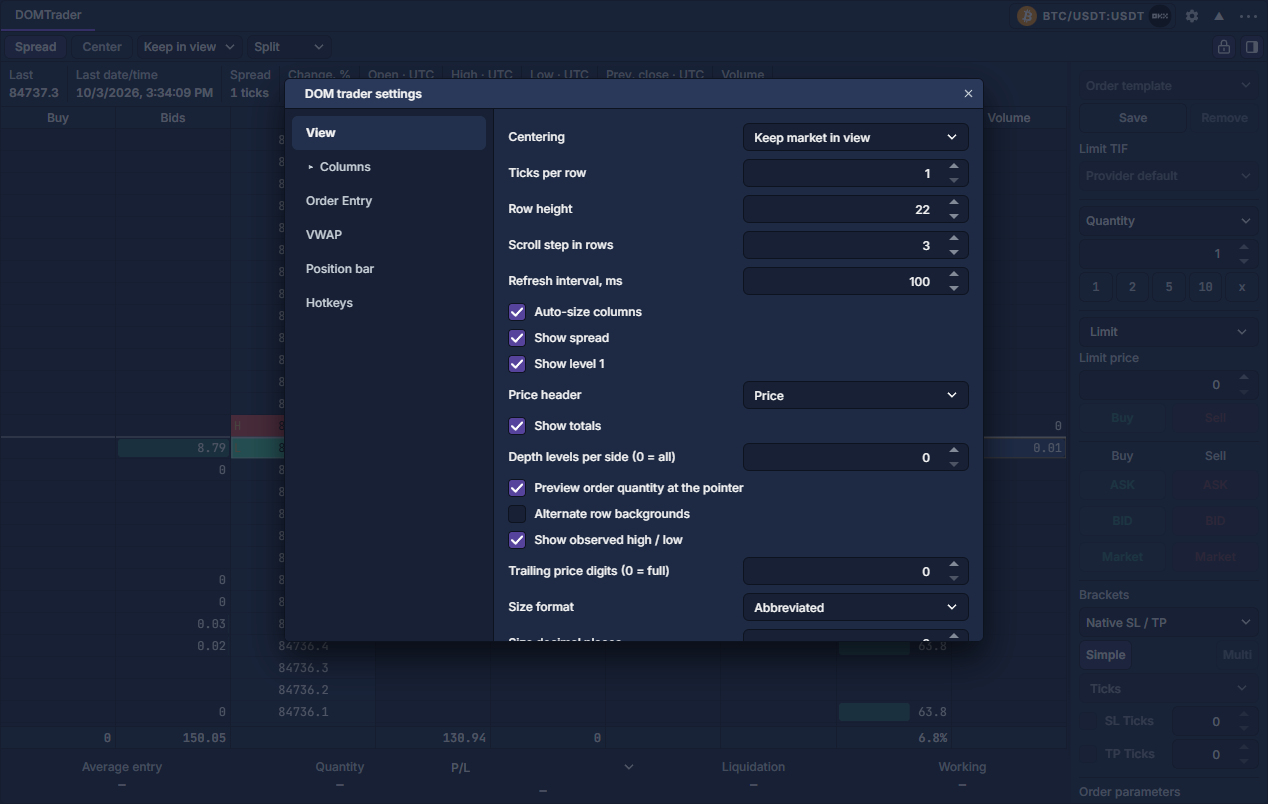
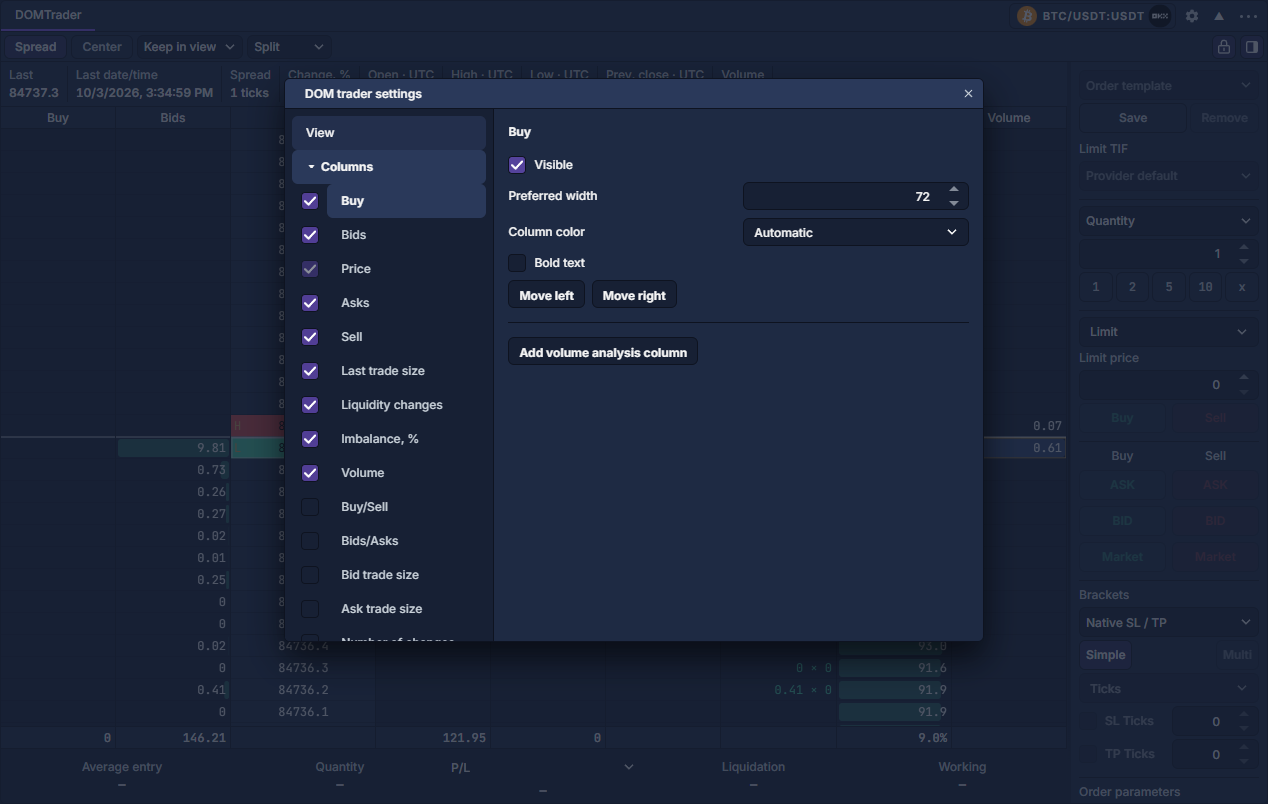
Columns : aspect et mise en évidence
Sélectionnez une colonne à gauche. Visible l'affiche ou la masque ; Price reste visible. Réglez largeur, couleur et gras. Les colonnes analytiques numériques proposent histogramme/dégradé/texte, remplissage de ligne et jusqu'à quatre seuils. Move left/right change l'ordre. Les copies supplémentaires peuvent être supprimées en conservant le type requis. Colonnes et profils de volume de DOMTrader explique métriques, périodes et remises à zéro.
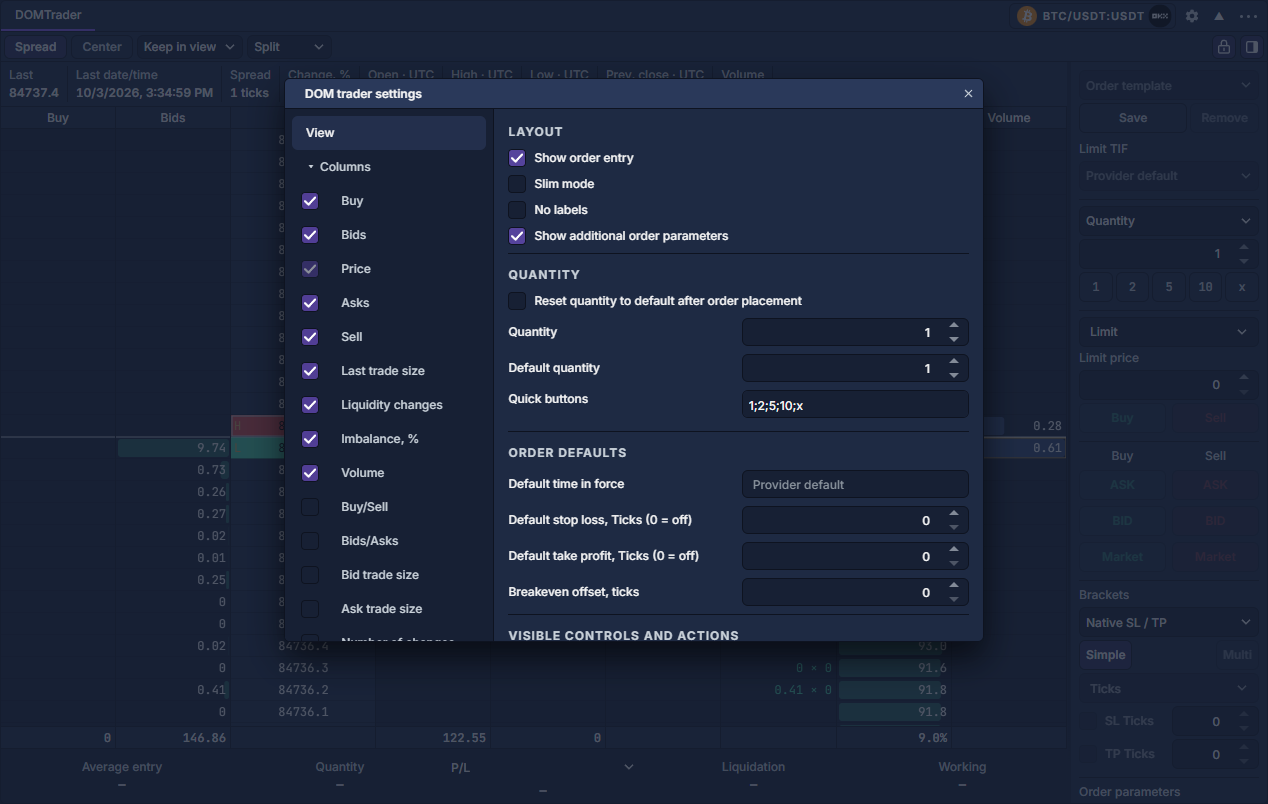
Order Entry : valeurs par défaut et commandes
Show order entry, Slim mode, No labels et Show additional order parameters organisent le volet. Quantité, quantité par défaut et réinitialisation après envoi règlent la taille. Quick buttons sépare les boutons par point-virgule et les rangées par retour à la ligne : 1;2;5;10, puis +1;*2;/2;x. La première fixe les quantités ; la seconde les ajuste, et x restaure la valeur par défaut.
Définissez TIF, SL/TP dans l'unité choisie et décalage du seuil de rentabilité. Les cases choisissent sections et actions visibles. Masquer une commande ne désactive pas son option enregistrée. Vérifiez l'ordre complet dans la confirmation ; Order Entry : préparer et vérifier un ticket explique les effets.
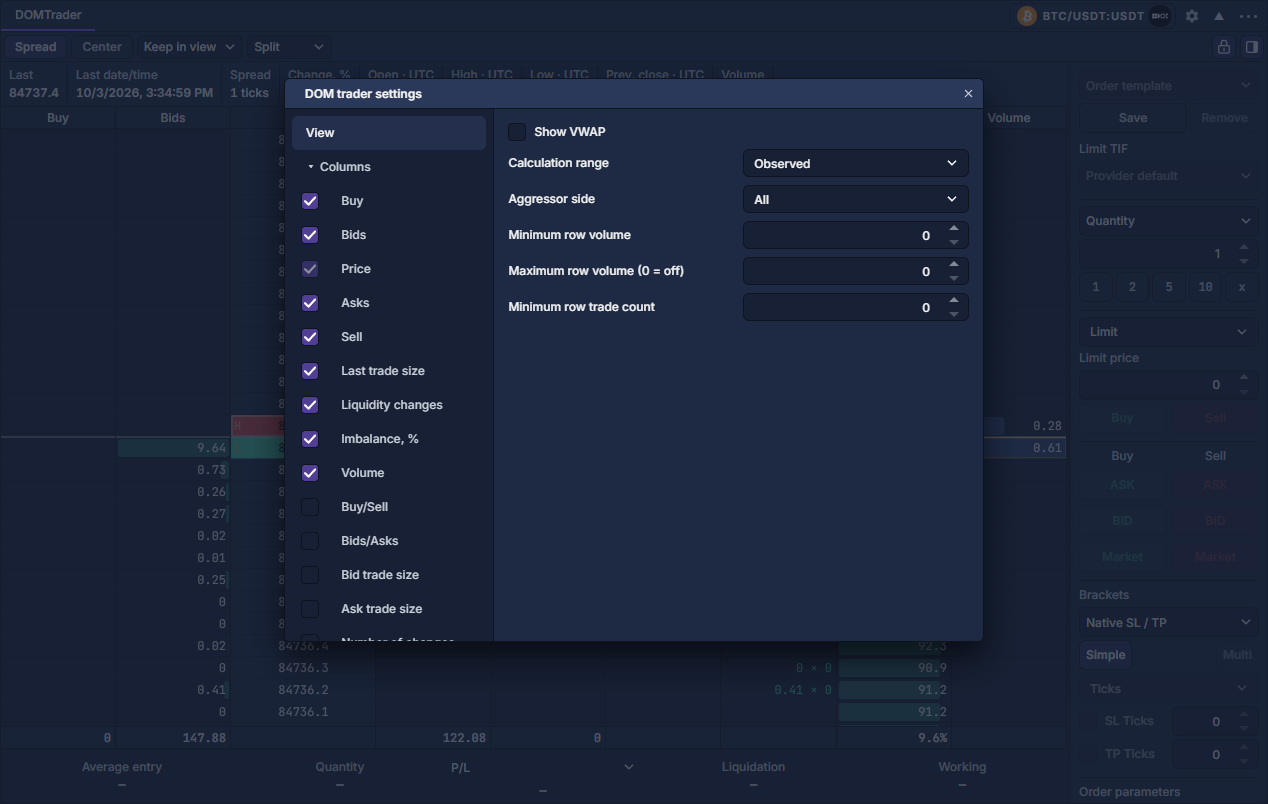
VWAP et barre de position
Activez Show VWAP, puis choisissez intervalle et filtres de ligne. VWAP pondère par quantité de base, même si l'échelle affiche les montants de cotation. Les intervalles observés, glissants, journaliers/de session ou personnalisés suivent Colonnes et profils de volume de DOMTrader.
Show position bar affiche le résumé inférieur ; Position bar on top le place au-dessus. Choisissez devise, ticks ou pourcentage, puis éventuellement un deuxième P/L indépendant. Devise/pourcentage sont fournis par le fournisseur ; les ticks mesurent le déplacement signé entre entrée et prix de référence, hors frais et quantité.
Raccourcis et modèles
Hotkeys ouvre les raccourcis du panneau. Le trading au clavier nécessite aussi l'autorisation globale, indépendante du cadenas. Enregistrez ou appliquez la disposition par clic droit sur l'en-tête → Templates. Appliquer un modèle reverrouille la souris. Commandes au clavier · Réutiliser les réglages · DOMTrader : lire et utiliser l'échelle de prix
Configurer une échelle compacte
- Ouvrez l’engrenage d’en-tête → View. Réglez ticks par ligne et hauteur pour lire les deux côtés du spread.
- Développez Columns, choisissez une colonne analytique et activez Visible. Réglez largeur et style texte, histogramme ou dégradé lorsqu’ils sont proposés.
- Ouvrez Order Entry, affichez le volet et définissez quantités et commandes visibles. Vérifiez les options enregistrées même si leur commande est masquée.
- Fermez le dialogue, examinez l’échelle, puis enregistrez via Réutiliser les réglages.