Outils de volume et de profondeur
Lire footprints, profils, statistiques, profondeur enregistrée et exécutions d’une bougie.
Footprints et profils de volume décrivent les exécutions réalisées. Orderbook et la carte de profondeur décrivent les ordres au repos. TPO mesure le temps par prix ; voir TPO : lire et manipuler les profils. Choisissez d’abord la vue répondant à votre question.
Ouvrir les commandes d’analyse
- Ouvrez Chart et sélectionnez un instrument disposant des données nécessaires.
- Si la ligne inférieure manque, cliquez sur Lower toolbar à droite de la barre supérieure. Graphique : navigation, commandes et paramètres montre son emplacement.
- Cliquez sur un outil inférieur puis activez-le dans son menu. Step Profile possède un interrupteur par profil ; T&S ouvre directement son volet.
- Cliquez de nouveau sur la commande pour fermer. Zoomez pour lire les cellules ; changer l’affichage ne complète pas un historique absent.
Footprint : examiner une bougie en détail
Chaque colonne est une bougie, chaque ligne regroupe des exécutions par prix. Ici, Double / Cluster montre le nombre de transactions à gauche et le volume à droite. Le delta colore la droite : vert si volume acheteur moins vendeur positif, rouge si négatif. Les quatre lignes inférieures sont Volume, Delta, Buy volume et Sell volume.
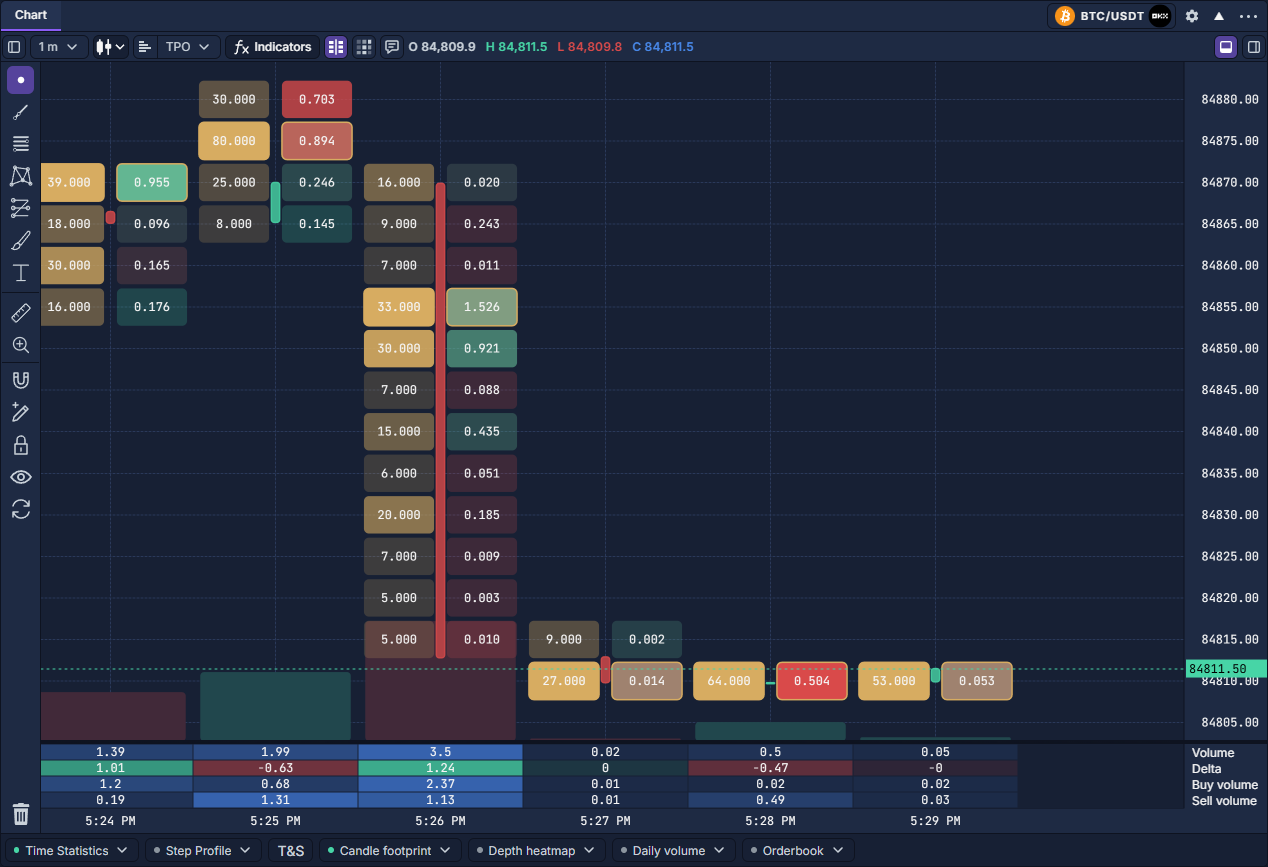
Ouvrez Candle footprint en bas ou engrenage → Footprint. Single utilise Right Side ; Double, les deux côtés. Histogram fait varier les longueurs ; Cluster utilise des cellules. Chaque côté choisit séparément Data type, Coloring source et Text display. Volume, nombre et taille moyenne répondent à des questions différentes : la moyenne est volume divisé par nombre de transactions, pas la quantité au repos.
Price aggregation → Fixed → Ticks per row regroupe les ticks natifs. Ici, 50 × 0,1 donne une ligne de 5 unités de prix. Automatic adapte le regroupement à l’espace. Per bar souligne le maximum de chaque bougie ; Visible range compare les bougies visibles, Loaded chart l’historique chargé et Custom votre maximum d’échelle.
Commencez avec Double, Cluster, regroupement fixe et Show text ; zoomez puis ajustez le regroupement. Le POC souligne la ligne maximale de sa métrique. POC secondaire, zéros, opacité, décimales et notation compacte/scientifique sont des choix d’affichage. Automatic detail reduction réduit les détails trop denses. Une bougie sans footprint peut manquer d’exécutions détaillées ; elle n’a pas nécessairement un volume nul.
Profils : comparer l’activité par prix
L’image associe Daily volume à gauche, des Step Profiles de 15 minutes au centre et Orderbook actuel à droite. Les deux premiers résument du volume échangé. Les barres rouges/vertes à droite représentent les quantités encore au repos.
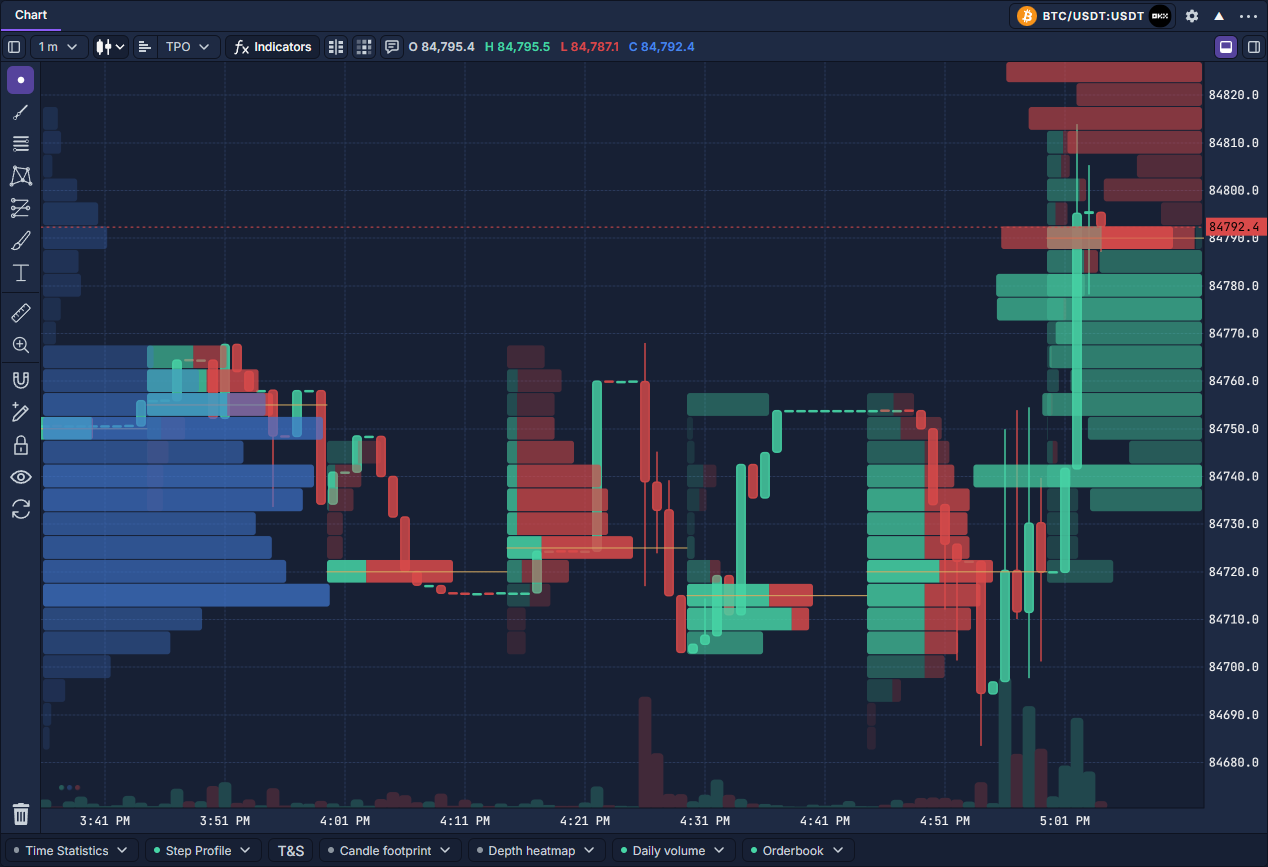
Dans Step Profile, activez un des cinq emplacements, choisissez métrique, multiplicateur et Minute, Hour, Day, Week ou Month. Son engrenage ouvre largeur, direction, valeurs, couleurs, histogramme, POC et prolongement, zone de valeur et totaux. Session offset décale la limite en minutes depuis minuit UTC ; les semaines commencent lundi. Ce découpage diffère du profil quotidien local.
Le POC de volume est la ligne de volume maximal. La zone de valeur s’étend autour du POC choisi jusqu’à atteindre la part de volume indiquée, 70 % par défaut ; ce n’est pas 70 % de l’étendue des prix. Filter size concerne les métriques de volume filtré, sans masquer toutes les petites lignes. Commencez avec un seul profil de volume.
Daily volume exploite les données disponibles du jour civil local actuel. Son menu règle côté, largeur, opacité et valeurs ; un historique incomplet ne représente pas une journée complète. Orderbook règle largeur, opacité, valeurs, taille minimale et profondeur. Profondeur 0 utilise les niveaux disponibles ; une valeur positive limite les niveaux par côté.
Time Statistics : comparer les bougies par les nombres
Activez Time Statistics, choisissez les lignes et Show values. Zoomez si les nombres manquent de place. Volume est la quantité exécutée totale ; Delta, volume acheteur moins vendeur ; Delta %, cette différence divisée par le total. Buy/Sell % donnent les parts. Trades, moyenne et maximum décrivent les enregistrements d’exécution. Le delta cumulé additionne l’historique disponible.
Réglez Filter size avant de choisir les lignes filtrées. Les lignes ordinaires ont des couleurs personnalisables ; le delta utilise les couleurs directionnelles. ≈ désigne une estimation, — une métrique indisponible. Nombres, maxima et filtres de taille exigent des exécutions détaillées : l’OHLC seul ne suffit pas.
Carte de profondeur : suivre la liquidité au repos
Cliquez sur l’icône de grille près du footprint en haut ; Depth heatmap en bas ouvre les réglages. L’arrière-plan enregistre la profondeur observée. Une couleur plus intense représente une quantité supérieure selon l’échelle choisie.
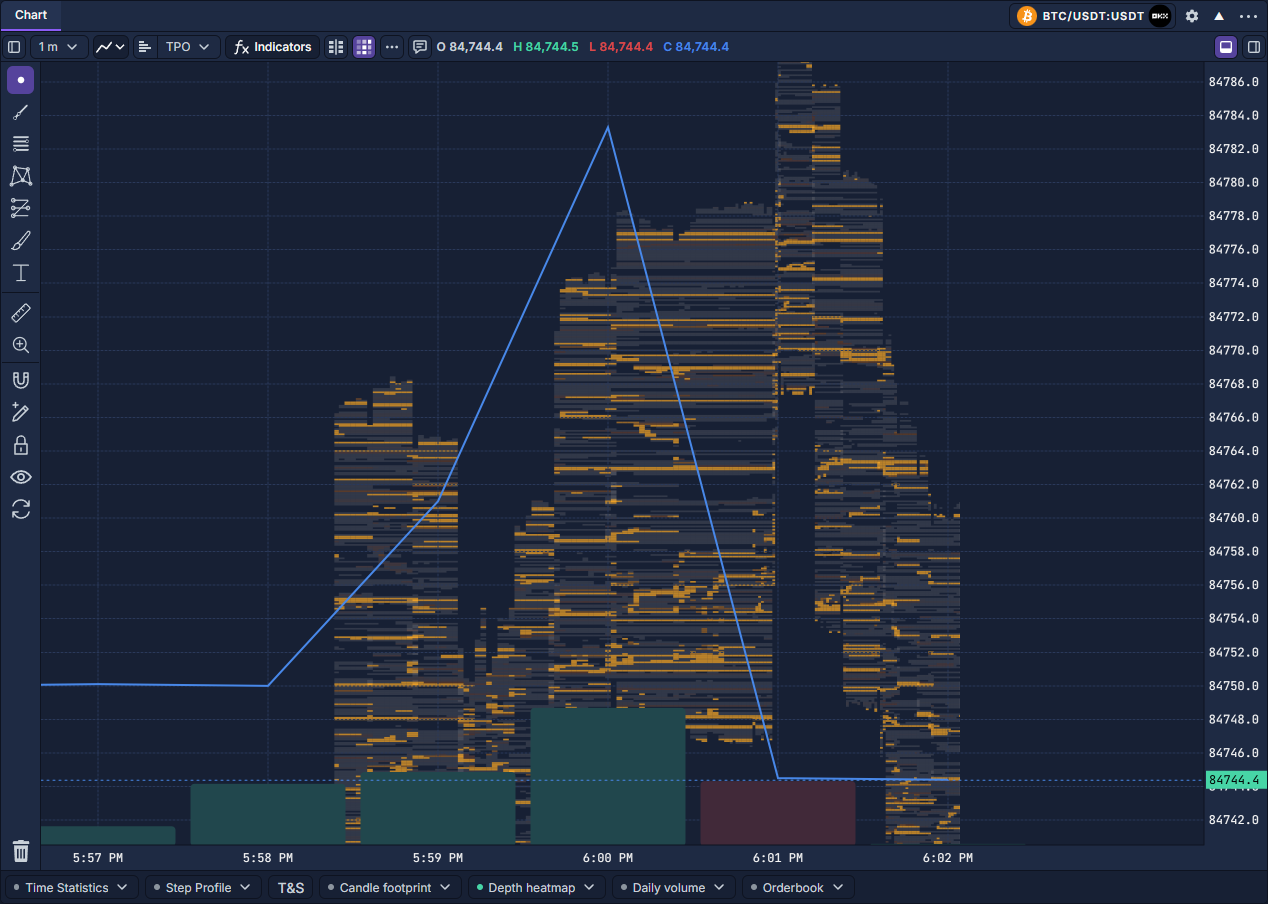
Time columns choisit des intervalles continus ou l’alignement aux bougies. Latest observed conserve le dernier état d’une colonne ; Maximum observed, le maximum de chaque niveau, éventuellement à des instants différents. Niveaux par côté et limite de colonnes règlent la couverture. L’historique commence à l’enregistrement ; une zone antérieure vide ne prouve pas un carnet vide.
Palette, contraste, opacité et maximum personnalisé règlent la lisibilité. La quantité minimale filtre les petites profondeurs ; le seuil supérieur souligne les grandes. Meilleurs bid/ask, valeurs et loupe facilitent l’inspection. Les ordres peuvent changer ou être annulés : une bande claire n’est pas une exécution. SmartDOM : footprint, ruban et profondeur montre cette couche près d’une échelle.
T&S historique : examiner les transactions d’une bougie
- Cliquez sur T&S en bas, puis Bar Select en haut du volet.
- Cliquez sur une bougie terminée. Son début apparaît au-dessus de Last, Size, Aggressor, Tick direction et Time.
- Distinguez Aggressor de Tick direction : classification achat/vente et mouvement par rapport au prix précédent sont différents. Un tiret indique une direction indéterminée.
- Désactivez Bar Select pour naviguer en conservant la table. Clic droit sur ligne ou en-tête → Clear table efface la sélection ; changer d’instrument ou d’intervalle aussi.
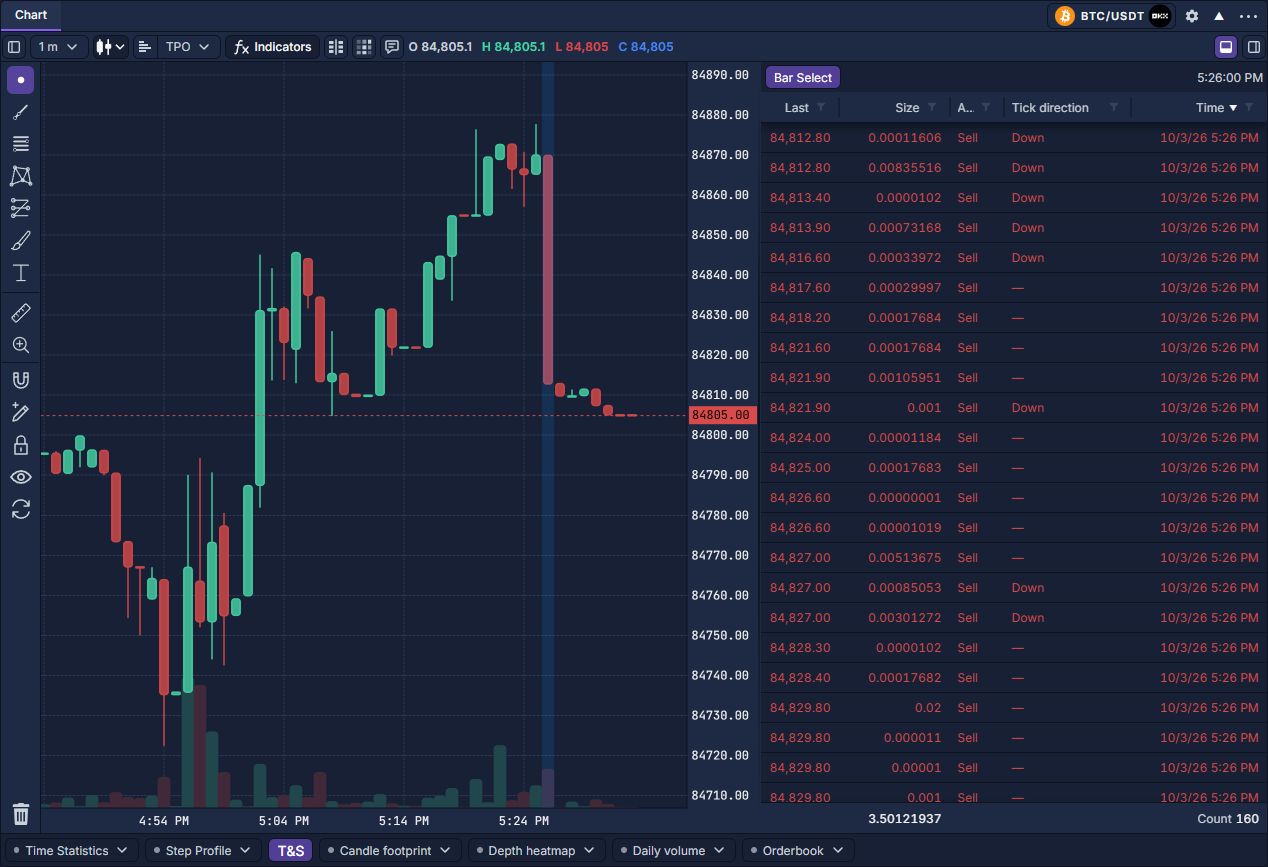
Il s’agit d’un intervalle historique demandé, pas du panneau continu Flux des transactions. Resélectionnez une bougie ouverte pour l’actualiser. Tri, filtres et colonnes suivent Utiliser les tableaux de données ; le pied résume les enregistrements fournis et leur taille.