Herramientas de volumen y profundidad
Lea footprints, perfiles, estadísticas, profundidad registrada y ejecuciones de una vela.
Footprints y perfiles de volumen describen ejecuciones realizadas. Orderbook y el mapa de profundidad describen órdenes pendientes. TPO mide tiempo por precio y se explica en TPO: leer y trabajar con perfiles. Elija primero la vista que responde a su pregunta.
Abra los controles de análisis
- Abra Chart y seleccione un instrumento con los datos necesarios.
- Si falta la fila inferior, pulse Lower toolbar en el extremo derecho de la barra superior. Gráfico: navegación, controles y ajustes muestra su ubicación.
- Pulse una herramienta inferior y actívela en su menú. Step Profile tiene un interruptor por perfil; T&S abre directamente su lateral.
- Pulse de nuevo el control para cerrar. Amplíe hasta que se lean las celdas; cambiar la presentación no completa historial ausente.
Footprint: examine el interior de una vela
Cada columna es una vela y cada fila agrupa ejecuciones por precio. Aquí Double / Cluster muestra número de operaciones a la izquierda y volumen a la derecha. La derecha se colorea por delta: verde para volumen comprador menos vendedor positivo y rojo para negativo. Las cuatro filas inferiores son Volume, Delta, Buy volume y Sell volume.
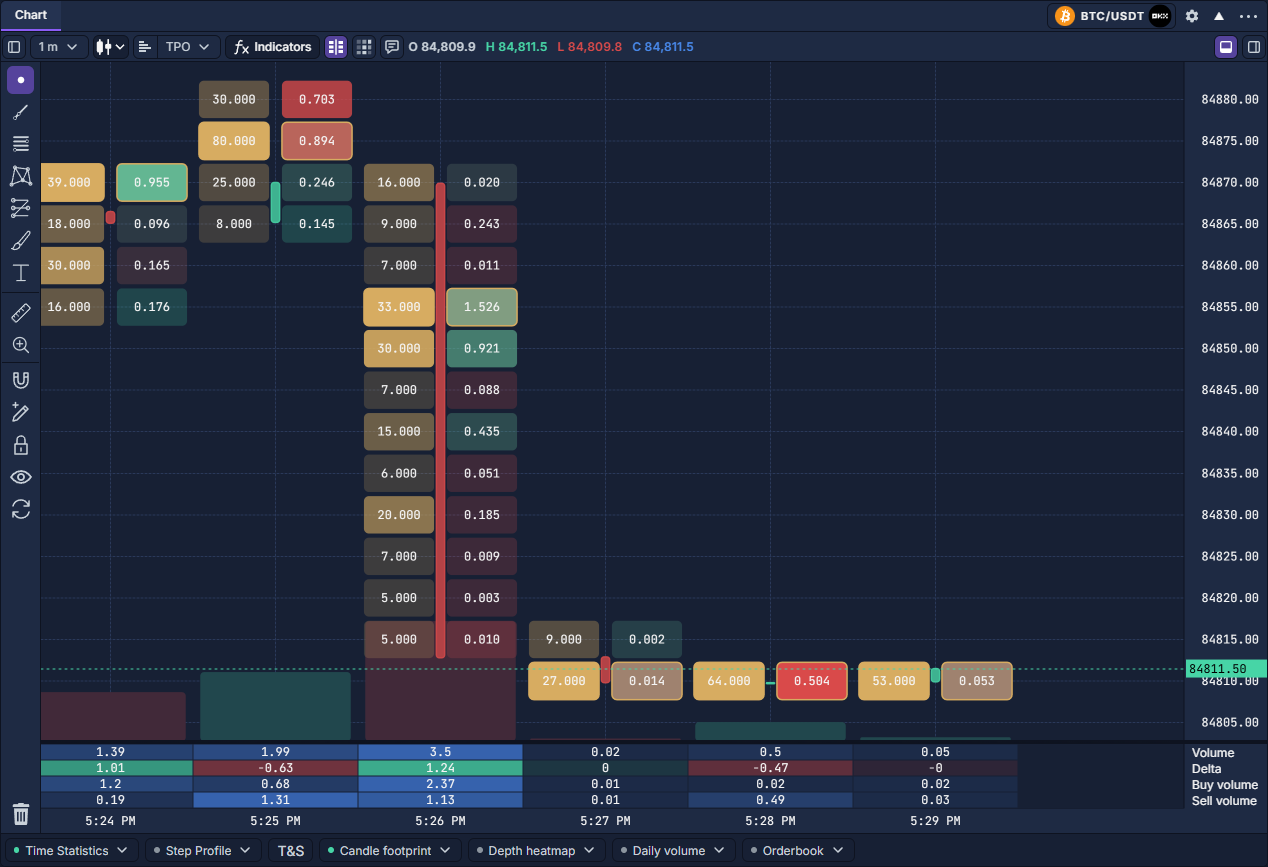
Abra Candle footprint abajo o engranaje → Footprint. Single utiliza Right Side; Double, ambos lados. Histogram varía longitudes; Cluster utiliza celdas. Cada lado elige Data type, Coloring source y Text display por separado. Volumen, número y tamaño medio responden a preguntas distintas: tamaño medio es volumen dividido por operaciones, no cantidad pendiente.
Price aggregation → Fixed → Ticks per row combina ticks nativos. Aquí 50 × 0,1 forma filas de 5 unidades de precio. Automatic adapta la agrupación al espacio. Per bar destaca el máximo de cada vela; Visible range compara las visibles, Loaded chart el historial cargado y Custom su máximo de escala.
Empiece con Double, Cluster, agrupación fija y Show text; amplíe y ajuste la agrupación. POC destaca la fila máxima de su métrica. POC secundario, ceros, opacidad, decimales y notación compacta/científica son opciones visuales. Automatic detail reduction reduce detalles al alejar. Una vela sin footprint puede carecer de detalle de ejecuciones: no significa necesariamente volumen cero.
Perfiles: compare actividad por precio
La imagen combina Daily volume a la izquierda, Step Profiles de 15 minutos en el gráfico y Orderbook actual a la derecha. Los dos primeros resumen volumen negociado. Las barras rojas/verdes derechas representan cantidades pendientes.
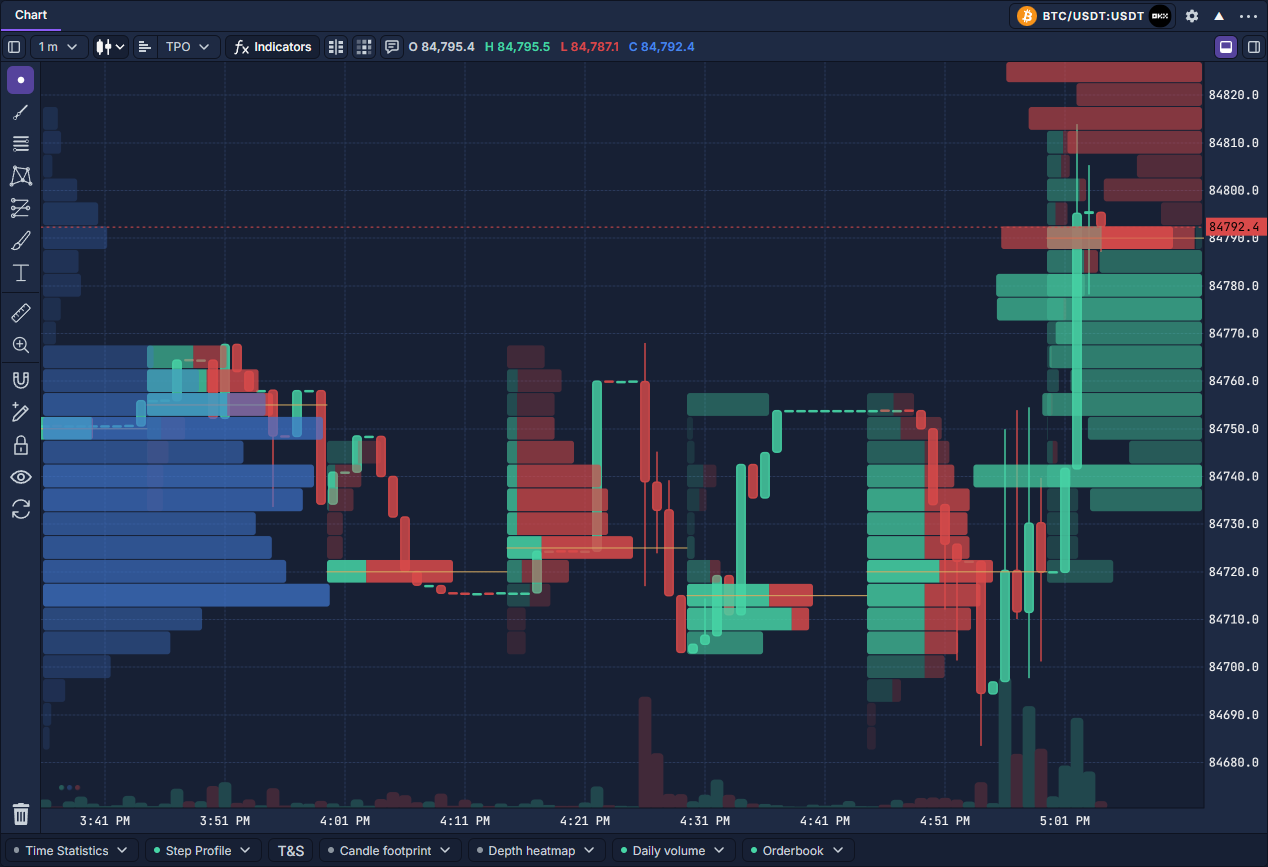
En Step Profile, active una de cinco ranuras, elija métrica, multiplicador y Minute, Hour, Day, Week o Month. Su engranaje abre anchura, dirección, valores, colores, histograma, POC y extensión, área de valor y totales. Session offset desplaza el límite en minutos desde medianoche UTC; las semanas empiezan el lunes. Es distinto del perfil diario local.
El POC de volumen es la fila de mayor volumen. El área de valor se amplía alrededor del POC elegido hasta reunir el porcentaje de volumen indicado, 70 % por defecto; no es el 70 % del rango de precios. Filter size afecta métricas de volumen filtrado, sin ocultar todas las filas pequeñas. Empiece con un solo perfil de volumen.
Daily volume utiliza los datos disponibles del día natural local actual. Su menú ajusta lado, anchura, opacidad y valores; un historial incompleto no produce un día completo. Orderbook ajusta anchura, opacidad, valores, tamaño mínimo y profundidad. Profundidad 0 utiliza la disponible; un valor positivo limita niveles por lado.
Time Statistics: compare velas con números
Active Time Statistics, elija filas y Show values. Amplíe si no caben los números. Volume es cantidad ejecutada total; Delta, volumen comprador menos vendedor; Delta %, esa diferencia dividida por volumen total. Buy/Sell % muestran proporciones. Trades, tamaño medio y máximo describen registros de ejecución. Delta acumulado suma sobre el historial disponible.
Establezca Filter size antes de elegir filas filtradas. Las filas ordinarias permiten colores propios; delta utiliza colores direccionales. ≈ identifica estimaciones y — datos no disponibles. Recuentos, máximos y filtros por tamaño necesitan ejecuciones: OHLC por sí solo no basta.
Mapa de profundidad: observe liquidez pendiente
Pulse el icono de cuadrícula junto a footprint en la barra superior; Depth heatmap abajo abre sus preferencias. El fondo registra profundidad observada en el tiempo. Mayor intensidad representa cantidades mayores según la escala elegida.
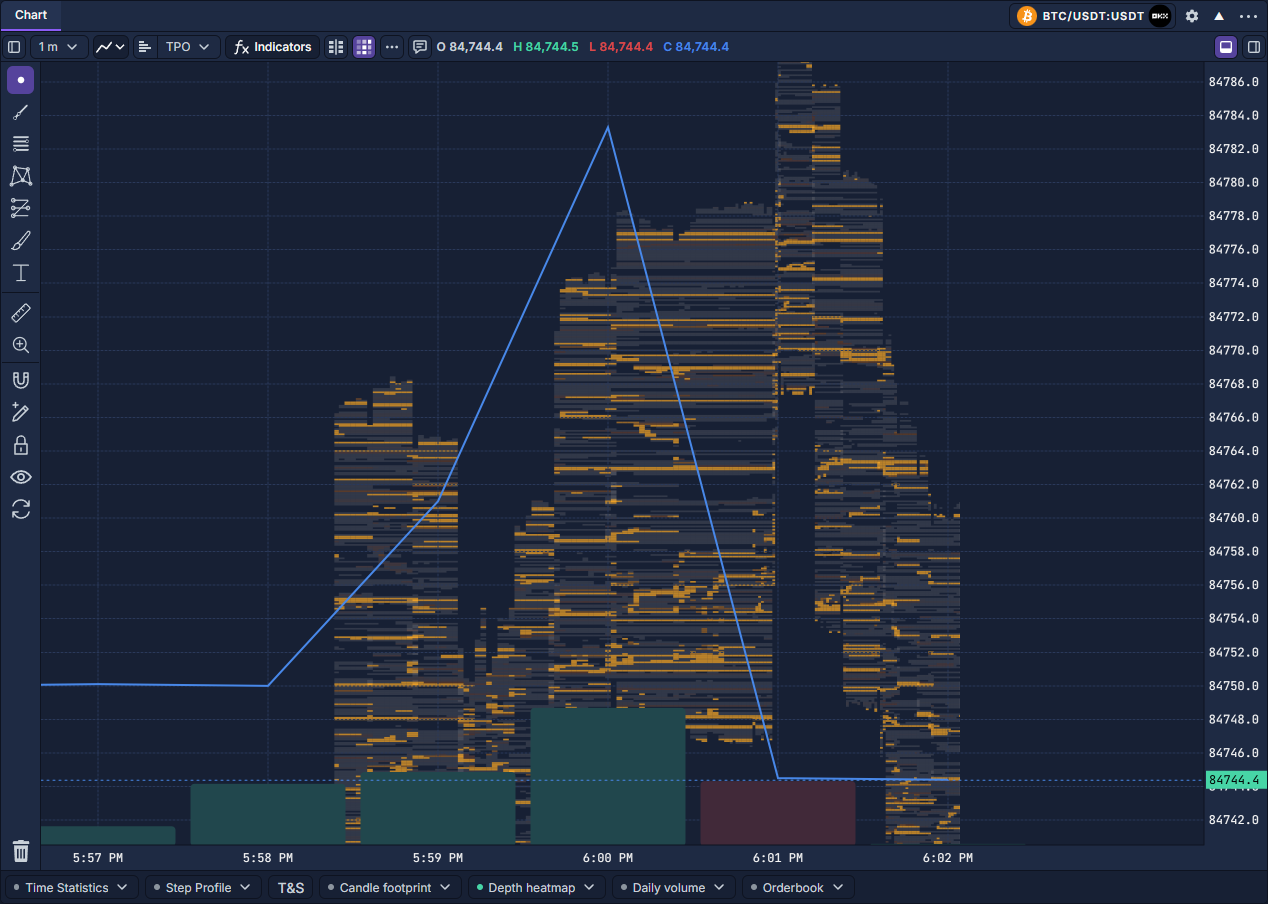
Time columns elige intervalos continuos o alineación con velas. Latest observed guarda el último estado por columna; Maximum observed, el máximo de cada nivel, quizá en momentos distintos. Niveles por lado y límite de columnas controlan cobertura. El historial empieza al activar la grabación; un espacio anterior vacío no prueba ausencia de órdenes.
Paleta, contraste, opacidad y máximo personalizado controlan legibilidad. La cantidad mínima filtra profundidad pequeña; el umbral superior destaca la grande. Líneas de mejor bid/ask, valores y lupa facilitan examinar niveles. Las órdenes pueden cambiar o cancelarse: una banda brillante no es una ejecución. SmartDOM: footprint, cinta y profundidad muestra esta capa junto a una escalera.
T&S histórico: examine operaciones de una vela
- Pulse T&S abajo y Bar Select en la parte superior del lateral.
- Pulse una vela cerrada. Su inicio aparece sobre las columnas Last, Size, Aggressor, Tick direction y Time.
- Distinga Aggressor de Tick direction: clasificación compradora/vendedora y cambio respecto al precio anterior son hechos diferentes. El guion indica dirección indeterminada.
- Desactive Bar Select para navegar conservando la tabla. Clic derecho en fila o cabecera → Clear table borra la selección; cambiar instrumento o intervalo también la borra.
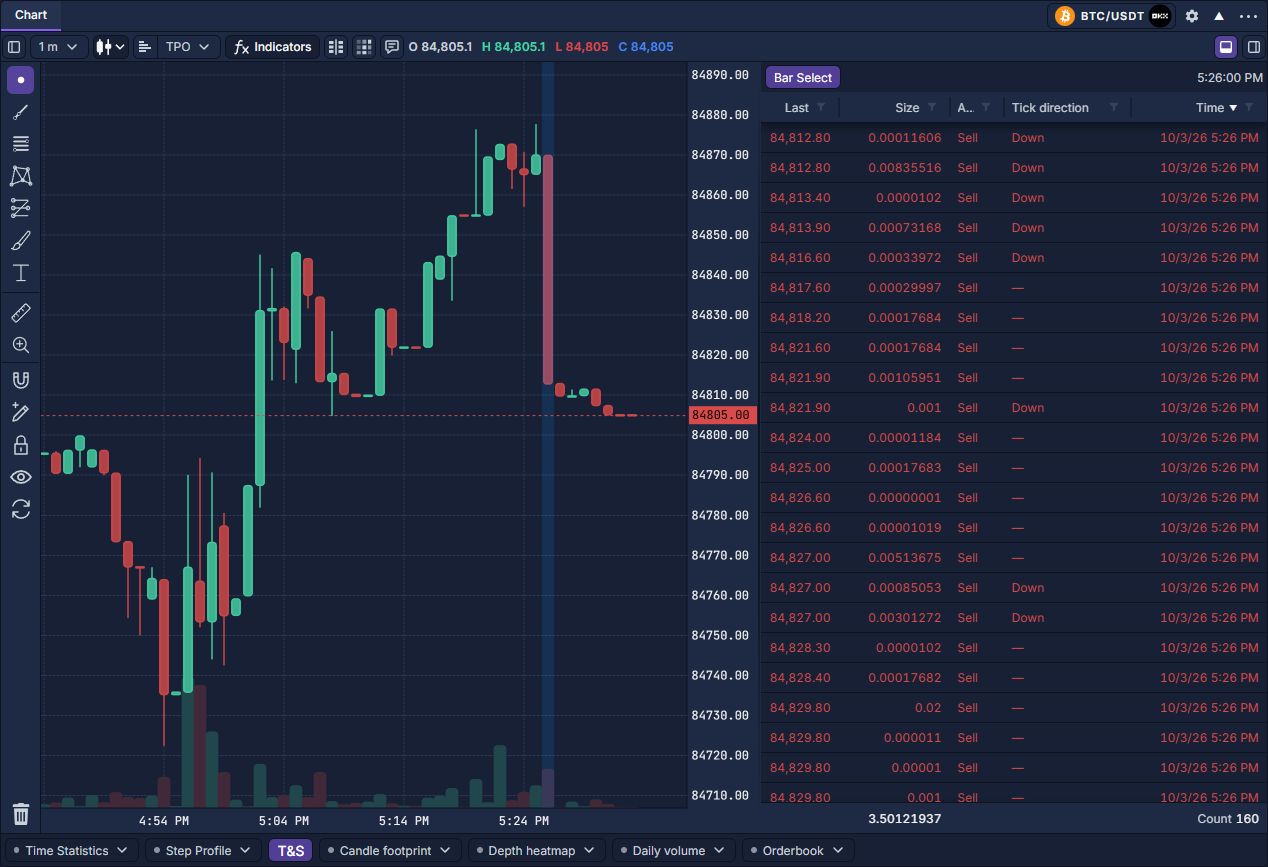
Es un intervalo histórico solicitado, no el panel continuo Time & Sales. Vuelva a seleccionar una vela abierta para actualizarla. Ordenación, filtros y columnas siguen Trabajar con tablas de datos; el pie resume los registros recibidos y su tamaño.