Volumen- und Tiefenwerkzeuge im Chart
Footprints, Profile, Statistiken, aufgezeichnete Tiefe und Ausführungen einer Kerze lesen.
Footprints und Volumenprofile beschreiben abgeschlossene Ausführungen. Orderbook und Tiefen-Heatmap beschreiben ruhende Orders. TPO misst Zeit am Preis und hat die eigene Anleitung TPO: Profile lesen und bearbeiten. Wählen Sie zunächst die Ansicht für Ihre Frage, dann Farben und Aufbau.
Analysewerkzeuge öffnen
- Öffnen Sie einen Chart und ein Instrument mit den benötigten Marktdaten.
- Fehlt die untere Leiste, klicken Sie Lower toolbar ganz rechts in der oberen Chartleiste. Chart: Navigation, Bedienelemente und Einstellungen zeigt die Position.
- Klicken Sie unten auf ein beschriftetes Werkzeug und aktivieren Sie es im Popup. Step Profile besitzt einen Schalter je Profil; T&S öffnet seine Seitenleiste direkt.
- Schließen Sie das Popup durch erneuten Klick auf seinen Knopf. Zoomen Sie für lesbare Zellen; Darstellungseinstellungen ergänzen keine fehlende Historie.
Footprint: in eine Kerze hineinsehen
Jede Spalte ist eine Kerze, jede Zeile bündelt Ausführungen an einem Preis. Double / Cluster zeigt hier links die Tradeanzahl und rechts Volumen. Rechts färbt Delta die Zellen: Grün für positives Kauf-minus-Verkaufsvolumen, Rot für negatives. Die vier Statistikzeilen darunter sind Volume, Delta, Buy volume und Sell volume.
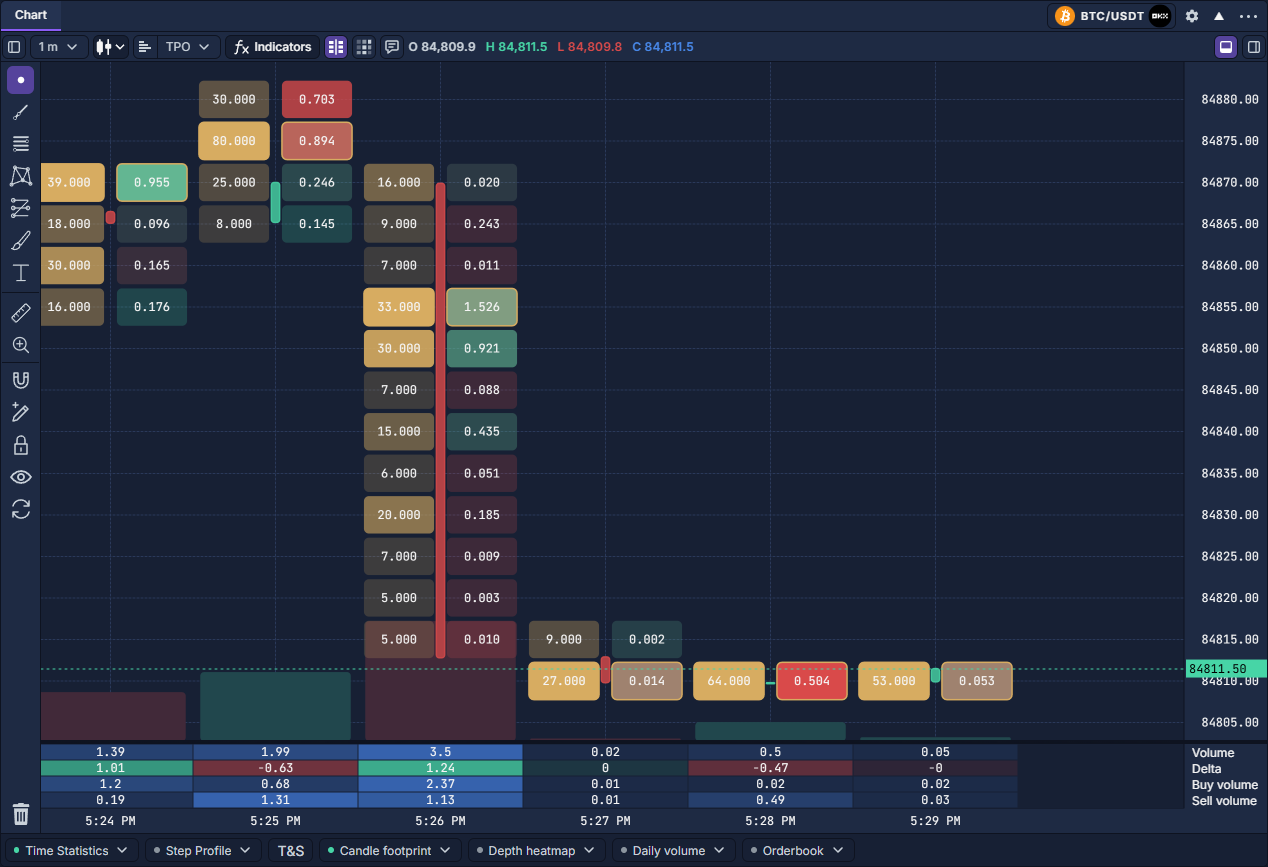
Öffnen Sie unten Candle footprint oder Zahnrad → Footprint. Single verwendet Right Side, Double beide Seiten. Histogram variiert Balkenlängen, Cluster nutzt Zellen. Jede Seite wählt Data type, Coloring source und Text display unabhängig. Volumen, Anzahl und Durchschnittsgröße beantworten verschiedene Fragen; Durchschnittsgröße ist Volumen geteilt durch Tradeanzahl, keine Orderbuchtiefe.
Price aggregation → Fixed → Ticks per row fasst native Ticks zusammen. Hier ergeben 50 × 0,1 eine Preiszeile von 5 Einheiten. Automatic passt die Gruppierung dem Platz an. Per bar betont das Maximum jeder Kerze; Visible range vergleicht sichtbare Kerzen, Loaded chart die geladene Historie und Custom Ihren Skalenhöchstwert.
Beginnen Sie mit Double, Cluster, fester Gruppierung und Show text; zoomen Sie und passen dann die Gruppierung an. POC hebt die größte Zeile der Kennzahl hervor. Sekundärer POC, Nullwerte, Deckkraft, Dezimalstellen und kompakte/wissenschaftliche Zahlen dienen der Darstellung. Automatic detail reduction reduziert dichte Details beim Herauszoomen. Eine Kerze ohne Footprint kann fehlende Ausführungsdetails haben und bedeutet nicht automatisch Nullvolumen.
Profile: Aktivität nach Preis vergleichen
Das Beispiel kombiniert Daily volume links, 15-Minuten-Step-Profile im Diagramm und das aktuelle Orderbook rechts. Die ersten beiden zeigen gehandeltes Volumen; rechts stehen rot/grün noch ruhende Mengen.
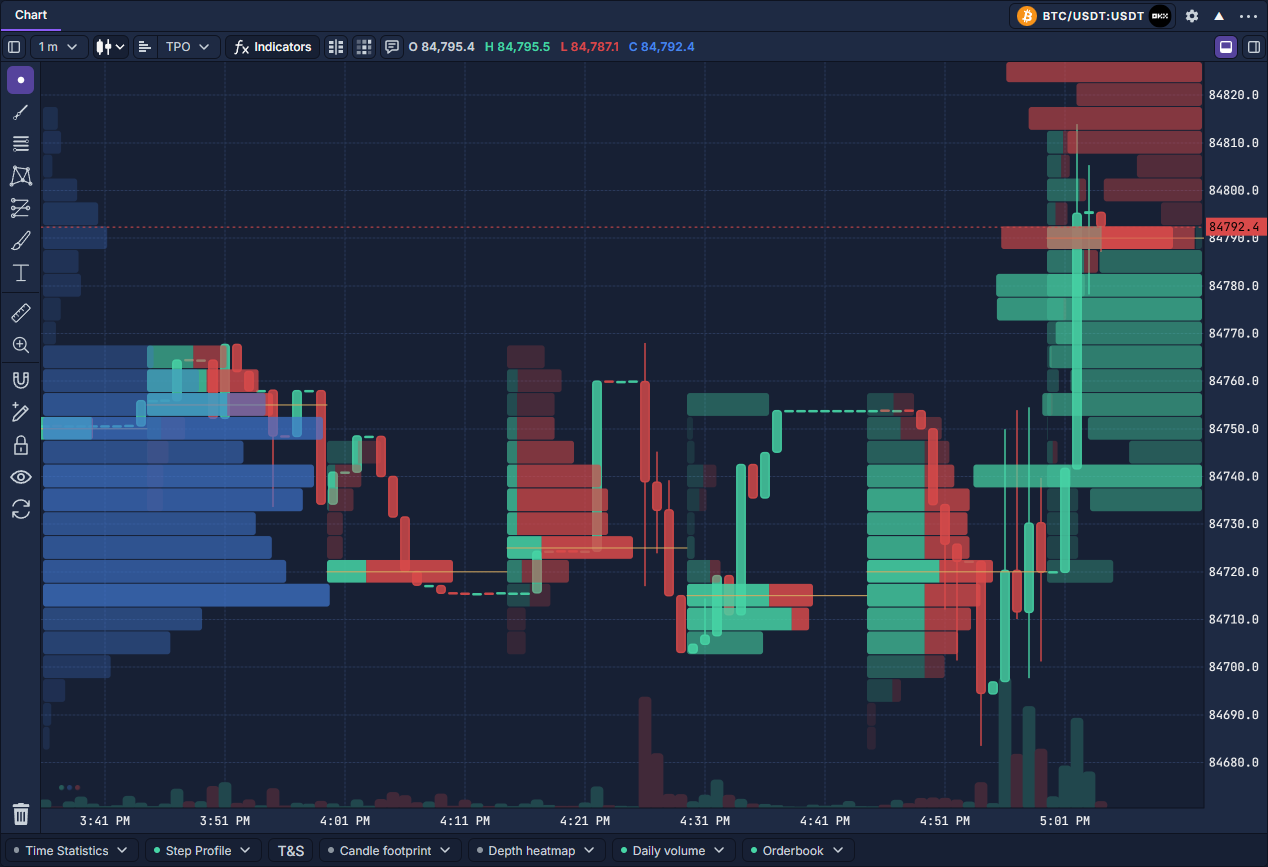
Aktivieren Sie bei Step Profile einen Platz, wählen eine Kennzahl sowie Multiplikator und Minute, Hour, Day, Week oder Month. Fünf Plätze sind unabhängig. Das Zahnrad des Platzes öffnet Breite, Richtung, Werte, Färbung, Histogramm, POC, POC-Verlängerung, Value Area und Summen. Session offset verschiebt die Grenze um Minuten nach UTC-Mitternacht; Wochen starten montags. Das ist vom lokalen Tagesprofil getrennt.
Ein Volumen-POC ist die Zeile mit größtem Volumen. Die Value Area wächst um den gewählten POC bis zum festgelegten Volumenanteil, standardmäßig 70 %; nicht 70 % der Preisspanne. Filter size betrifft gefilterte Volumenkennzahlen und blendet nicht pauschal kleinere Zeilen aus. Beginnen Sie mit einem Volumenprofil.
Daily volume nutzt verfügbare Chartdaten des aktuellen lokalen Kalendertages. Das Popup regelt Seite, Breite, Deckkraft und Werte; unvollständige Historie ergibt keinen vollständigen Tag. Orderbook regelt Breite, Deckkraft, Werte, Mindestmenge und Tiefe. Tiefe 0 nutzt verfügbare Tiefe, ein positiver Wert begrenzt Ebenen je Seite.
Time Statistics: Kerzen numerisch vergleichen
Aktivieren Sie Time Statistics, wählen Zeilen und Show values. Zoomen Sie bei Platzmangel. Volume ist ausgeführte Gesamtmenge; Delta Kauf- minus Verkaufsvolumen; Delta % dieser Unterschied geteilt durch Gesamtvolumen. Buy/Sell % zeigen die Anteile. Trades, Durchschnitt und größter Trade beschreiben Ausführungsdatensätze. Kumuliertes Delta summiert über verfügbare Historie.
Setzen Sie Filter size vor der Auswahl gefilterter Volumenzeilen. Normale Zeilen haben Farbregler, Delta verwendet Richtungsfarben. ≈ kennzeichnet Schätzungen, — fehlende Kennzahlen. Anzahl, Maximum und Größenfilter benötigen Ausführungsdetails und lassen sich nicht aus OHLC allein gewinnen.
Tiefen-Heatmap: ruhende Liquidität verfolgen
Klicken Sie auf das Rastersymbol neben Footprint in der oberen Leiste; Depth heatmap unten öffnet Einstellungen. Der Hintergrund zeichnet beobachtete Tiefe auf. Stärkere Farben bedeuten größere Mengen innerhalb der gewählten Skala.
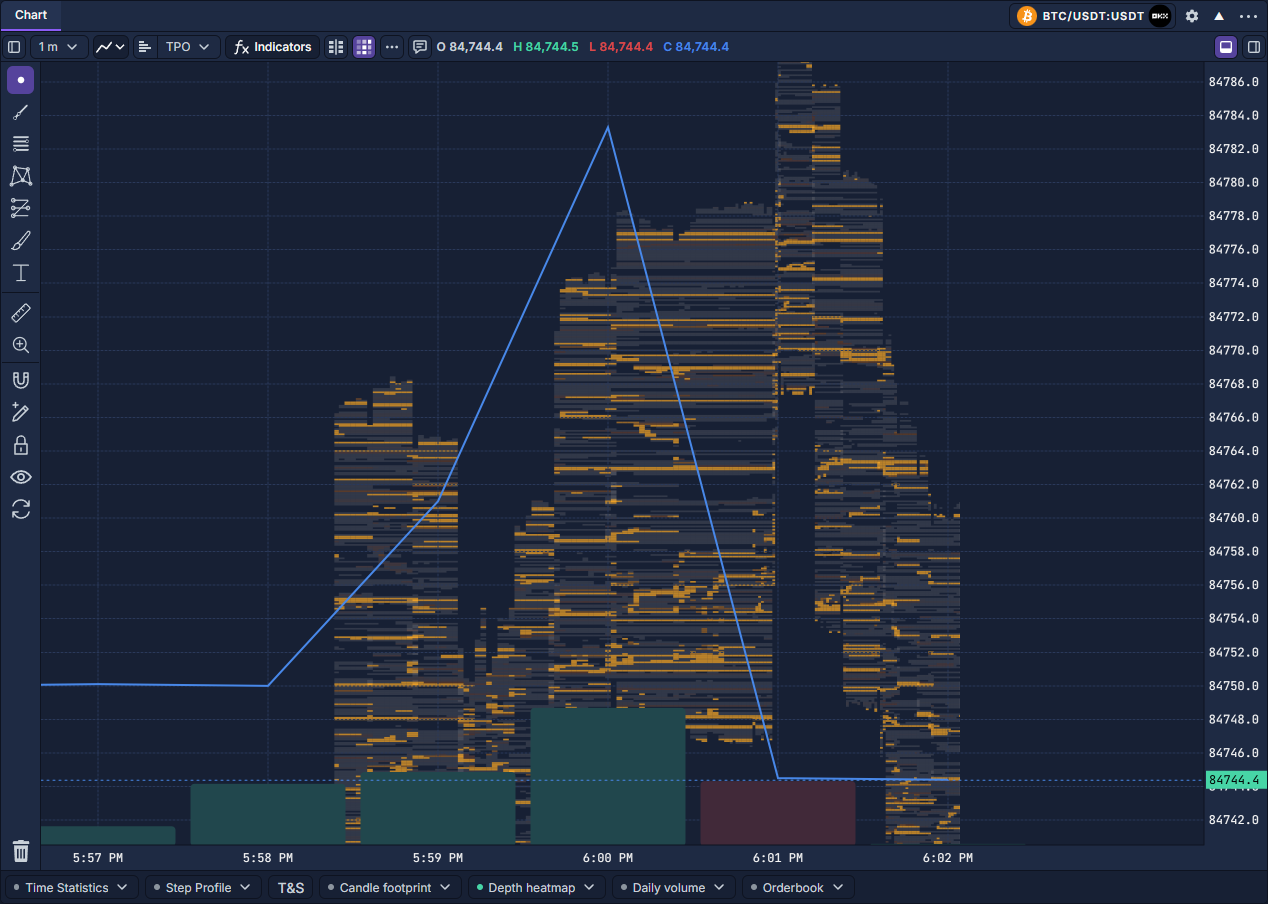
Time columns wählt laufende Intervalle oder Kerzenausrichtung. Latest observed bewahrt den letzten Stand einer Spalte; Maximum observed das Maximum jeder Ebene, eventuell von verschiedenen Zeitpunkten. Ebenen je Seite und Spaltenlimit bestimmen Abdeckung. Die Historie beginnt mit der Aufzeichnung; ältere Leerflächen beweisen kein leeres Orderbuch.
Palette, Kontrast, Deckkraft und eigenes Maximum regeln Lesbarkeit. Mindestmenge filtert kleine Tiefe; der obere Schwellenwert hebt große Mengen hervor. Optionale beste Geld-/Brieflinien, Zahlen und Lupe helfen bei der Prüfung. Ruhende Orders können geändert oder storniert werden; ein helles Band ist keine Ausführung. SmartDOM: Footprint, Tape und Markttiefe zeigt die Ebene neben einer Leiter.
Historisches T&S: Trades einer Kerze prüfen
- Klicken Sie unten T&S, dann oben in der Seitenleiste Bar Select.
- Klicken Sie auf eine abgeschlossene Kerze. Ihre Startzeit erscheint über Last, Size, Aggressor, Tick direction und Time.
- Unterscheiden Sie Aggressor von Tick direction: Kauf-/Verkaufszuordnung und Preisbewegung gegenüber dem Vorgänger sind verschiedene Aussagen. Ein Strich bedeutet unbestimmbare Richtung.
- Schalten Sie Bar Select für normale Navigation aus; die Tabelle bleibt. Rechtsklick auf Zeile oder Spaltenkopf → Clear table löscht die Auswahl. Instrument- oder Zeitraumwechsel löscht sie ebenfalls.
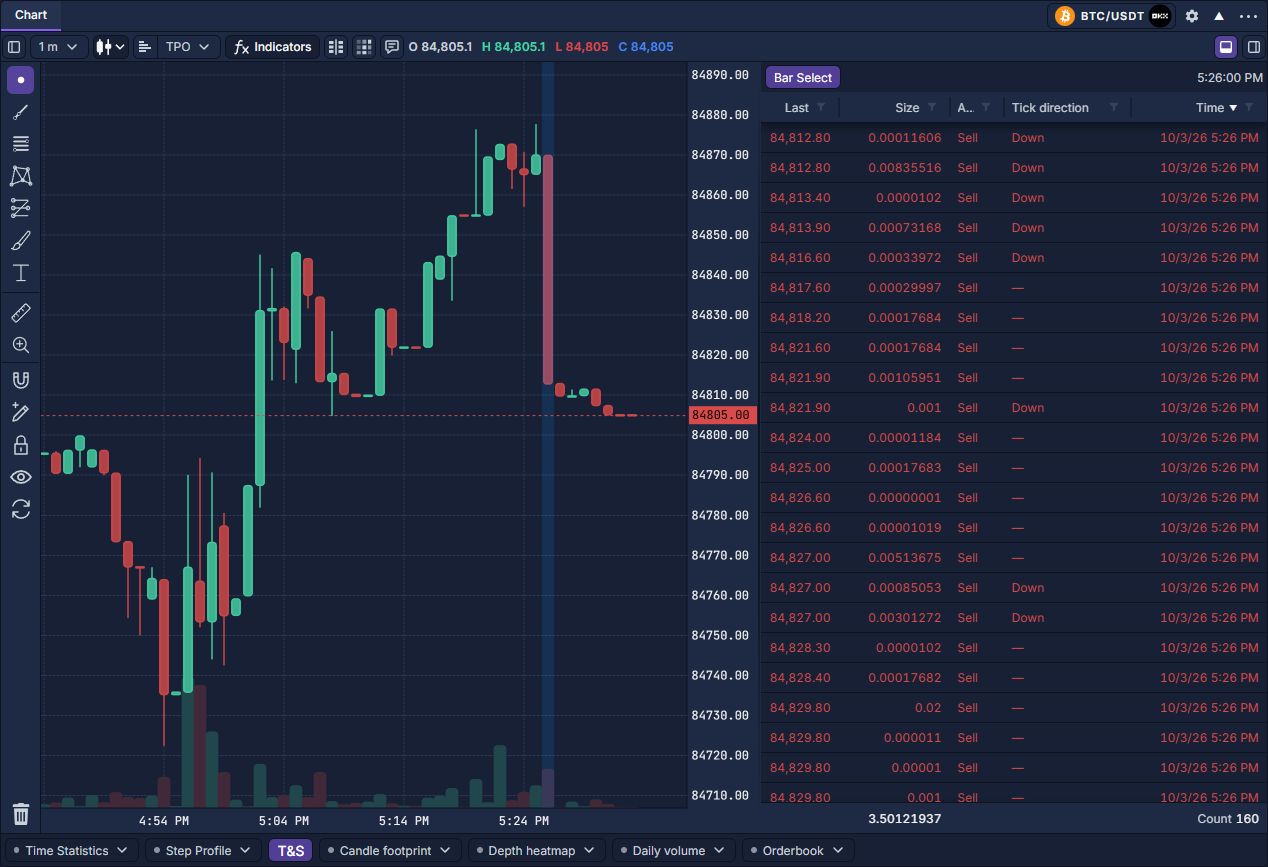
Diese Tabelle ist ein angeforderter historischer Zeitraum, nicht das laufende Time & Sales-Panel. Wählen Sie eine offene Kerze erneut für einen aktuellen Abruf. Sortierung, Filter und Spalten folgen Mit Datentabellen arbeiten; unten werden gelieferte Datensätze und Menge zusammengefasst.