Panels hinzufügen und anordnen
Panelauswahl finden, Kopfzeilen verstehen, Werkzeuge andocken und das passende Menü öffnen.
Ein Panel ist ein Werkzeug im Arbeitsbereich, etwa Chart, Watchlist, Positionen oder Market Map. Öffnen Sie zuerst das Werkzeug, wählen Sie dann seinen Markt und passen Sie seine Ansicht an. Mehrere Werkzeuge können gemeinsam in einem Arbeitsbereiche und Layouts angeordnet werden.
Die Panelauswahl finden
PANELS befindet sich oben links im Arbeitsbereich, direkt unter der Hauptleiste und unmittelbar vor den Arbeitsbereich-Tabs. Das Symbol zeigt ein kleines Raster mit Pluszeichen. Die Abbildung zeigt die Schaltfläche zusammen mit ihrer geöffneten Auswahl.
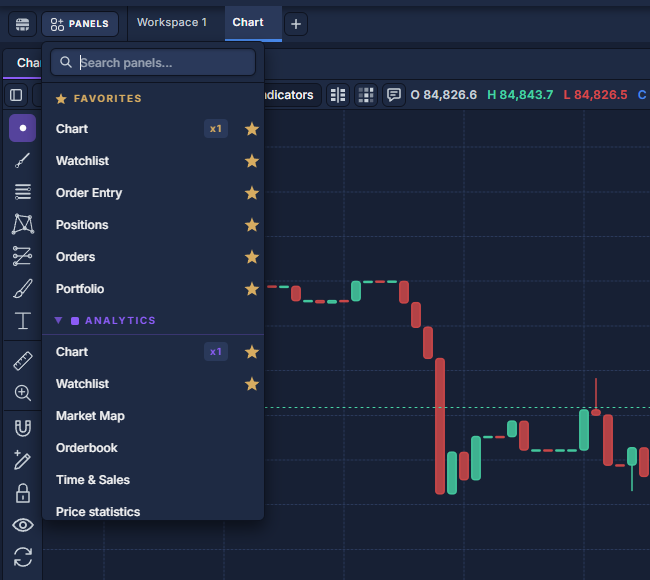
- Klicken Sie auf PANELS.
- Geben Sie den Werkzeugnamen in Search panels… ein oder öffnen Sie seine Kategorie und scrollen Sie durch die Liste.
- Klicken Sie den Namen, um das Panel zum aktiven Arbeitsbereich hinzuzufügen. Ein Klick auf den Stern ändert stattdessen seinen Favoritenstatus.
- Markieren Sie häufig verwendete Werkzeuge mit dem Stern. Sie erscheinen oben unter Favorites.
- Klicken Sie außerhalb der Auswahl, wenn Sie nichts hinzufügen möchten.
Die Panelkopfzeile erkennen
Die oberste Zeile gehört zum Panel selbst. Links steht der Titel, rechts befinden sich die Bedienelemente. Marktbezogene Panels wie Chart zeigen dort auch das gewählte Instrument. Die darunterliegende Werkzeugleiste ist panelspezifisch: Chart-Zeitrahmen und Zeichenwerkzeuge sind andere Elemente als Tabellenspalten oder die Preisleiter.

Einstellungen, Hilfe und Panelaktionen öffnen
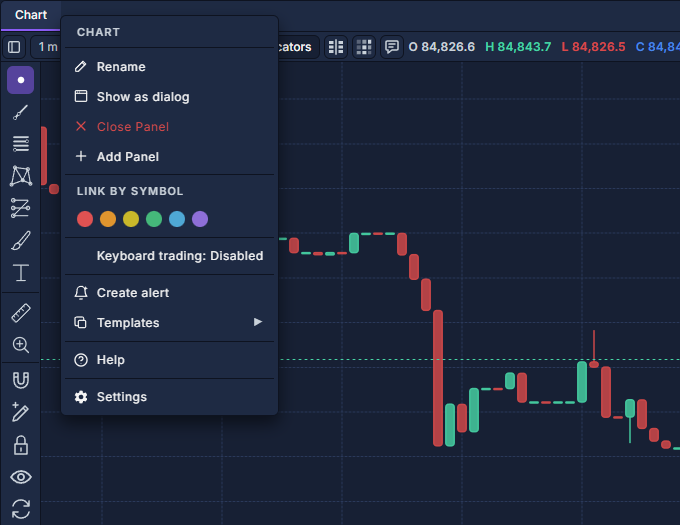
Klicken Sie mit der rechten Maustaste auf die Titelleiste oder auf die drei Punkte ganz rechts. Das folgende Panelmenü erscheint. Ein Rechtsklick auf eine Tabellenspalte öffnet dagegen das Spaltenmenü; Mit Datentabellen arbeiten zeigt den Unterschied.
Den Arbeitsbereich anordnen
Ziehen Sie die Titelleiste, um ein Panel zu verschieben. Die Andockziele zeigen mögliche Positionen neben anderen Panels oder in einer Tabgruppe. Lassen Sie auf dem gewünschten Ziel los. Ziehen Sie anschließend die Trennlinie, um die Größen anzupassen. Panels in einer Tabgruppe teilen sich einen Bildschirmbereich; ein Klick auf den Tab bringt das jeweilige Panel nach vorn.
Charts und Tabellen profitieren von breiten Bereichen, Preisleitern von schmalen vertikalen Bereichen. Klappen Sie ein Panel vorübergehend ein und später wieder auf. Verdeckte Panels behalten ihren Arbeitszustand. Beim Schließen wird die Ansicht entfernt; speichern Sie nützliche Einstellungen mit Paneleinstellungen wiederverwenden, bevor Sie eine Anordnung neu aufbauen.