Ajouter et organiser les panneaux
Un panneau est un outil de l'espace de travail : Chart, Watchlist, Positions ou Market Map, par exemple. Ouvrez l'outil, choisissez son marché, puis réglez sa vue. Vous pouvez rassembler plusieurs outils et enregistrer leur disposition avec Espaces de travail et dispositions.
Trouver le sélecteur de panneaux
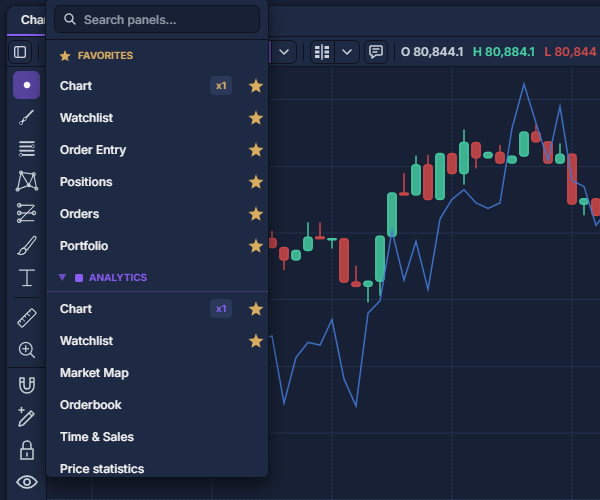
PANELS se trouve en haut à gauche de l'espace de travail, sous la barre principale et juste avant les onglets. Son icône représente une grille et un signe plus. L'image montre le bouton et le sélecteur qu'il ouvre.
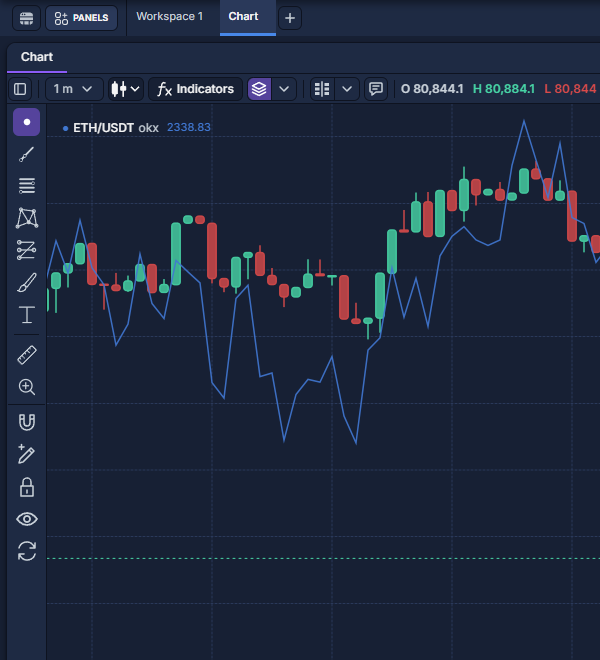
- Cliquez sur PANELS.
- Saisissez le nom dans Search panels…, ou développez sa catégorie et parcourez la liste.
- Cliquez sur le nom pour ajouter le panneau à l'espace actif. Cliquer sur l'étoile modifie plutôt son statut de favori.
- Marquez les outils fréquents avec leur étoile. Ils apparaissent dans Favorites, en haut du sélecteur.
- Cliquez à l'extérieur pour fermer la liste sans rien ajouter.
Reconnaître l'en-tête du panneau
La première ligne appartient au panneau lui-même. Son titre est à gauche, les commandes à droite. Un panneau lié à un marché, comme Chart, y affiche aussi son instrument. La barre située dessous dépend de l'outil : les périodes et dessins de Chart sont distincts des en-têtes de tableau ou d'une échelle de prix.

| Commande | Utilité |
|---|---|
| Sélecteur d'instrument | Rechercher une autre cotation et choisir sa place et son type de marché. Voir Sélectionner et lier les instruments. |
| Engrenage, s'il est présent | Ouvrir les réglages du panneau. L'engrenage de la barre principale règle l'application. |
| Triangle vers le haut | Réduire le panneau à son en-tête. La commande d'expansion réaffiche son contenu. |
| Trois points | Ouvrir le menu standard. Un clic droit sur le titre ouvre le même menu. |
Ouvrir réglages, aide et actions
Faites un clic droit sur la barre du titre, ou cliquez sur les trois points tout à droite. Le menu ci-dessous s'ouvre. Un clic droit sur une colonne ouvre un autre menu, propre à cette colonne ; Utiliser les tableaux de données montre la différence.
| Option | Utilisation |
|---|---|
| Rename | Donner un titre utile à cette instance, par exemple « BTC — entrée ». L'outil reste identique. |
| Show as dialog | Déplacer la vue dans un dialogue flottant au-dessus de la disposition ancrée. |
| Add Panel | Accéder aux outils disponibles depuis l'espace de travail. |
| Link by symbol | Choisir le même cercle coloré pour les panneaux devant changer d'instrument ensemble. Voir Sélectionner et lier les instruments. |
| Keyboard trading | Si proposé, activer ou désactiver les raccourcis de trading de ce panneau. Lire Commandes au clavier avant activation. |
| Create alert | Si proposé, créer une alerte avec le contexte de marché du panneau. Voir Alertes. |
| Templates | Enregistrer ou appliquer des préférences réutilisables. Voir Réutiliser les réglages. |
| Help | Lire l'aide intégrée de l'outil. |
| Settings | Modifier les options de cet outil ; les commandes varient selon le panneau. |
| Close Panel | Retirer cette vue. Cette commande est distincte de la clôture d'une position ou de l'annulation d'un ordre. |
Organiser l'espace de travail
Faites glisser la barre du titre pour déplacer un panneau. Les cibles d'ancrage permettent de le placer à côté d'un autre panneau ou dans un groupe d'onglets. Relâchez sur la cible voulue, puis faites glisser la séparation pour régler les tailles. Les panneaux d'un groupe partagent une même zone ; cliquez sur un onglet pour afficher celui qui vous intéresse.
Prévoyez des zones larges pour graphiques et tableaux, et des zones verticales étroites pour les échelles de prix. Réduisez temporairement un panneau pour gagner de la place, puis développez-le pour continuer. Les panneaux masqués conservent leur état de travail. Fermer un panneau retire cette vue ; enregistrez les préférences utiles avec Réutiliser les réglages avant de refaire une disposition.
Ouvrir un menu sur écran tactile
Maintenez brièvement le doigt sur le titre d’un panneau ou un onglet de travail pour ouvrir son menu contextuel. Gardez le doigt immobile jusqu’à son apparition. Un mouvement commence un glissement ; les boutons et champs conservent leurs actions habituelles.