Añadir y organizar paneles
Encontrar el selector, reconocer la cabecera, acoplar herramientas y abrir el menú adecuado.
Un panel es una herramienta del espacio de trabajo: Chart, Watchlist, Posiciones o Market Map, por ejemplo. Abra la herramienta, elija su mercado y ajuste la vista. Puede reunir varias herramientas y guardar la disposición mediante Espacios de trabajo y diseños.
Localizar el selector de paneles
PANELS está en la parte superior izquierda del espacio de trabajo, debajo de la barra principal y justo antes de sus pestañas. Lleva un icono de cuadrícula y un signo más. La imagen muestra el botón y el selector abierto.
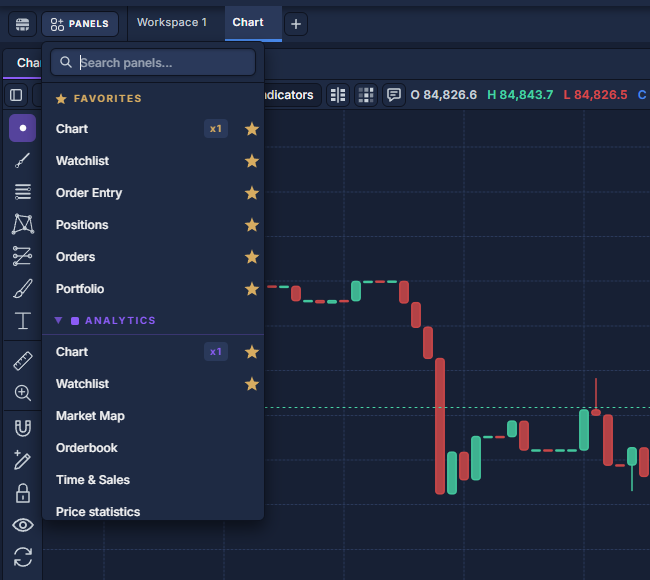
- Pulse PANELS.
- Escriba el nombre en Search panels…, o despliegue su categoría y recorra la lista.
- Pulse el nombre para añadir el panel al espacio activo. Pulsar la estrella cambia su estado de favorito.
- Marque con la estrella las herramientas frecuentes. Aparecerán en Favorites, al principio del selector.
- Pulse fuera del selector para cerrarlo sin añadir nada.
Reconocer la cabecera
La primera línea pertenece al panel. El título está a la izquierda y los controles a la derecha. Los paneles vinculados a un mercado, como Chart, también muestran el instrumento. La barra inferior pertenece a esa herramienta: los periodos y dibujos de Chart son distintos de las cabeceras de tabla o de una escalera de precios.

Abrir ajustes, ayuda y acciones
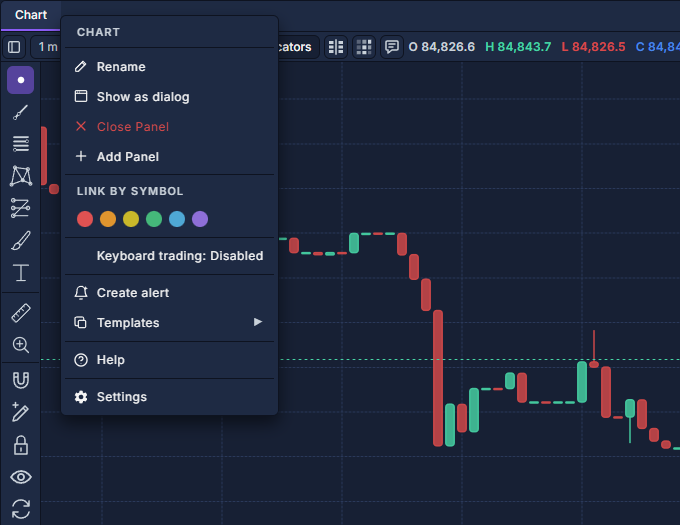
Haga clic derecho en la barra del título, o pulse los tres puntos de su extremo derecho. Aparecerá el menú mostrado. Hacer clic derecho en una columna abre otro menú, específico de esa columna; Trabajar con tablas de datos ilustra la diferencia.
Organizar el espacio
Arrastre la barra del título para mover el panel. Los destinos de acoplamiento permiten situarlo junto a otro panel o dentro de un grupo de pestañas. Suelte sobre el destino elegido y arrastre el divisor entre paneles para ajustar sus tamaños. Un grupo de pestañas comparte una zona; pulse su pestaña para traer un panel al frente.
Reserve zonas anchas para gráficos y tablas, y zonas verticales estrechas para las escaleras. Contraiga un panel cuando necesite espacio temporalmente y expándalo para continuar. Los paneles ocultos conservan su estado. Cerrar un panel elimina esa vista; guarde las preferencias útiles con Reutilizar ajustes de panel antes de reconstruir la disposición.