SmartDOM: Footprint, Tape und Markttiefe
SmartDOM verbindet ausgeführte Aktivität im Zeitverlauf mit dem aktuellen ruhenden Orderbuch. Die drei Bereiche teilen eine Preisskala: links Footprint, mittig Handelsblasen mit optionaler Tiefen-Heatmap, rechts die aktuelle Tiefe. Ganz rechts kann die Ordereingabe eingeblendet werden. Das Beispiel zeigt Live-Marktdaten und eine illustrative simulierte Position.
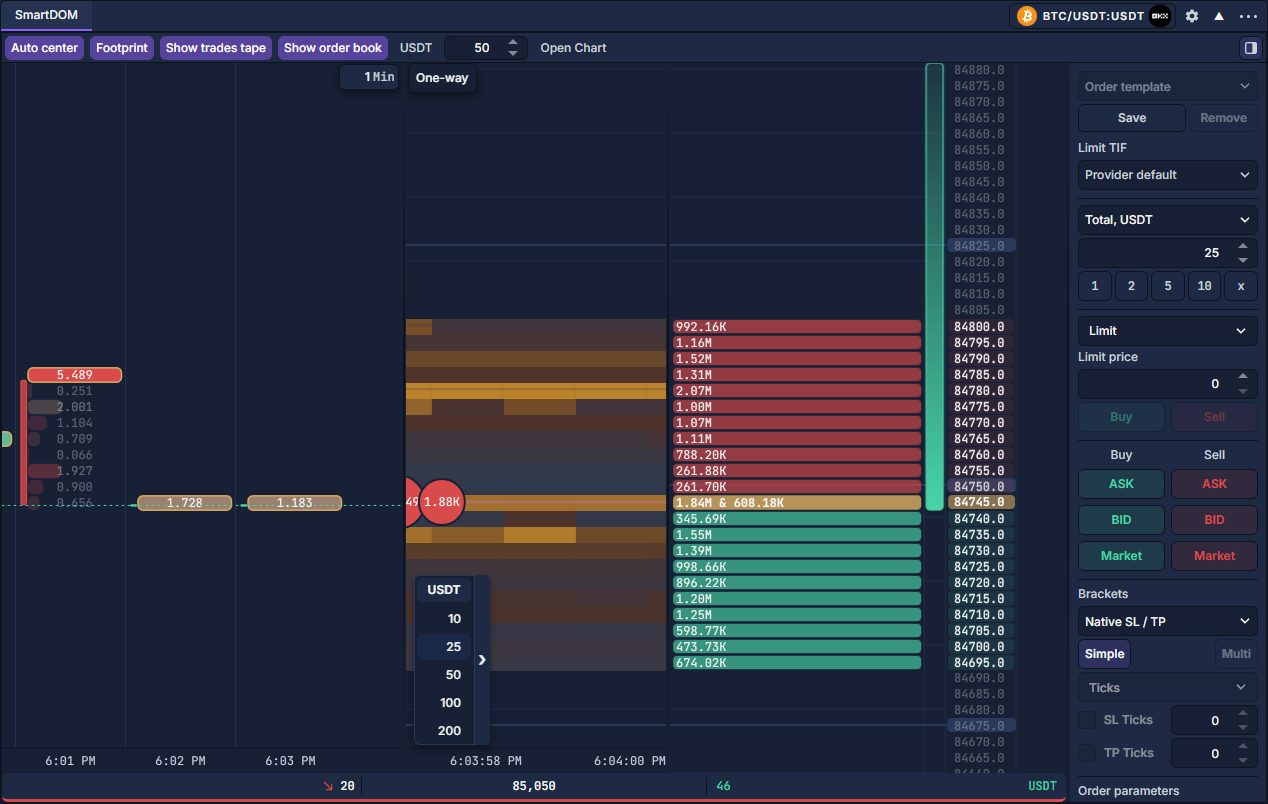
Öffnen und Bedienelemente finden
- Klicken Sie PANELS → SmartDOM und wählen Sie das Instrument im Panelkopf. Panels hinzufügen und anordnen und Instrumente auswählen und verknüpfen zeigen beide Auswahlelemente.
- In der zweiten Zeile blenden Footprint, Show trades tape und Show order book die Bereiche ein. Violett bedeutet aktiv. Ausblenden beendet die Datenverarbeitung nicht.
- Auto center folgt dem Markt; Standardkürzel ist B. Die Währungsschaltfläche daneben ändert die dargestellte Mengeneinheit. Die Zahl rechts davon ist die Preisgruppierung in nativen Ticks.
- Das Seitenleistensymbol ganz rechts in dieser Zeile öffnet die Ordereingabe. Das Zahnrad neben dem Instrument im Kopf öffnet Einstellungen. Open Chart öffnet einen separaten Chart für dieses Instrument.
Die drei Ansichten lesen
Footprint: Jede Zeitspalte enthält nach Preis gruppierte Ausführungen. Kennzahl und Einstellungen bestimmen Zahlen und Farben. Hier ist das vorzeichenbehaftete Volumendelta dargestellt: käuferinitiierte minus verkäuferinitiierte Menge. Es ist keine ruhende Tiefe. Das kleine Feld 1 Min oben rechts legt die Balkendauer fest.
Mittleres Tape: Blasen zeigen tatsächliche Ausführungen. Ihre Größe betont die gehandelte Menge; Farben unterscheiden Kauf- und Verkaufsaktivität. Die Heatmap dahinter zeichnet beobachtete ruhende Liquidität auf. Eine helle Fläche ist Tiefe, keine Ausführung und keine Zusage, dass eine Order bestehen bleibt.
Rechte Leiter: Rote Briefmengen stehen über grünen Geldmengen. Die Preise sind horizontal zu Footprint und Tape ausgerichtet. Das Bild zeigt USDT-Beträge und 50 Ticks je Zeile: Bei 0,1 Tickgröße liegen Zeilen 5,0 auseinander. Die Gruppierung ändert den nativen Preisschritt für Orders nicht.
Navigieren und ein kurzes Intervall untersuchen
- Beginnen Sie mit Auto center und verringern Sie 50 für feinere Preisstufen. Erhöhen Sie den Wert für einen größeren Bereich. + / − ändern die Gruppierung.
- Scrollen Sie über der Leiter durch die Preise. B / Auto center stellt die Marktverfolgung wieder her. Ziehen Sie die Bereichstrenner, um Footprint oder Tape zu verbreitern.
- Geben Sie oben rechts im Footprint 1 bis 30 Minuten ein. Horizontales Ziehen durchsucht frühere Balken; das Mausrad im Footprint ändert den horizontalen Zoom. Vertikal folgt er weiterhin der Leiter.
- Zum Wiederherstellen rechtsklicken Sie im linken Footprint → Reset view. Scroll to latest kehrt zu aktuellen Balken zurück, Scroll to beginning zum Anfang der verfügbaren Charthistorie.
Tiefen-Heatmap aktivieren
Rechtsklicken Sie im mittleren Tape und wählen Sie Show depth heatmap. Der Haken zeigt den Zustand; das benachbarte Zahnrad öffnet Einstellungen. Dieser Bereich ist von der Orderbuchleiter zu unterscheiden, auf der Rechtsklick eine Handelsgeste ist. Das Bild zeigt das Menü zusammen mit seinem Ursprungsbereich.
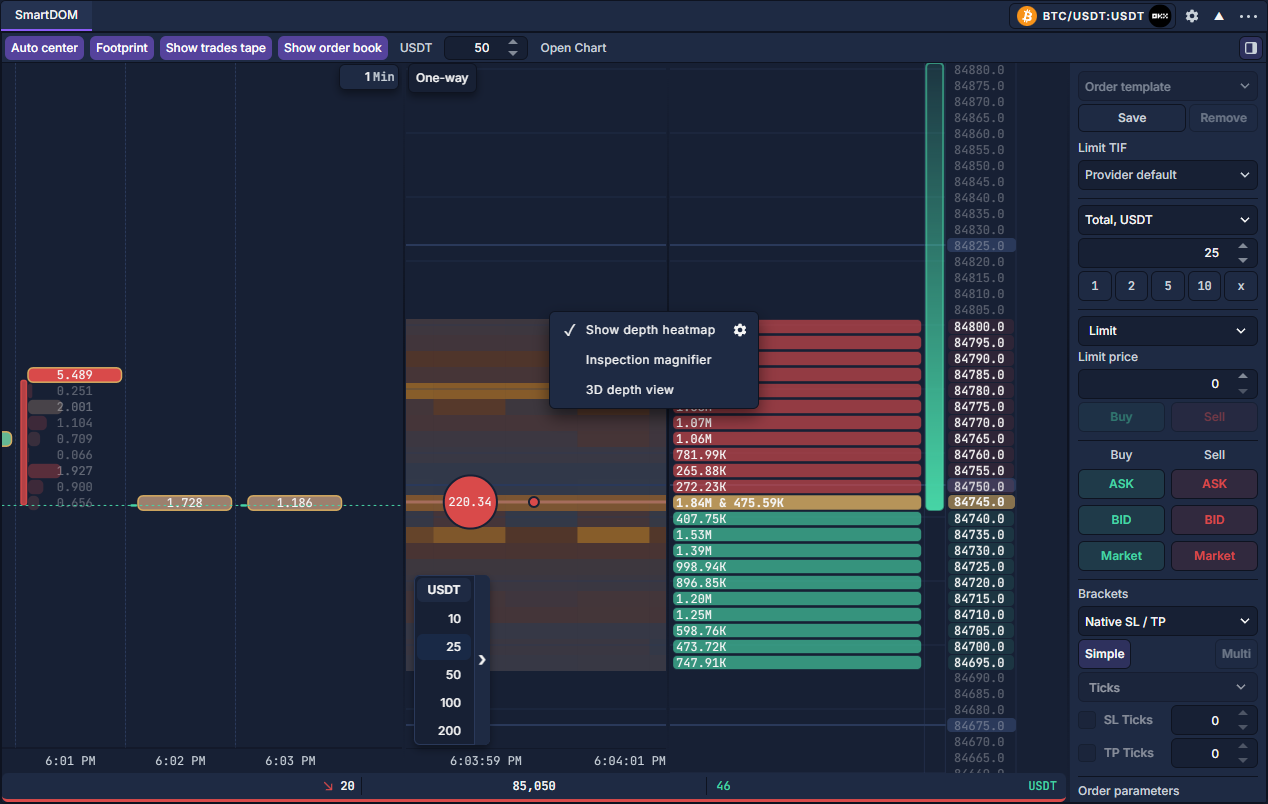
Die Aufzeichnung beginnt beim Aktivieren und läuft bei verborgenem Bereich weiter. Latest speichert die zuletzt beobachtete Tiefe einer Zeitspalte; Maximum den Spitzenwert je Preis, möglicherweise von verschiedenen Zeitpunkten. Eine Lücke beweist keine fehlende Liquidität. Gespeicherte Einstellungen erzeugen kein historisches Tiefenarchiv. Die Bedienung steht in SmartDOM-Einstellungen.
Leiteraktion vorbereiten
Öffnen Sie zuerst die Seitenleiste und prüfen Sie Konto, Mengeneinheit, Betrag, Gültigkeit und Schutz. 1–5 wählen die fünf Mengenvorgaben. Ein Wechsel der Tiefenwährung ersetzt diese Orderprüfung nicht. Order Entry: Ticket vorbereiten und prüfen erklärt Eingabe und Bestätigung.
| Standardgeste über dem Orderbuch | Aktion |
|---|---|
| Linksklick auf Preis | Kauflimit zu diesem Preis vorbereiten. |
| Rechtsklick auf Preis | Verkaufslimit zu diesem Preis vorbereiten. |
| Alt + Links-/Rechtsklick | Kauf-/Verkaufstrigger; Trading wählt Markt- oder Limitfolgeorder. |
| Leertaste über aktiver Order | Order stornieren, wenn Tastaturhandel aktiviert ist. |
| L / Umschalt+A am Zeiger | Preisniveau umschalten / Preisalarm erstellen. |
Dies sind Standardbelegungen; die aktuelle Zuordnung steht unter Settings → Hotkeys. Rechtsklick im mittleren Tape öffnet das Menü, im Buch kann er nach Prüfungen und Bestätigung einen Verkauf auslösen. Üben Sie mit einem unterstützten Paper-Instrument.
Positionsleiste verstehen
Positionszeilen zeigen Börsenmenge, durchschnittlichen Einstieg und gemeldeten unrealisierten G/V des gewählten Kontos. Long- und Short-Hedge-Positionen haben getrennte Zeilen, Mengenspalten und Bewegungsbänder. Klicken auf G/V wechselt zwischen Basiswährung, Kurswährung und gemeldetem Prozentsatz; ein Strich bedeutet, dass der Wert fehlt. Verschiedene Währungen werden nie stillschweigend addiert oder umgerechnet.
Historische Ausführungsstufen erscheinen nur, wenn der gemeinsame Buchungsbestand mit Börsenmenge und Einstieg übereinstimmt. Andernfalls zeigt die Leiter den Börsengesamtbestand zum Durchschnittseinstieg, auch für vor dieser Sitzung eröffnete Positionen. Offene Orders werden getrennt angezeigt und nie als ausgeführter Bestand gezählt. Teilschließungen, externe Ausführungen und Wiederverbindungssnapshots aktualisieren dasselbe Kontomodell auch bei verborgenem Panel.
Das Bewegungsband verläuft vom Einstieg zum besten Geldkurs für Long oder Briefkurs für Short. Es zeigt Preisbewegung, keinen gebührenbereinigten Liquidationswert. Sitzungs-G/V ist realisierter G/V einschließlich bekannter Ausführungsgebühren ab Sitzungsbeginn aus dem gemeinsamen Ausführungsjournal. Finanzierung und andere Kontoanpassungen sind nicht enthalten. Unvollständige Historie oder Gebührenwährung verhindert ein vollständiges Sitzungsergebnis.
Leiter, Tastenkürzel und Seitenleiste teilen Mengeneinstellungen, Orderparameter, Bestätigungen und Kontoprüfungen. Die Hedge-Auswahl setzt Orderanweisungen; sie ändert nicht den Positionsmodus des Börsenkontos. Bestehende Positionen und offene Orders begrenzen diese Auswahl. Schließaufträge behalten die Hedge-Seitenidentität; Glattstellen schließt alle Seiten im gewählten Konto und Markt. Umkehr benötigt eine bestätigte Einwegposition.
SmartDOM-Einstellungen · DOMTrader: Preisleiter lesen und bedienen · Positionen: offene Bestände prüfen und schließen · Volumen- und Tiefenwerkzeuge im Chart