SmartDOM: footprint, cinta y profundidad
Leer las tres vistas alineadas, navegar por precios y preparar acciones en la escalera.
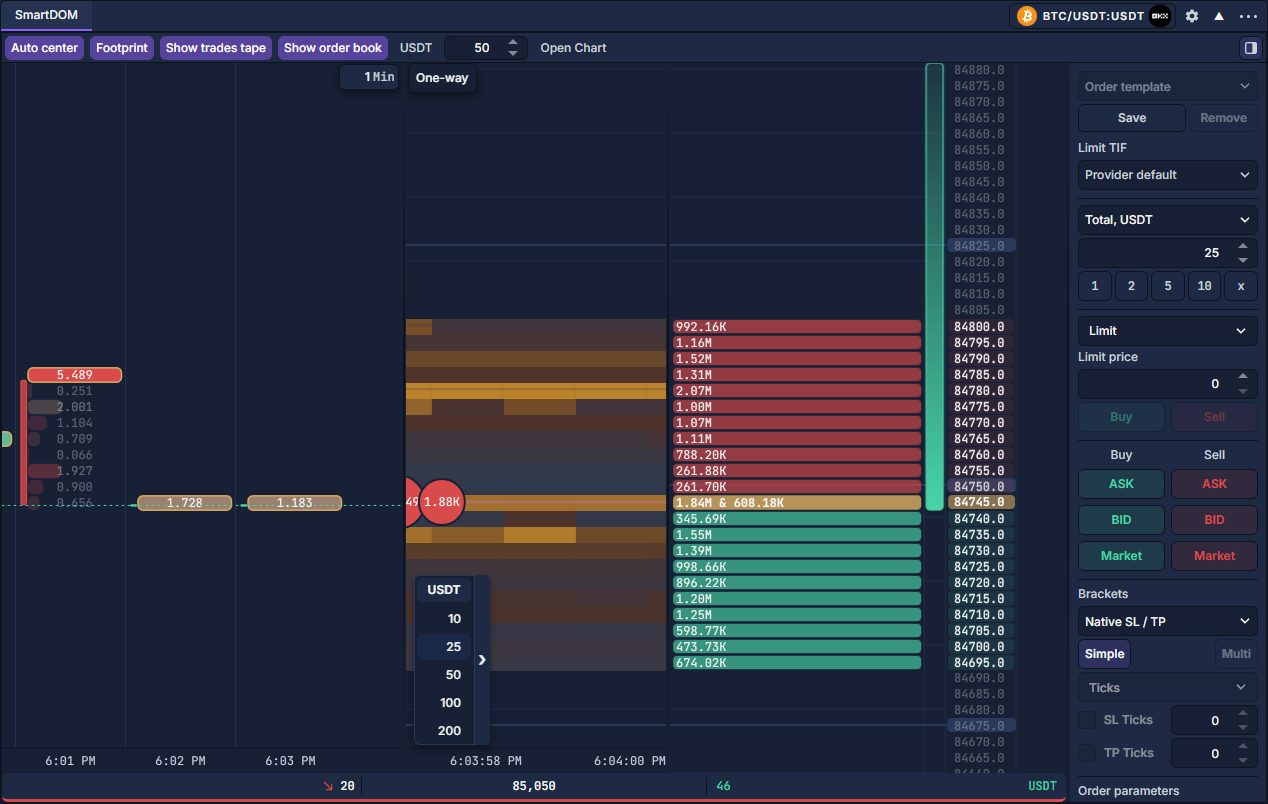
SmartDOM combina actividad ejecutada en el tiempo con el libro actual de órdenes en reposo. Los tres paneles comparten escala de precios: footprint a la izquierda, burbujas y mapa de calor opcional en el centro, profundidad actual a la derecha. La barra lateral de órdenes es opcional. El ejemplo muestra datos de mercado en vivo y una posición simulada ilustrativa.
Abrir y localizar los controles
- Pulse PANELS → SmartDOM y elija el instrumento en la cabecera. Añadir y organizar paneles y Seleccionar y enlazar instrumentos muestran ambos selectores.
- En la segunda fila, Footprint, Show trades tape y Show order book muestran las tres zonas. Morado indica activo. Ocultar una zona conserva su procesamiento de datos.
- Auto center sigue el mercado; B es el atajo predeterminado. El botón de moneda cambia la unidad de cantidades mostradas. El número contiguo agrupa precios en ticks nativos.
- El icono lateral del extremo derecho de esta fila abre las órdenes. El engranaje junto al instrumento en la cabecera abre ajustes. Open Chart crea un gráfico independiente del instrumento.
Leer las tres vistas
Footprint: cada columna temporal contiene ejecuciones agrupadas por precio. La métrica elegida determina números y colores. Aquí se muestra delta de volumen con signo: volumen iniciado por compradores menos el iniciado por vendedores. No es profundidad en reposo. El campo 1 Min de la esquina superior derecha fija la duración.
Cinta central: las burbujas son ejecuciones reales. El tamaño destaca cantidad negociada y los colores distinguen compras/ventas. El mapa del fondo registra liquidez en reposo observada. Una zona brillante es profundidad, no una ejecución ni garantía de permanencia de órdenes.
Escalera derecha: cantidades vendedoras rojas sobre compradoras verdes, alineadas con footprint y cinta. La imagen muestra importes USDT y grupos de 50 ticks: con tick 0,1, las filas distan 5,0. La agrupación visual no cambia el incremento nativo de precio de las órdenes.
Navegar e inspeccionar un intervalo
- Empiece con Auto center y reduzca 50 para ver niveles más finos. Aumente el valor para abarcar más precios. + / − cambian la agrupación.
- Desplace la rueda sobre la escalera para recorrer precios. B / Auto center vuelve a seguir el mercado. Arrastre separadores para ampliar footprint o cinta.
- En el footprint, introduzca 1 a 30 minutos arriba a la derecha. Arrastre horizontalmente para ver barras anteriores; la rueda cambia el zoom horizontal. La escala vertical sigue vinculada a la escalera.
- Para restaurar el encuadre, clic derecho dentro del footprint izquierdo → Reset view. Scroll to latest vuelve a las barras actuales; Scroll to beginning va al inicio del historial disponible.
Activar el mapa de profundidad
Haga clic derecho dentro de la cinta central y elija Show depth heatmap. La marca indica activación; el engranaje contiguo abre sus ajustes. No es la misma zona que la escalera, donde clic derecho es una acción de trading. La imagen conserva el contexto del menú.
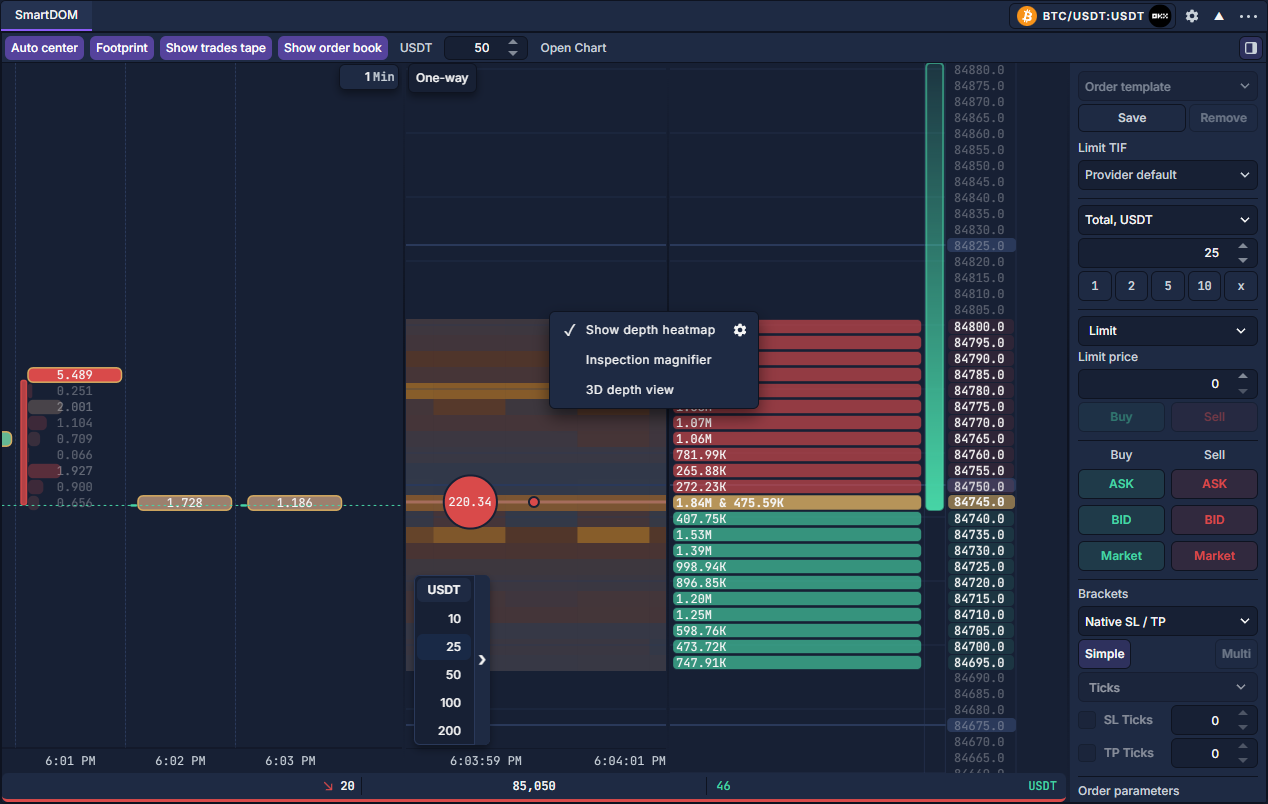
El historial empieza al activar y continúa con la zona oculta. Latest guarda la última profundidad observada en cada columna; Maximum, el pico por precio, posiblemente de momentos distintos. Un hueco no demuestra liquidez cero. Guardar preferencias no crea un archivo histórico de profundidad. Consulte Ajustes de SmartDOM.
Preparar una acción en la escalera
Abra primero la barra lateral y revise cuenta, unidad, cantidad, vigencia y protección. 1–5 eligen las cinco cantidades predefinidas. Cambiar la moneda de profundidad no sustituye esta revisión. Order Entry: preparar y revisar una orden explica el formulario y la confirmación.
Son asignaciones predeterminadas; revise Settings → Hotkeys. Clic derecho en la cinta central abre su menú; en el libro puede enviar una venta tras las comprobaciones y confirmación aplicables. Practique con un instrumento paper compatible.
Interpretar la barra de posición
Las filas muestran cantidad, entrada media y PyG no realizadas comunicadas por la bolsa para la cuenta elegida. Los lados long y short tienen filas, columnas de cantidad y bandas independientes. Pulse PyG para alternar moneda base, moneda cotizada y porcentaje comunicado; un guion indica un valor no disponible. Nunca se suman ni convierten monedas distintas implícitamente.
Los niveles históricos aparecen solo cuando el inventario contable compartido coincide con la cantidad y entrada de la bolsa. En caso contrario, la escalera muestra el total de la bolsa en su entrada media, incluso para posiciones abiertas antes de esta sesión. Las órdenes pendientes se muestran por separado y nunca cuentan como inventario ejecutado. Cierres parciales, ejecuciones externas y estados tras reconectar actualizan el mismo modelo de cuenta, también con el panel oculto.
La banda va desde la entrada hasta la mejor compra para long o la mejor venta para short. Muestra movimiento de precio, no un valor de liquidación ajustado por comisiones. Las PyG de sesión son realizadas e incluyen las comisiones de ejecución conocidas desde el inicio de sesión, según el registro compartido. No incluyen financiación ni otros ajustes de cuenta. Un historial o moneda de comisión incompletos impiden un resultado completo.
Escalera, atajos y barra lateral comparten cantidades, parámetros, confirmaciones y comprobaciones de cuenta. El selector de cobertura define instrucciones de orden; no cambia el modo de posición de la cuenta en la bolsa. Posiciones y órdenes existentes limitan la selección. Las solicitudes de cierre conservan la identidad del lado; aplanar cierra todos los lados de la cuenta y mercado elegidos. Invertir requiere una posición unidireccional confirmada.
Ajustes de SmartDOM · DOMTrader: leer y utilizar la escalera · Posiciones: revisar y cerrar una tenencia abierta · Herramientas de volumen y profundidad