SmartDOM : footprint, ruban et profondeur
Lire les trois vues alignées, parcourir les prix et préparer une action sur l’échelle.
SmartDOM associe activité exécutée dans le temps et carnet actuel d’ordres au repos. Les trois volets partagent une échelle de prix : footprint à gauche, bulles et carte thermique facultative au centre, profondeur actuelle à droite. Le volet de saisie tout à droite est facultatif. Cet exemple utilise des données de marché en direct et une position simulée illustrative.
Ouvrir et repérer les commandes
- Cliquez sur PANELS → SmartDOM, puis choisissez l’instrument dans l’en-tête. Ajouter et organiser les panneaux et Sélectionner et lier les instruments montrent les deux sélecteurs.
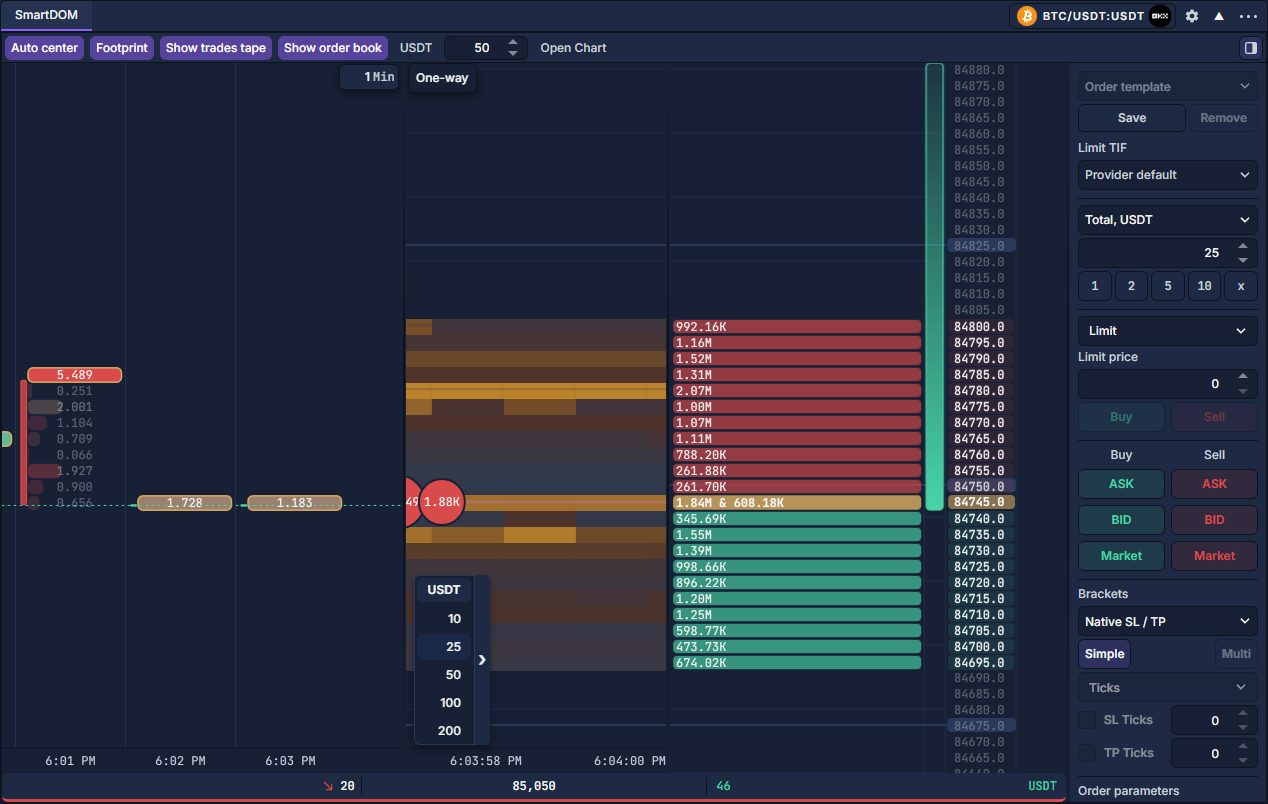
- Sur la deuxième ligne, Footprint, Show trades tape et Show order book affichent les trois volets. Le violet indique l’activation. Masquer un volet conserve son traitement des données.
- Auto center suit le marché ; B est son raccourci par défaut. Le bouton de devise change l’unité des quantités affichées. Le nombre voisin regroupe les prix en ticks natifs.
- L’icône de volet à l’extrémité droite de cette ligne ouvre la saisie. L’engrenage à côté de l’instrument dans l’en-tête ouvre les paramètres. Open Chart crée un graphique séparé de cet instrument.
Lire les trois vues
Footprint : chaque colonne temporelle contient les exécutions regroupées par prix. La métrique choisie détermine nombres et couleurs. Ici, le delta de volume signé correspond au volume initié par les acheteurs moins celui initié par les vendeurs. Ce n’est pas la profondeur au repos. Le champ 1 Min, en haut à droite, fixe la durée.
Ruban central : les bulles représentent des exécutions réelles. Leur taille souligne la quantité négociée ; les couleurs distinguent achats et ventes. La carte en arrière-plan mémorise la liquidité au repos observée. Une zone claire est de la profondeur, pas une transaction ni une garantie de maintien des ordres.
Échelle droite : quantités vendeuses rouges au-dessus des acheteuses vertes, alignées avec les autres vues. L’image affiche des montants USDT et 50 ticks par ligne : avec un tick de 0,1, les lignes sont espacées de 5,0. Le regroupement visuel ne change pas le pas natif des prix d’ordre.
Parcourir et examiner un intervalle
- Commencez avec Auto center et réduisez 50 pour des niveaux plus fins. Augmentez pour élargir la plage. + / − modifient le regroupement.
- La molette sur l’échelle parcourt les prix. B / Auto center rétablit le suivi du marché. Faites glisser les séparateurs pour élargir footprint ou ruban.
- Dans le footprint, saisissez 1 à 30 minutes en haut à droite. Glissez horizontalement pour parcourir les anciennes barres ; la molette règle le zoom horizontal. L’axe vertical reste lié à l’échelle.
- Pour rétablir le cadrage : clic droit dans le footprint gauche → Reset view. Scroll to latest revient aux barres actuelles ; Scroll to beginning va au début de l’historique disponible.
Activer la carte thermique
Faites un clic droit dans le ruban central, puis choisissez Show depth heatmap. La coche indique l’activation ; l’engrenage voisin ouvre les réglages. Ce volet est distinct du carnet, où le clic droit est un geste de trading. L’image conserve le contexte du menu.
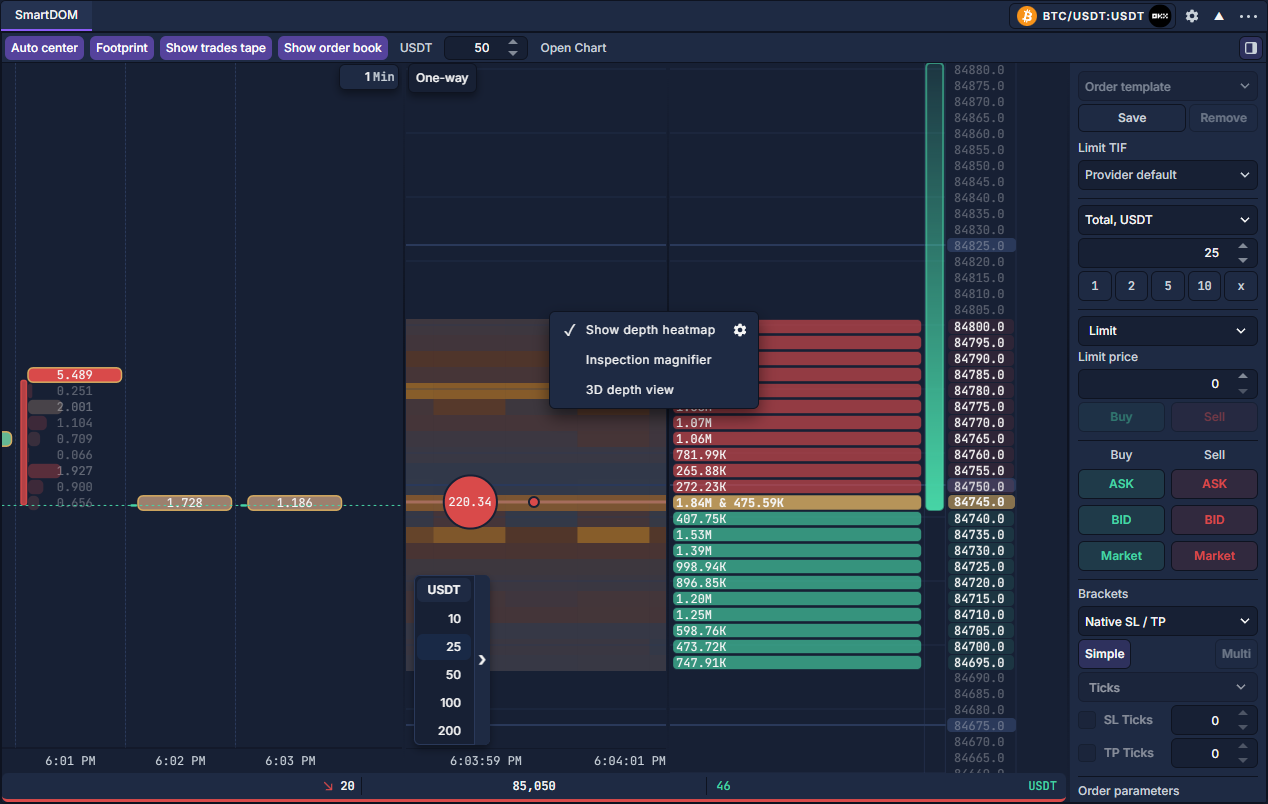
L’historique commence à l’activation et continue avec le volet masqué. Latest conserve la dernière profondeur observée par colonne ; Maximum, le pic par prix, éventuellement à des instants différents. Une lacune ne prouve pas une liquidité nulle. Les préférences enregistrées ne constituent pas une archive de profondeur. Voir Paramètres SmartDOM.
Préparer une action sur l’échelle
Ouvrez d’abord le volet et vérifiez compte, unité, quantité, validité et protection. 1–5 sélectionnent les cinq quantités prédéfinies. Changer la devise de profondeur ne remplace pas cette vérification. Order Entry : préparer et vérifier un ticket décrit saisie et confirmation.
Ce sont les raccourcis par défaut ; consultez Settings → Hotkeys pour les affectations actuelles. Le clic droit dans le ruban ouvre un menu ; sur le carnet il peut envoyer une vente après contrôles et confirmation applicables. Entraînez-vous sur un instrument paper pris en charge.
Interpréter la barre de position
Les lignes affichent la quantité, le prix moyen d’entrée et les gains/pertes latents déclarés par la plateforme pour le compte choisi. Les côtés long et short ont des lignes, colonnes de quantité et bandes indépendantes. Cliquez sur les gains/pertes pour parcourir devise de base, devise de cotation et pourcentage déclaré ; un tiret indique une valeur indisponible. Les devises différentes ne sont jamais additionnées ou converties implicitement.
Les niveaux d’exécution historiques apparaissent uniquement si l’inventaire comptable partagé concorde avec la quantité et l’entrée de la plateforme. Sinon, l’échelle affiche le total au prix moyen, y compris les positions ouvertes avant cette session. Les ordres en attente sont séparés et ne comptent jamais comme inventaire exécuté. Clôtures partielles, exécutions externes et états de reconnexion actualisent le même modèle de compte, même lorsque le panneau est masqué.
La bande relie l’entrée au meilleur achat pour long ou à la meilleure vente pour short. Elle représente le mouvement du prix, pas une valeur de liquidation nette de frais. Le résultat de session est réalisé et inclut les frais d’exécution connus depuis le début de session, selon le registre partagé. Financement et autres ajustements de compte sont exclus. Un historique ou une devise de frais incomplets empêchent un résultat complet.
Échelle, raccourcis et barre latérale partagent quantités, paramètres, confirmations et contrôles du compte. Le sélecteur de couverture définit les instructions d’ordre ; il ne change pas le mode de position du compte sur la plateforme. Positions et ordres existants contraignent ce choix. Les demandes de clôture conservent l’identité du côté ; clôturer toutes les positions vise tous les côtés du compte et marché choisis. Inverser exige une position unidirectionnelle confirmée.
Paramètres SmartDOM · DOMTrader : lire et utiliser l'échelle de prix · Positions : examiner et clôturer un encours · Outils de volume et de profondeur