Mit Datentabellen arbeiten
Gefüllte Tabellen lesen, Zeilen sortieren und filtern, Spalten anordnen und Ansichten exportieren.
Datentabellen werden in Positionen, Aufträgen, Handelshistorie, Buchführungs- und mehreren Marktpanels verwendet. Jede Zeile ist ein Datensatz; die Überschriften benennen seine Felder. Das Beispiel enthält simulierte Paper-Positionen: Long-Positionen mit Gewinnen und Verlusten sowie eine Short-Position.
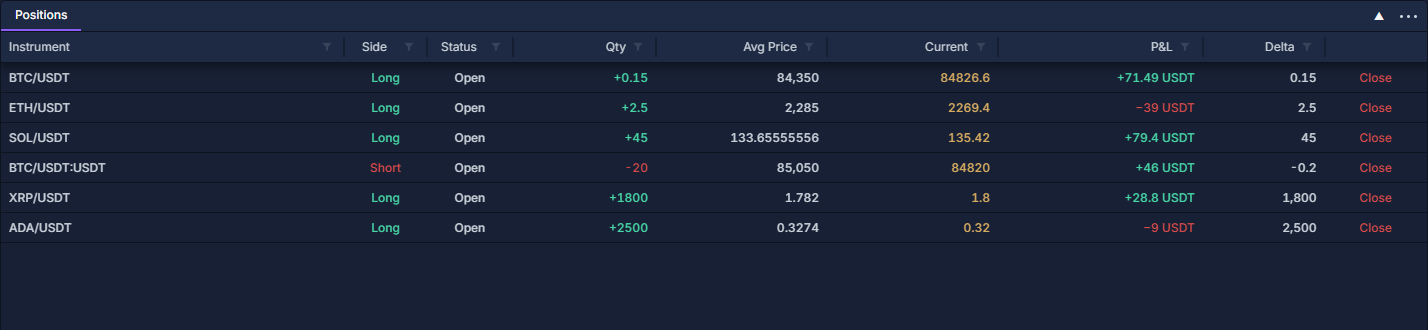
Lesen Sie zunächst eine ganze Zeile: Instrument bezeichnet den Markt, Side Long oder Short, Qty die Positionsmenge, Avg Price den durchschnittlichen Einstieg, Current den aktuellen Kurs und P&L den angezeigten Gewinn oder Verlust in der genannten Währung. Close rechts ist eine Handelsaktion; damit schließen Sie nicht das Panel.
Eine Spalte sortieren
- Öffnen Sie PANELS → Positions oder eine andere gefüllte Tabelle.
- Klicken Sie auf P&L. Der kleine Pfeil neben der Überschrift zeigt die Sortierrichtung. Ein weiterer Klick wechselt sie.
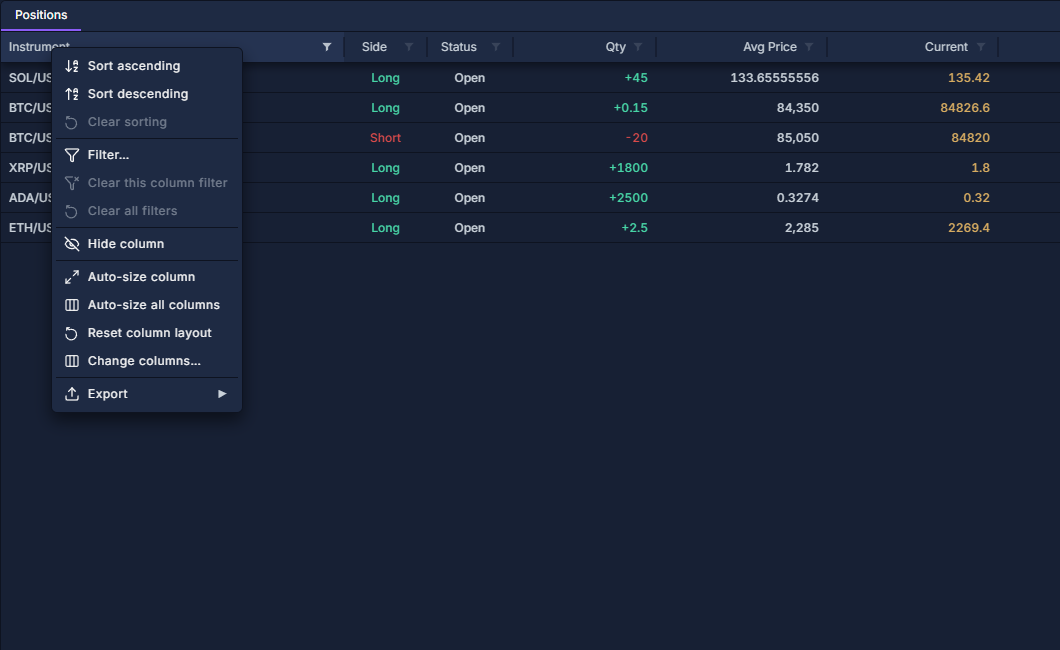
- Für eine bestimmte Richtung klicken Sie die Überschrift mit der rechten Maustaste an und wählen Sort ascending oder Sort descending. Absteigendes P&L zeigt die höchsten Werte zuerst.
- Clear sorting im selben Menü entfernt die Sortierung dieser Spalte.
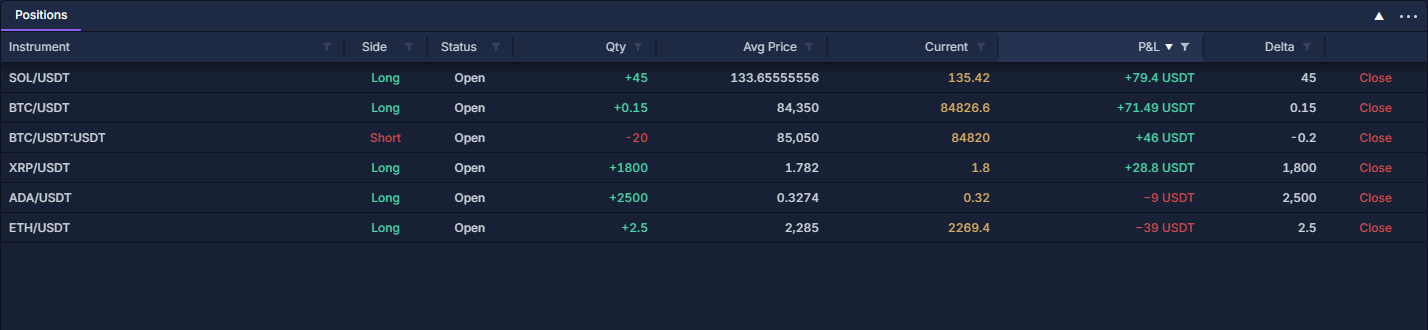
Die Sortierung verändert die Reihenfolge, nicht die Datensätze oder das Konto. In einer laufend aktualisierten Markttabelle kann eine Zeile durch neue Werte ihre Position wechseln.
Das Spaltenmenü öffnen
Die Kopfzeile enthält Bezeichnungen wie Instrument, Side und P&L, direkt oberhalb des ersten Datensatzes. Klicken Sie mit der rechten Maustaste auf den Spaltennamen, nicht auf den Paneltitel oder eine Datenzeile. Das Menü gilt für diese Spalte. Bei fokussierter Überschrift öffnet auch Umschalt+F10 das Menü.
Werte und Zahlen filtern
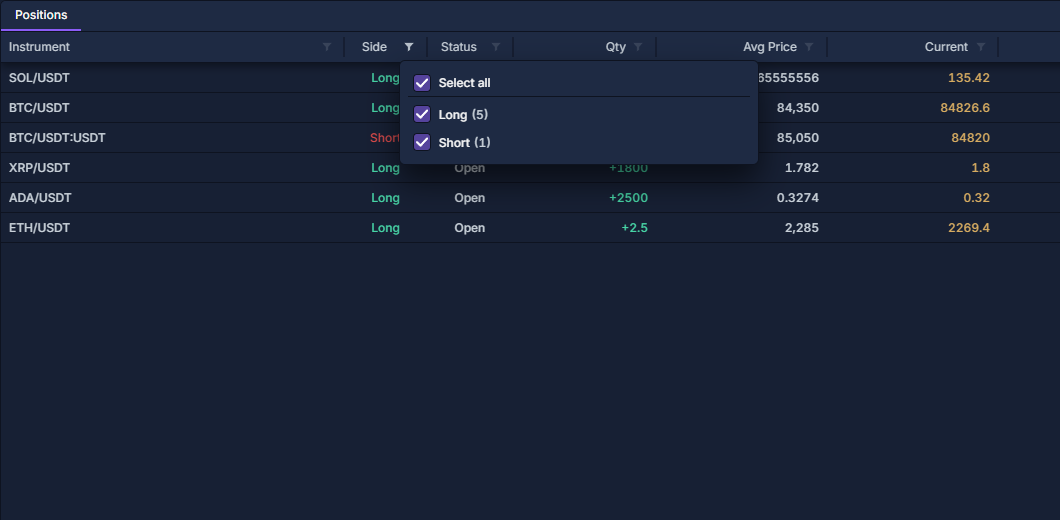
Klicken Sie auf den kleinen Trichter rechts in Side. Deaktivieren Sie Select all und aktivieren Sie Long, um nur Long-Positionen anzuzeigen. Klicken Sie außerhalb, um zur Tabelle zurückzukehren. Über denselben Trichter können Sie Short wieder hinzufügen; alternativ entfernt Clear this column filter den Filter.
Das Suchfeld im Filter durchsucht die angebotenen Filterwerte, nicht sämtliche Tabellenfelder. Zahlenfelder bieten zusätzlich Compare: gleich, ungleich, größer, größer oder gleich, kleiner, kleiner oder gleich oder zwischen. Geben Sie den Vergleichswert ein; Between benötigt zwei Grenzen. Datums- und Zeitfelder verwenden Range. Wertauswahl und Vergleich können gleichzeitig wirken.
Filtern Sie beispielsweise Side auf Long und P&L auf Greater than 0, um profitable Long-Positionen zu sehen. Eine Zeile muss alle aktiven Spaltenfilter erfüllen. Fehlt ein erwarteter Datensatz, löschen Sie zunächst alle Filter, bevor Sie davon ausgehen, dass Position oder Auftrag nicht mehr existieren.
Spalten anordnen
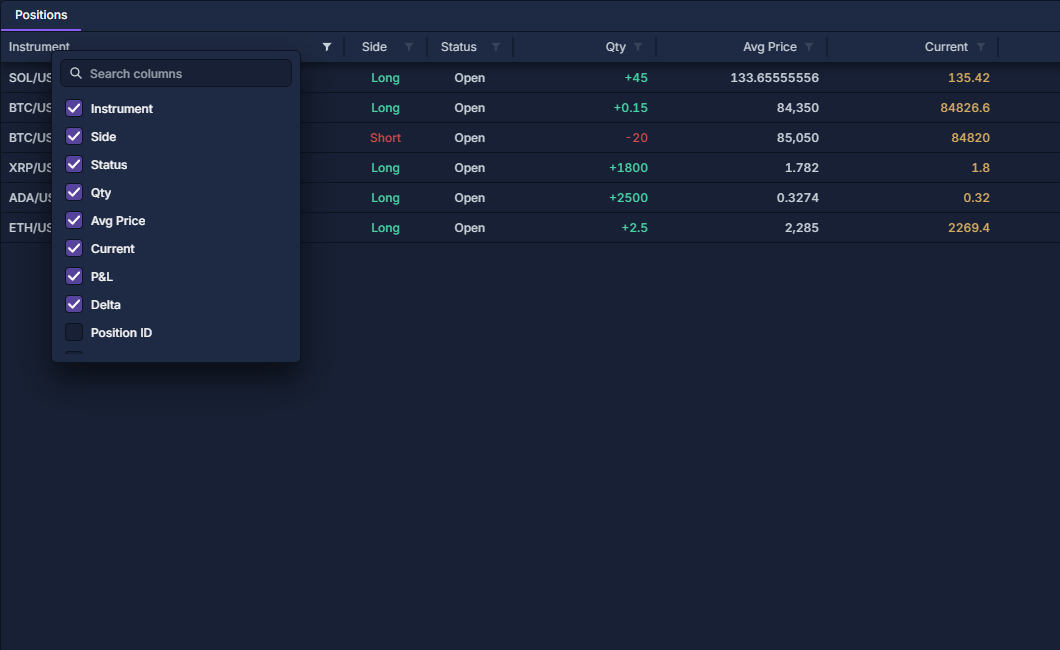
Ziehen Sie die Trennlinie einer Überschrift, um die Breite zu ändern, oder die Überschrift selbst, um die Reihenfolge zu ändern. Öffnen Sie Change columns…, suchen Sie etwa Connection Name und aktivieren Sie das Kontrollkästchen. Deaktivieren Sie nicht benötigte Felder. Wenn die Spalten nicht zusammen in das Panel passen, scrollen Sie horizontal.
Eine passende Ansicht exportieren
Stellen Sie zuerst Filter und Spalten ein. Klicken Sie eine Überschrift rechts an, zeigen Sie auf Export und wählen Sie Excel workbook, CSV file, JSON file, PDF document oder Copy CSV, sofern angeboten. Kontotabellen exportieren die gefilterten Datensätze und sichtbaren exportierbaren Spalten, einschließlich passender Zeilen außerhalb des Bildschirmausschnitts. Ein Export führt keine Handelsaktion aus.
Ein Strich bedeutet einen fehlenden Wert, nicht null. Unterscheiden Sie Mengeneinheiten, Kurswährung, P&L-Währung und Prozentspalten. Positionen: offene Bestände prüfen und schließen, Orders: Mengen, Status und Stornierung und Trade History: Ausführungen und Gebühren erklären die Datensätze und Aktionen der einzelnen Panels.