Trabajar con tablas de datos
Leer tablas pobladas, ordenar y filtrar registros, organizar columnas y exportar la vista.
Las tablas de datos aparecen en Posiciones, Órdenes, Historial de operaciones, contabilidad y varias herramientas de mercado. Cada fila representa un registro; las cabeceras identifican sus campos. El ejemplo contiene posiciones simuladas de una cuenta de práctica: posiciones largas con beneficios y pérdidas, además de una corta.
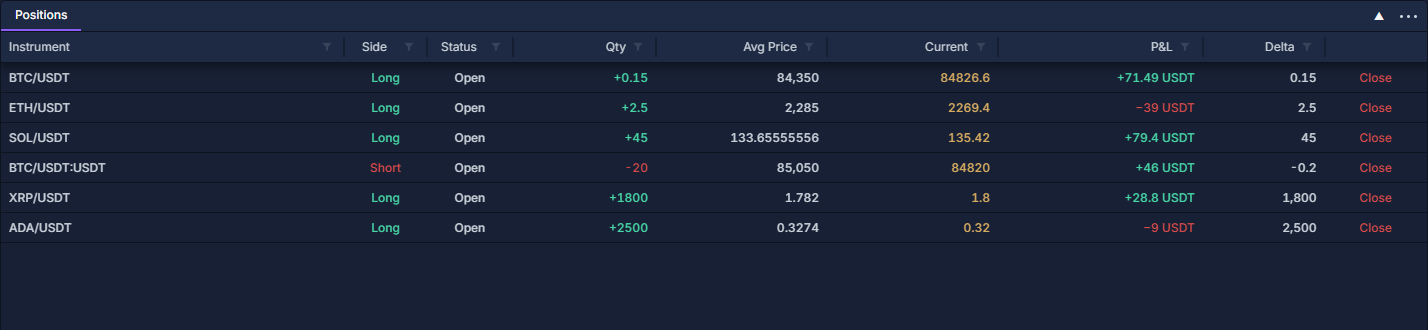
Lea primero una fila completa: Instrument identifica el mercado, Side indica Long o Short, Qty es la cantidad, Avg Price el precio medio de entrada, Current la cotización actual y P&L el resultado en la divisa indicada. Close, a la derecha, es una acción de trading; no cierra el panel.
Ordenar una columna
- Abra PANELS → Positions u otra tabla con datos.
- Pulse la cabecera P&L. La flecha junto al nombre indica la dirección; pulse de nuevo para cambiarla.
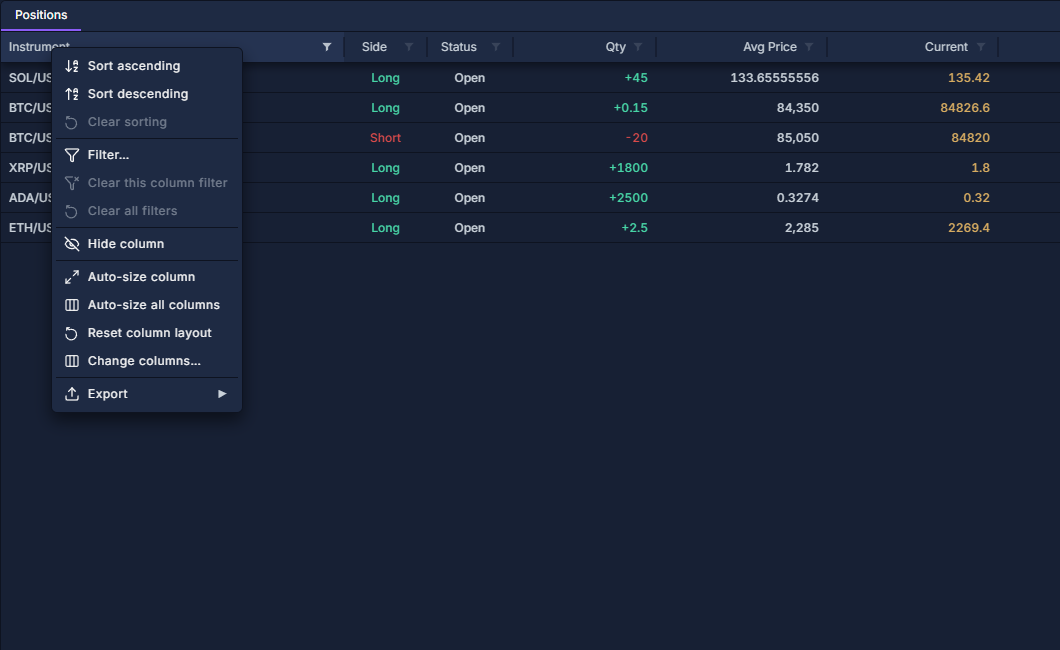
- Para elegir una dirección explícita, haga clic derecho en la cabecera y seleccione Sort ascending o Sort descending. El P&L descendente coloca primero los valores más altos.
- Use Clear sorting en ese menú para quitar la ordenación de la columna.
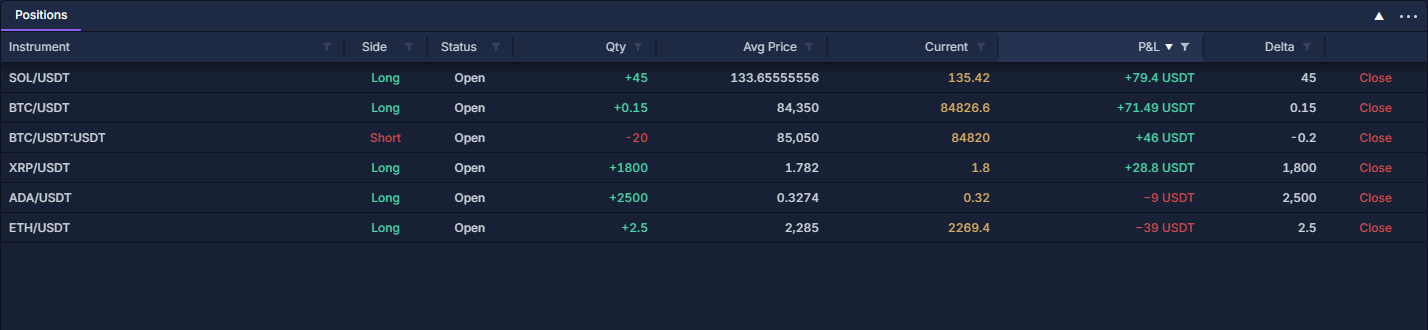
Ordenar cambia la posición de las filas, no los registros ni la cuenta. En una tabla de mercado en tiempo real, una actualización puede desplazar una fila dentro de la vista ordenada.
Abrir el menú de cabecera
La cabecera es la fila de nombres como Instrument, Side y P&L, justo encima del primer registro. Haga clic derecho en el nombre de la columna, no en el título del panel ni en una fila de datos. El menú actúa sobre esa columna. Con la cabecera enfocada también puede pulsar Mayús+F10.
Filtrar valores y números
Pulse el embudo a la derecha de Side. Desmarque Select all y marque Long para mostrar solo posiciones largas. Pulse fuera para volver a la tabla. Abra el embudo otra vez para incluir Short, o use Clear this column filter.
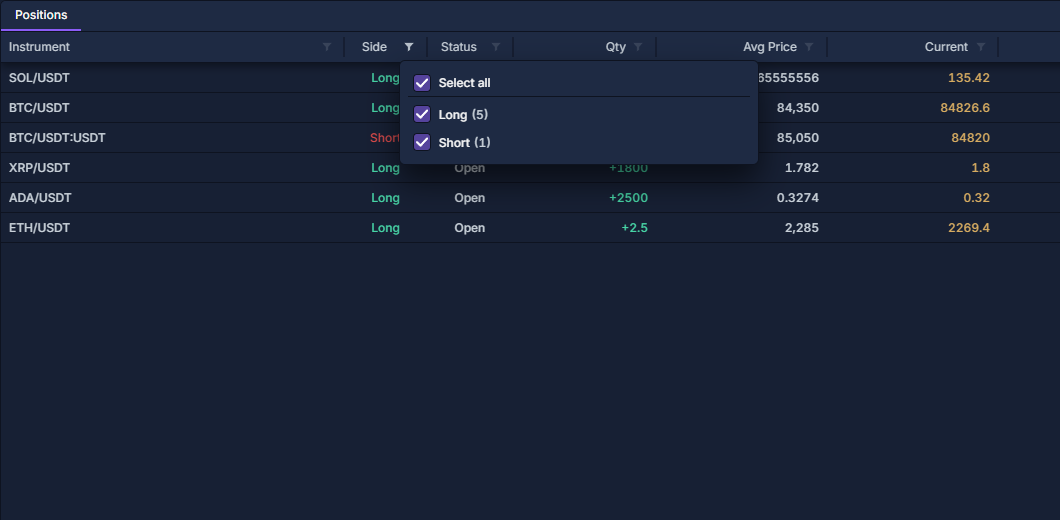
La búsqueda dentro del filtro busca entre los valores disponibles, no en todos los campos de la tabla. Los campos numéricos incluyen Compare: igual, distinto, mayor, mayor o igual, menor, menor o igual o entre. Introduzca el valor; Between requiere dos límites. Los campos de fecha y hora usan Range. La selección de valores y la comparación pueden actuar simultáneamente.
Por ejemplo, filtre Side por Long y P&L por Greater than 0 para ver posiciones largas rentables. Cada fila debe cumplir todos los filtros activos. Si falta un registro esperado, borre los filtros antes de suponer que la posición o la orden ha desaparecido.
Organizar las columnas
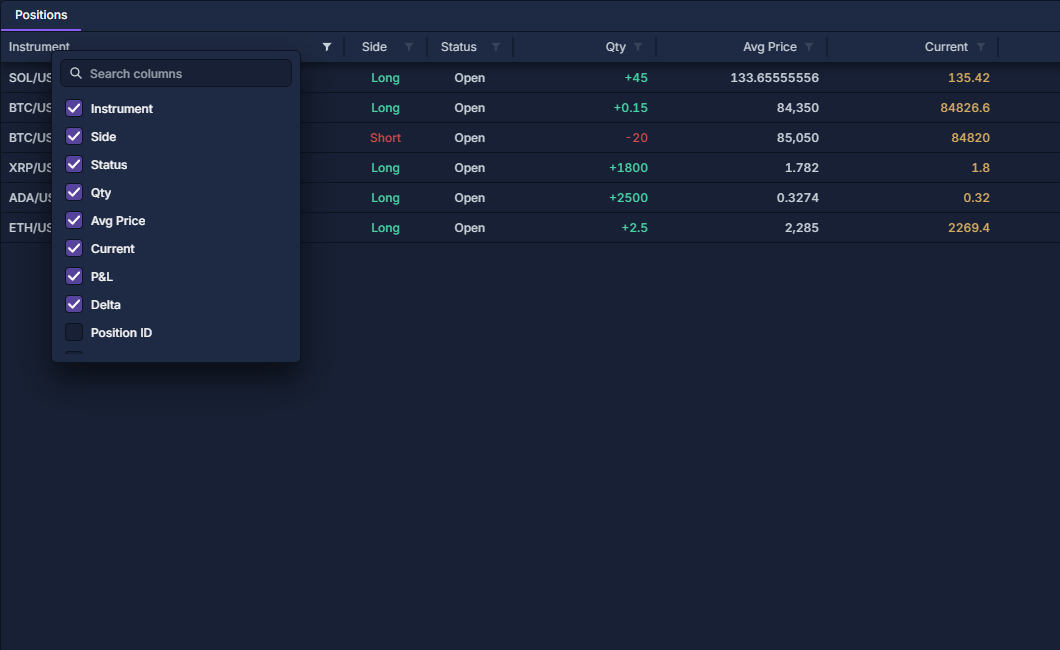
Arrastre el separador de una cabecera para cambiar el ancho, o la propia cabecera para reordenar. Abra Change columns…, busque un campo como Connection Name y marque su casilla. Desmarque los campos innecesarios. Desplácese horizontalmente si las columnas no caben.
Exportar una vista útil
Prepare primero los filtros y las columnas. Haga clic derecho en una cabecera, apunte a Export y elija Excel workbook, CSV file, JSON file, PDF document o Copy CSV, cuando estén disponibles. Las tablas de cuenta exportan los registros filtrados y las columnas visibles exportables, incluidas las filas coincidentes fuera de la pantalla. Exportar no envía, cancela ni cierra operaciones.
Un guion indica un valor no disponible, no cero. Distinga unidades de cantidad, divisa del precio, divisa del P&L y porcentajes. Consulte Posiciones: revisar y cerrar una tenencia abierta, Orders: cantidades, estado y cancelación y Trade History: ejecuciones y comisiones para interpretar los registros y las acciones de cada panel.