Utiliser les tableaux de données
Lire des tableaux remplis, trier et filtrer les lignes, organiser les colonnes et exporter la vue.
Les tableaux de données sont utilisés dans Positions, Ordres, Historique des opérations, les panneaux comptables et plusieurs outils de marché. Chaque ligne correspond à un enregistrement ; les en-têtes identifient ses champs. L'exemple présente des positions simulées sur un compte d'entraînement : des positions longues gagnantes et perdantes, ainsi qu'une position courte.
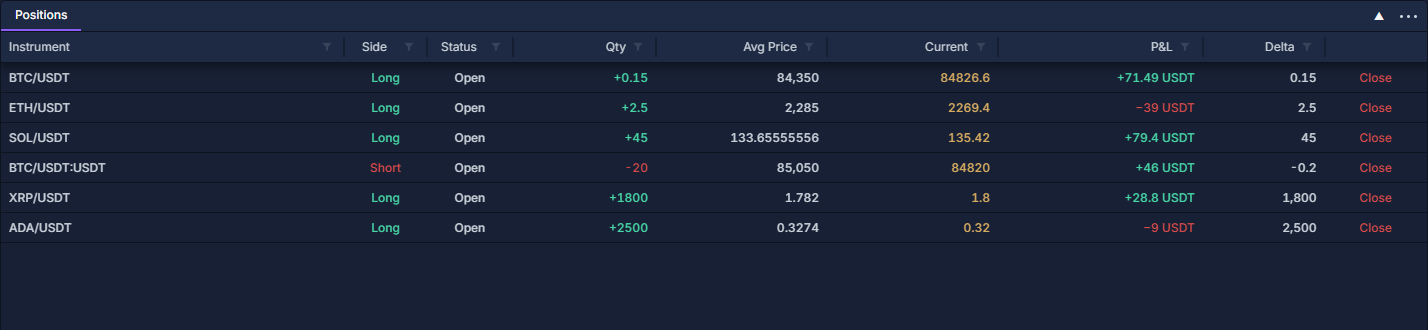
Lisez une ligne complète avant de comparer les résultats : Instrument identifie le marché, Side indique Long ou Short, Qty la quantité, Avg Price le prix moyen d'entrée, Current le cours actuel et P&L le résultat dans la devise indiquée. Le bouton Close à droite est une action de trading ; il ne ferme pas le panneau.
Trier une colonne
- Ouvrez PANELS → Positions, ou un autre tableau contenant des données.
- Cliquez sur P&L. La petite flèche à côté du titre indique le sens du tri. Cliquez de nouveau pour le changer.
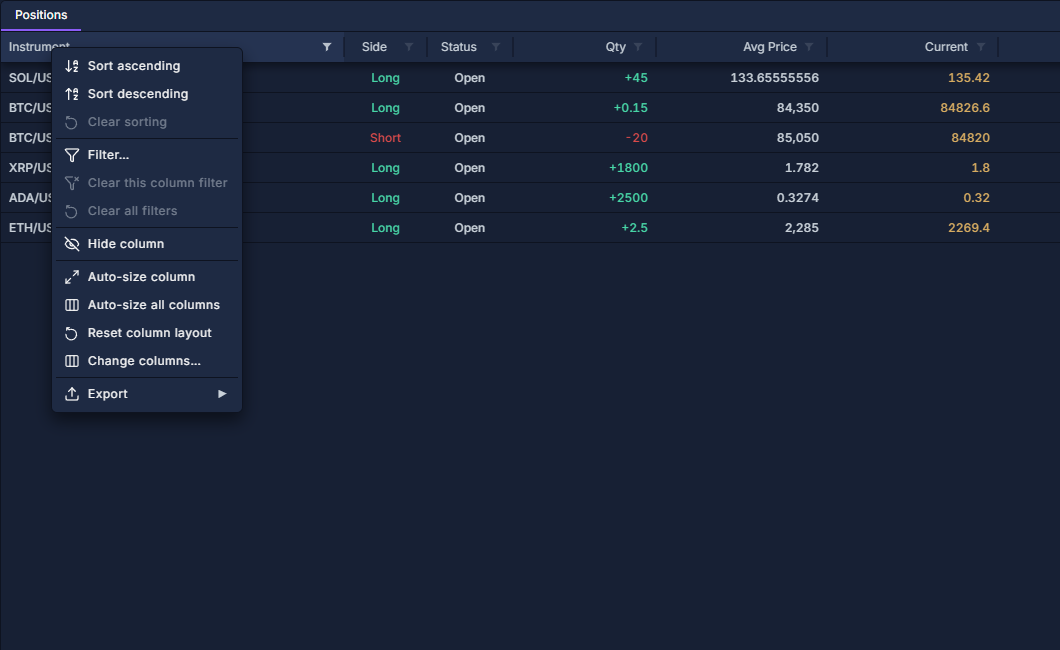
- Pour choisir explicitement le sens, faites un clic droit sur l'en-tête puis sélectionnez Sort ascending ou Sort descending. Le P&L décroissant place les valeurs les plus élevées en premier.
- Choisissez Clear sorting dans ce menu pour supprimer le tri de la colonne.
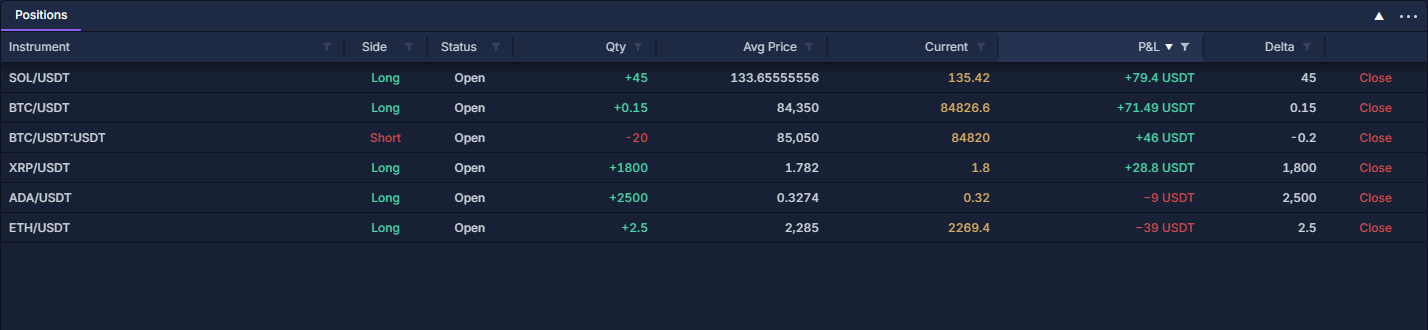
Le tri modifie l'ordre des lignes, pas les enregistrements ni le compte. Dans un tableau de marché actualisé en continu, une nouvelle valeur peut déplacer une ligne dans la vue triée.
Ouvrir le menu d'en-tête
L'en-tête est la ligne contenant Instrument, Side, P&L, etc., juste au-dessus du premier enregistrement. Faites un clic droit sur le nom de la colonne, pas sur le titre du panneau ni sur une ligne de données. Le menu s'applique à cette colonne. Lorsque l'en-tête a le focus, Maj+F10 l'ouvre également.
Filtrer les valeurs et les nombres
Cliquez sur le petit entonnoir à droite de Side. Décochez Select all, puis cochez Long pour conserver seulement les positions longues. Cliquez en dehors pour revenir au tableau. Rouvrez le filtre pour inclure Short, ou choisissez Clear this column filter.
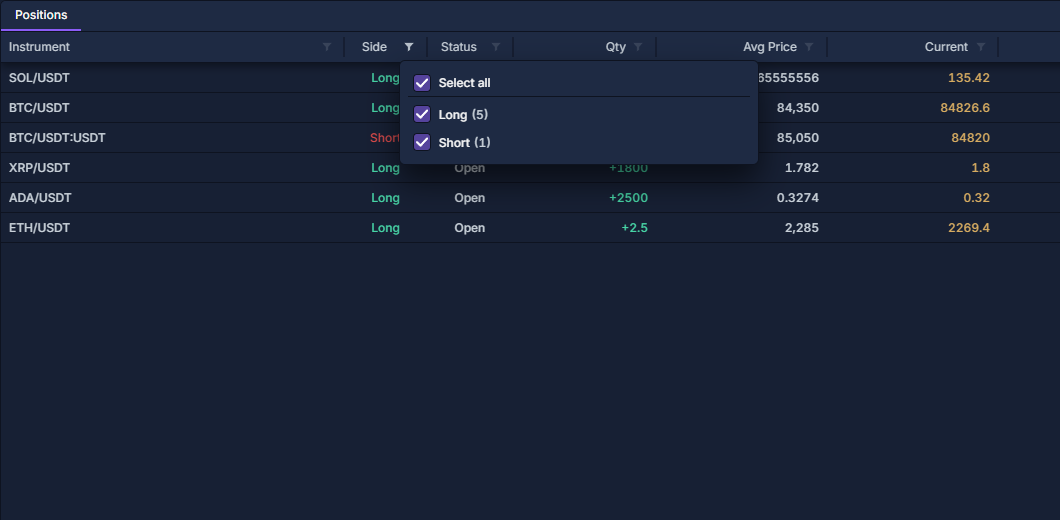
La recherche du filtre porte sur ses valeurs disponibles, pas sur tous les champs du tableau. Les champs numériques disposent aussi de Compare : égal, différent, supérieur, supérieur ou égal, inférieur, inférieur ou égal, ou entre. Saisissez la valeur ; Between exige deux bornes. Les dates et heures utilisent Range. La sélection de valeurs et la comparaison peuvent s'appliquer simultanément.
Par exemple, filtrez Side sur Long et P&L sur Greater than 0 pour voir les positions longues bénéficiaires. Chaque ligne doit satisfaire tous les filtres actifs. Si un enregistrement attendu manque, effacez les filtres avant de conclure que la position ou l'ordre a disparu.
Organiser les colonnes
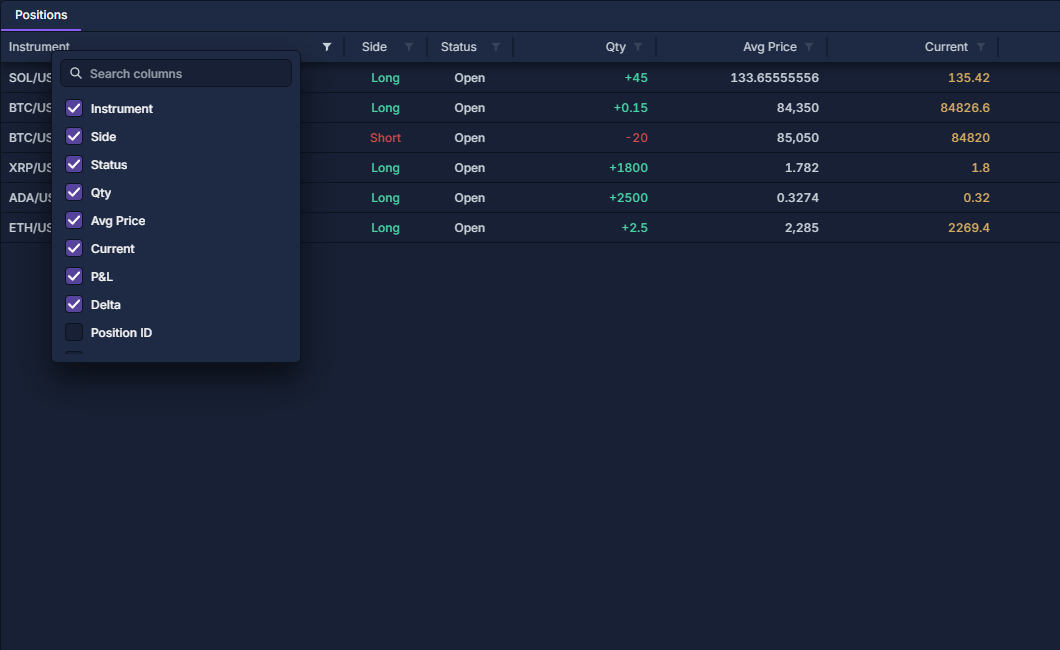
Faites glisser la séparation d'un en-tête pour modifier sa largeur, ou l'en-tête lui-même pour changer sa place. Ouvrez Change columns…, recherchez un champ comme Connection Name, puis cochez-le. Décochez les champs inutiles. Faites défiler horizontalement si toutes les colonnes ne tiennent pas.
Exporter une vue utile
Réglez d'abord les filtres et les colonnes. Faites un clic droit sur un en-tête, pointez Export, puis choisissez Excel workbook, CSV file, JSON file, PDF document ou Copy CSV, selon les choix proposés. Les tableaux de compte exportent les enregistrements filtrés et les colonnes visibles exportables, y compris les lignes correspondantes situées hors de l'écran. Exporter ne transmet, n'annule et ne clôture aucune opération.
Un tiret signifie qu'une valeur manque, et non zéro. Distinguez unités de quantité, devise du cours, devise du P&L et pourcentages. Positions : examiner et clôturer un encours, Orders : quantités, statut et annulation et Trade History : exécutions et frais expliquent les données et les actions propres à chaque panneau.