Ajustes de SmartDOM
Configurar zonas, cantidades legibles, métricas footprint, mapa y tamaños de trading.
Pulse el engranaje junto al instrumento en la cabecera de SmartDOM. Orderbook Settings tiene pestañas Trading, General, Appearance, Footprint, Heatmap y Hotkeys. Busque un ajuste; borre la búsqueda para recuperar todos. Los cambios afectan a este panel.
General: organizar la vista
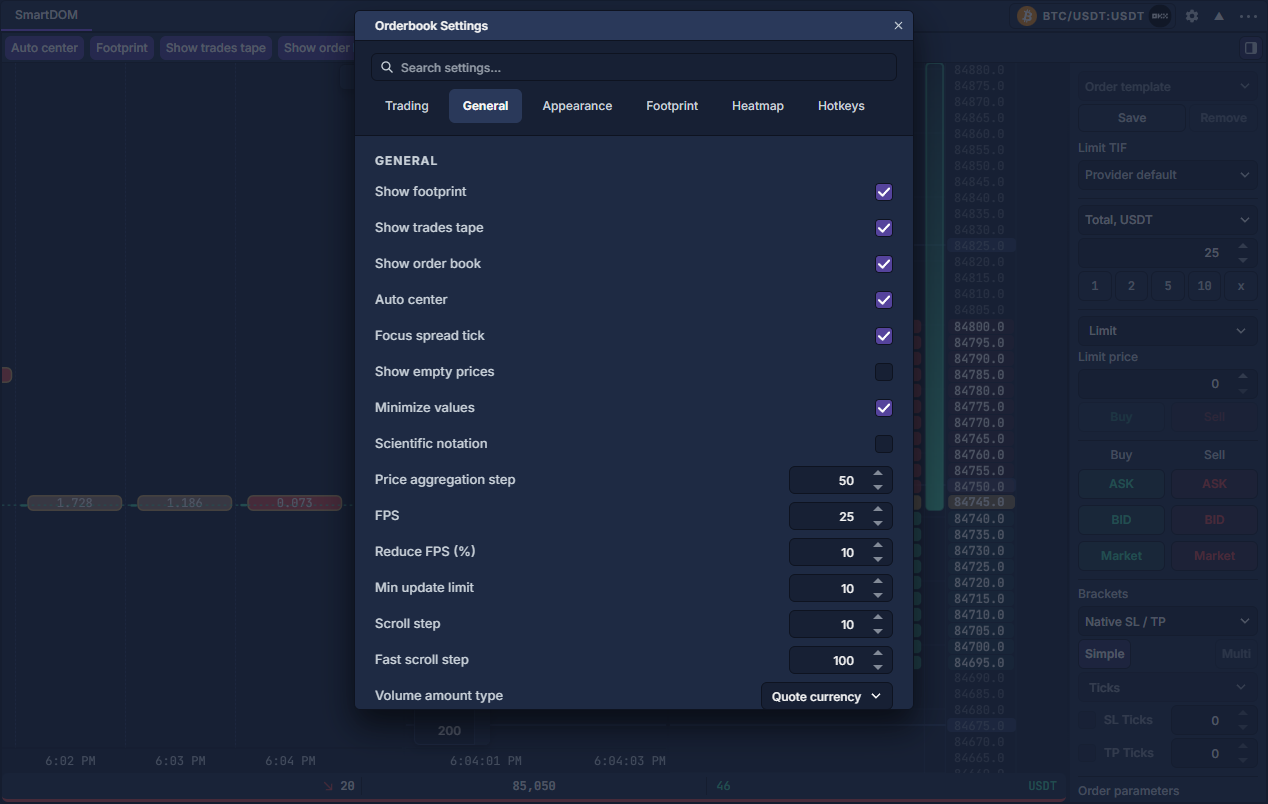
Controles con comportamiento actualmente fijo
La vista actual siempre dibuja filas vacías, burbujas y su línea, y escala automáticamente el tamaño del libro. Show empty prices, Show trades, Show trades line, Hide trades less, Hide values less quote, Auto calc orderbook max, Orderbook max volume base/quote no sustituyen actualmente ese comportamiento. Focus mode → Off oculta la superposición del puntero; los demás modos usan la misma vista combinada y regla en puntos. Los botones de la barra sí ocultan zonas enteras.
Esto explica por qué un ajuste guardado puede no producir efecto visible.
Appearance: leer tamaños y posiciones
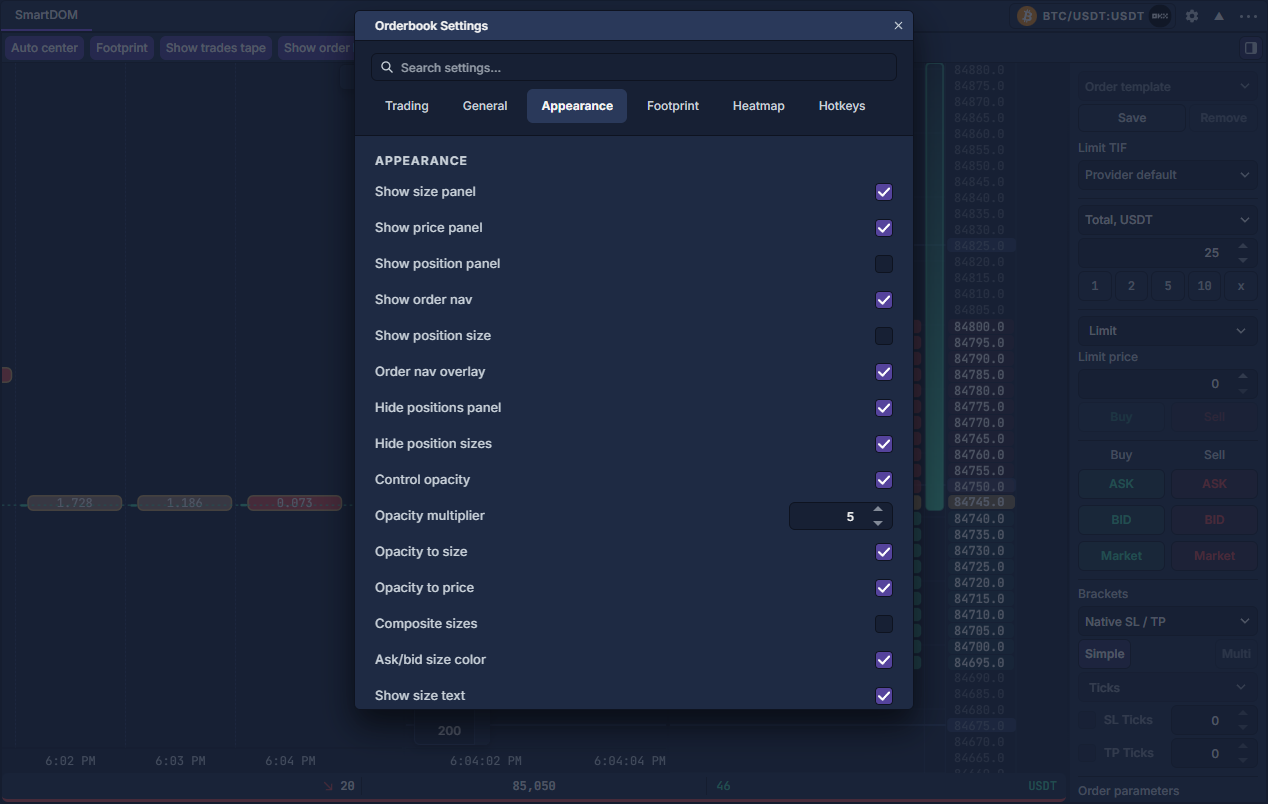
Show size panel / price panel / position panel / order nav / position size controlan las zonas correspondientes. Order nav overlay superpone navegación. Hide positions panel / Hide position sizes ocultan posiciones; Max position size panel width limita el ancho dedicado a su tamaño.
Control opacity enfatiza según cantidad; Opacity multiplier refuerza el efecto. Opacity to size / price atenúa también texto. Mantenga legibles los valores pequeños. Composite sizes combina compra/venta de filas agrupadas; Ask/bid size color, Draw ask/bid background, Show size text controlan colores y cifras. Show accumulated orders añade profundidad acumulada. Size bar direction / Size text alignment alinean barras/texto a izquierda o derecha.
Footprint: elegir el significado de cada celda
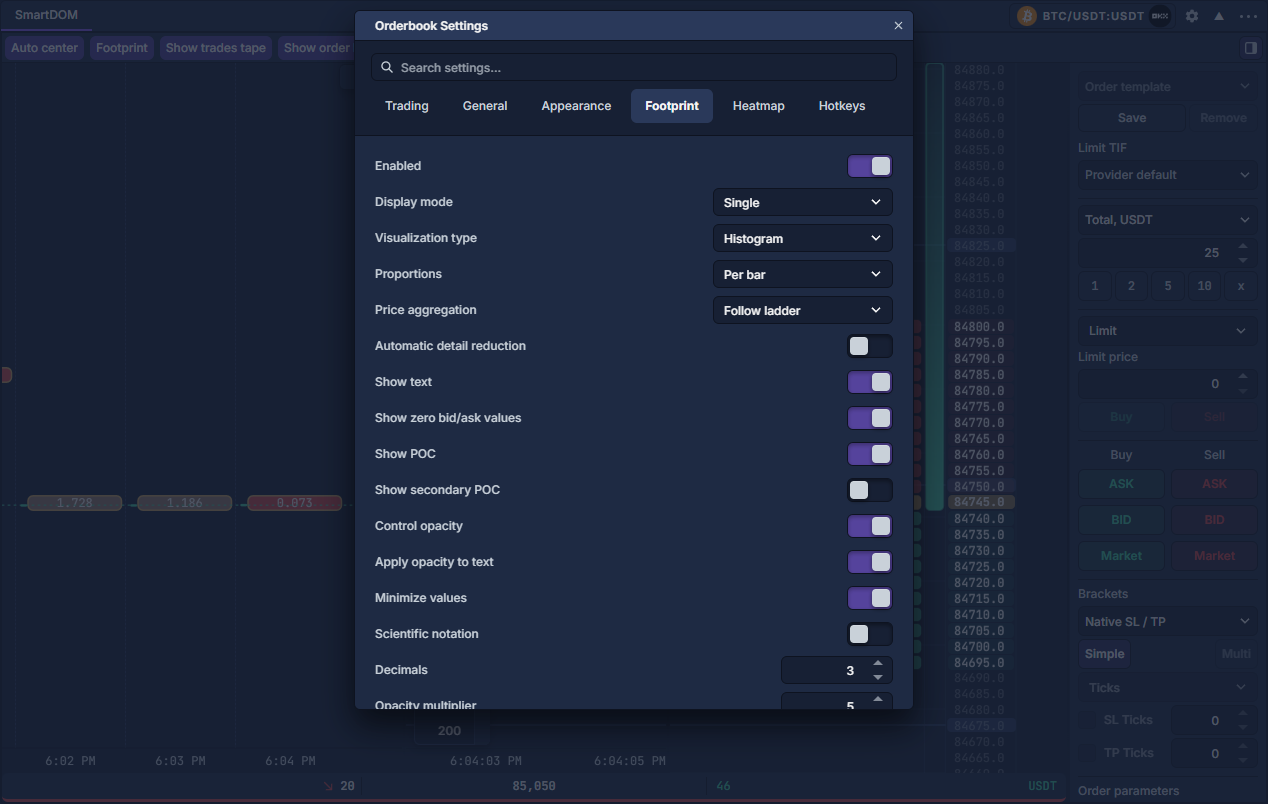
- Active Footprint en la barra y Enabled en esta pestaña. Single muestra un área de métrica, Double dos. Histogram usa barras; Cluster, celdas.
- Follow ladder sigue la agrupación de la escalera; Fixed → Ticks per row la fija independientemente, sin cambiar la geometría de la escalera.
- Para cada lado, Data type elige volumen, número de operaciones, tamaño medio o medidas de compra/venta. Coloring source define la métrica o delta del color; Text display elige Value, Delta, Sum o Both. Interprete las opciones juntas.
- Proporciones Per bar, Visible range, Loaded chart o Custom fijan la escala. Per bar destaca el mayor nivel de cada barra; una escala común permite comparar barras. Custom exige máximo positivo por lado.
- Texto, ceros, POC/POC secundario, decimales, abreviación, opacidad y opacidad del texto ajustan legibilidad. Automatic detail reduction reduce detalles en celdas pequeñas; desactívelo solo con espacio suficiente.
Heatmap: historial e interpretación
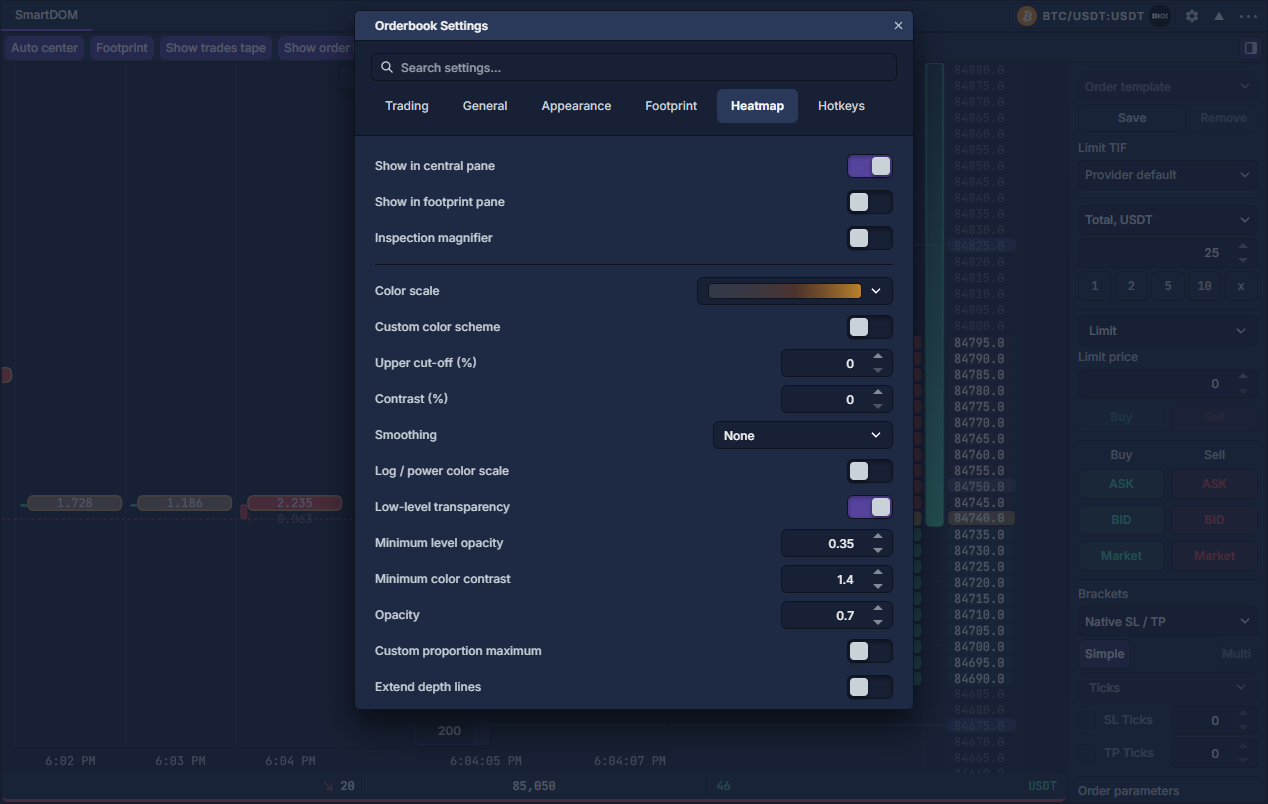
Seleccione Heatmap, o el engranaje junto a Show depth heatmap en el menú de la cinta central. Elija base temporal e intervalo, luego Latest o Maximum. Latest conserva la observación final; Maximum combina picos por precio que no forman un libro simultáneo.
Ajuste profundidad después de agrupar, filtros, paleta, contraste y opacidad. Las líneas de mejores precios usan el libro actual. Prolongar límites proyecta la última observación sin confirmar permanencia. Opacidad mínima conserva cantidades pequeñas; contraste mínimo separa colores fríos del fondo, con 1 para la paleta original.
Cambiar mercado o intervalo inicia historial nuevo; cambiar límite de profundidad conserva historial. Columnas antiguas pueden agruparse bajo el límite de memoria. Se guardan preferencias, no profundidad en disco; días de conservación no activa un archivo. Los umbrales sonoros respetan ajustes globales.
Trading y Hotkeys
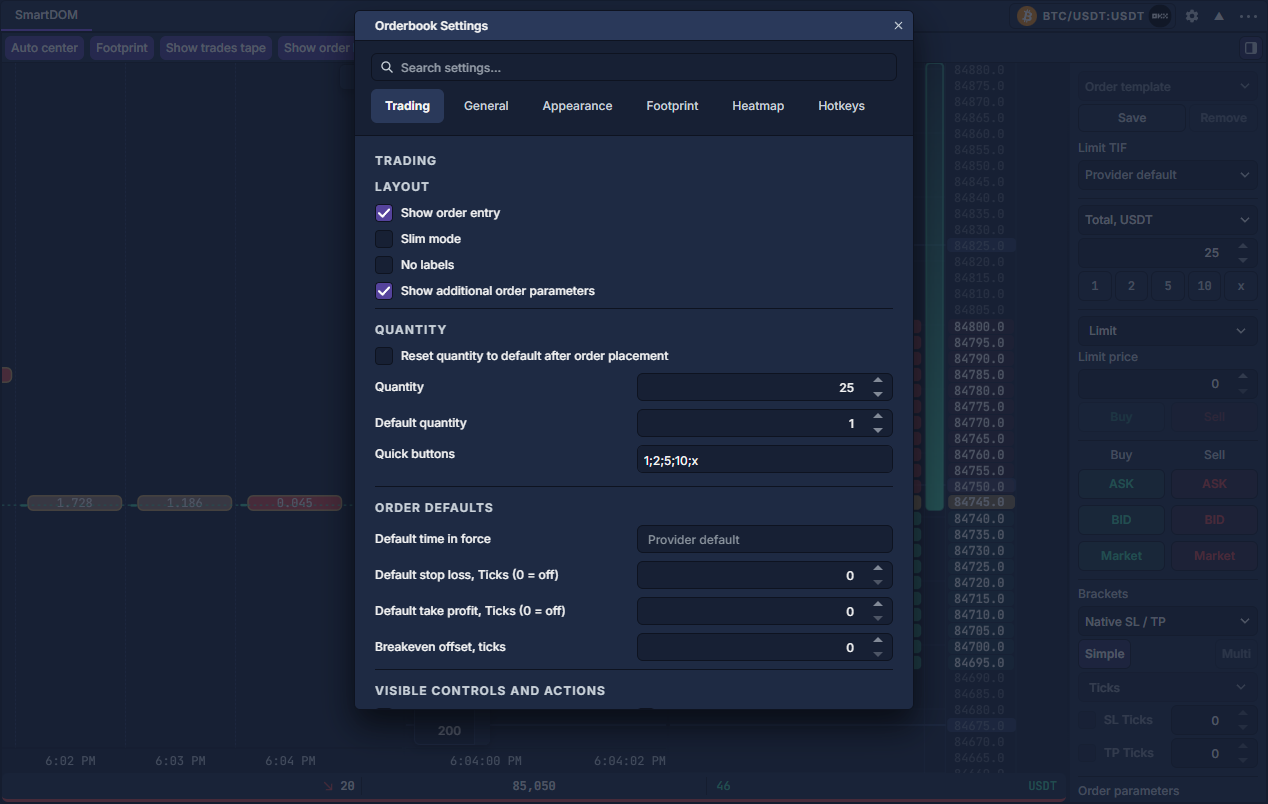
Trading incluye los ajustes compartidos de Order Entry: preparar y revisar una orden y cinco cantidades Base / Quote. Amount type elige la unidad activa. Buy trigger / Sell trigger seleccionan Market o Limit tras activar. Revise protección, flags, confirmaciones y soporte de cuenta antes de actuar en la escalera. Hotkeys muestra asignaciones actuales; Controles de teclado explica la autorización global.
Configuración práctica
- Muestre las tres zonas y active Auto center; elija un rango útil alrededor del spread.
- Dé al footprint anchura para varias barras legibles, 1 minuto y Follow ladder. Empiece por una métrica de volumen o delta antes de combinar dos.
- Mantenga texto, escala automática y opacidad moderada. Observe cómo una burbuja difiere de una zona de profundidad sin cambios.
- Abra el formulario, revise unidad y separe cuenta simulada de conexión real. Guarde mediante Reutilizar ajustes de panel.
SmartDOM: footprint, cinta y profundidad · Herramientas de volumen y profundidad · Order Entry: preparar y revisar una orden