Barra de trading: tamaño, protección y estrategias
Usar la barra compartida, configurar stops y brackets, y vigilar la ejecución.
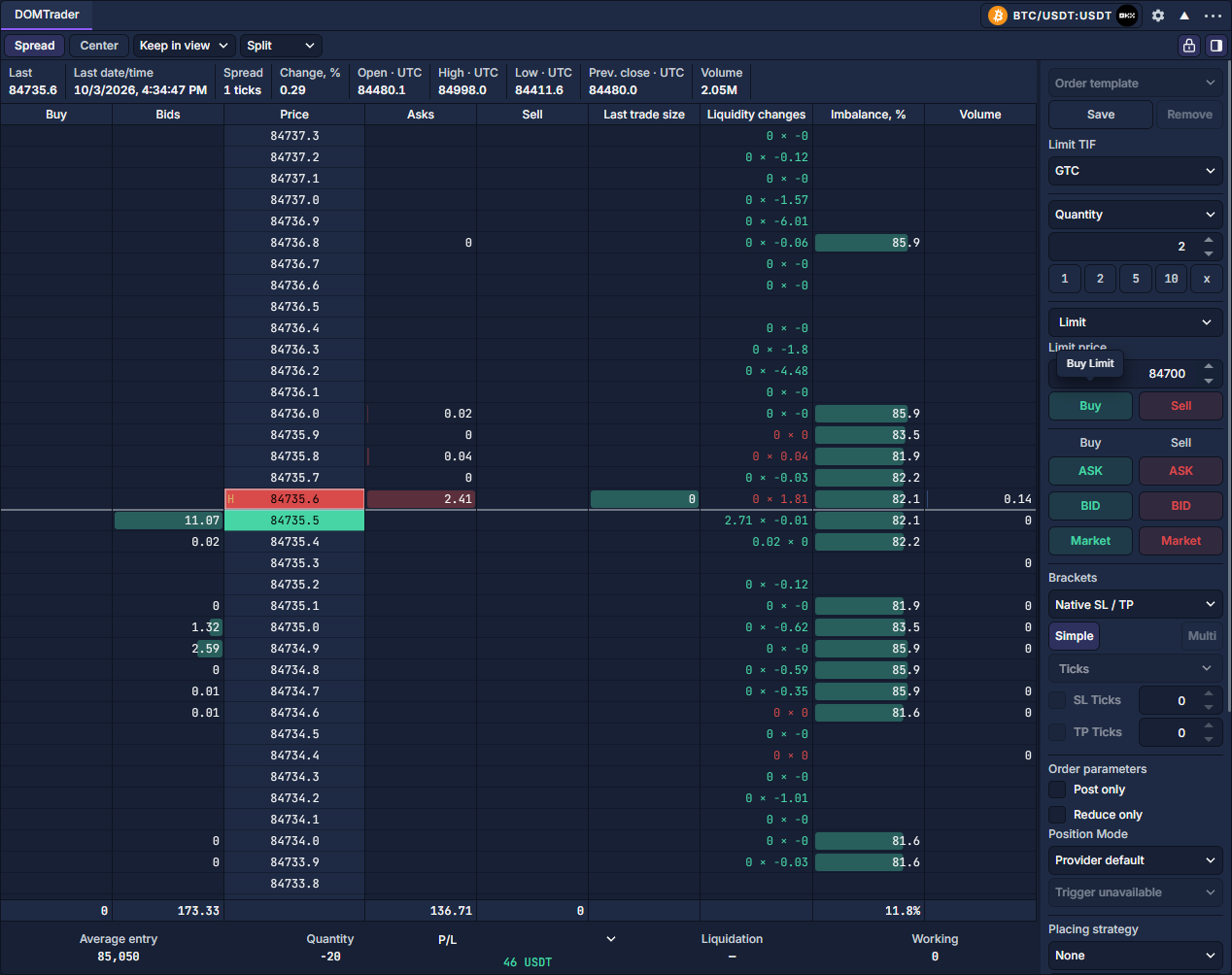
Chart, Orderbook, DOMTrader y SmartDOM comparten barra de trading para instrumento/conexión seleccionados. En DOMTrader, abra el icono lateral del extremo derecho de la segunda fila, junto al candado. En los demás, use el interruptor derecho de su barra de herramientas. El ejemplo emplea cuenta simulada ilustrativa; no se envió ninguna orden.
Fijar tamaño y orden directa
- Elija Quantity, Base quantity, Total cotizado o Available cash % compatible. Contratos, exposición base y nominal son unidades distintas. El porcentaje requiere saldo actualizado compatible y valor mayor que cero hasta 100.
- Introduzca cantidad. 1, 2, 5, 10 la fijan y x restaura el valor por defecto. Ajustes acepta botones separados por punto y coma, filas y operaciones
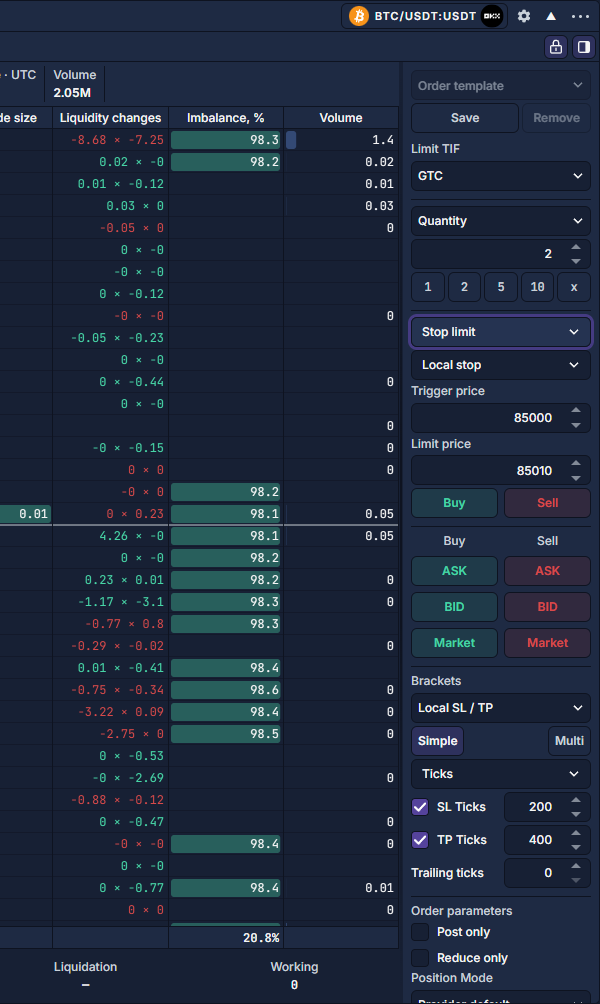
+1,*2,/2. - Elija Market, Limit, Stop market o Stop limit. Los límites necesitan Limit price; los stops también Trigger price y Exchange stop o Local stop. El local usa últimas operaciones y requiere mantener el terminal abierto.
- Revise Limit TIF y Order parameters. Buy/Sell bajo los campos prepara esa orden. La matriz separada ASK / BID / Market usa la cotización indicada o mercado; su columna decide compra/venta. Revise confirmación antes de enviar.
Parámetros y valores guardados
Post only solicita límite pasivo; Reduce only, reducir exposición. Market TIF gobierna mercado/stop a mercado independientemente de Limit TIF. Modo y lado hedge son instrucciones de orden, no cambian el modo de la cuenta en bolsa. Posiciones/órdenes existentes limitan la selección. Fuentes de disparador dependen del proveedor; los tooltips explican controles deshabilitados.
Configurar brackets y seguimiento
En Brackets, Native SL / TP usa adjuntos compatibles del proveedor; Local SL / TP, salidas gestionadas por el terminal. Simple permite ticks, porcentaje o precio absoluto. Cambiar unidad reinicia SL/TP: vuelva a introducir y revisar. Cero desactiva la salida; seguimiento requiere stop inicial.
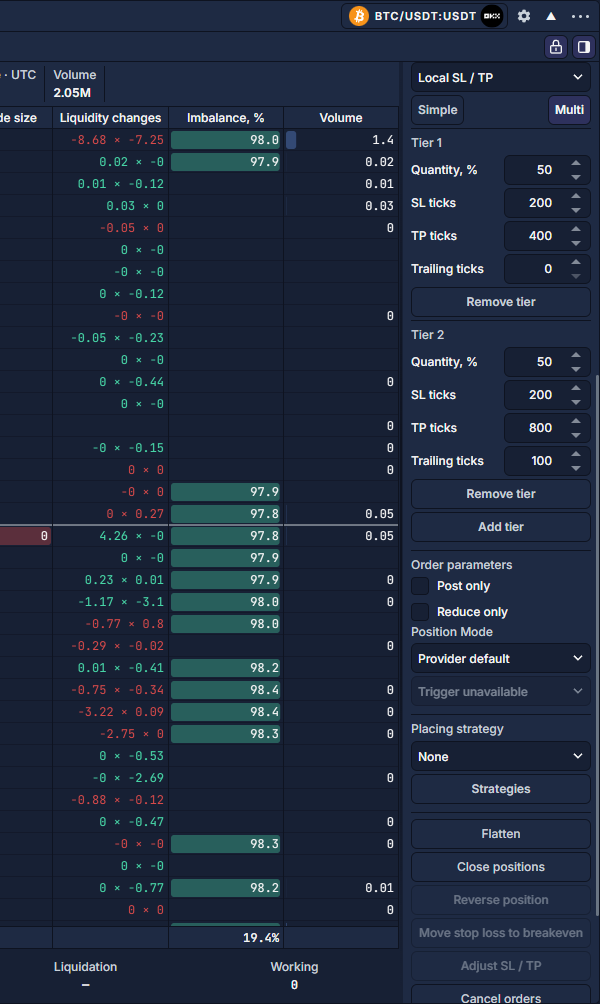
- Elija Local SL / TP → Multi para dividir la entrada en niveles. Add tier / Remove tier cambia la lista, hasta ocho.
- Quantity, % debe sumar 100 y respetar el paso de lote. Introduzca SL ticks, TP ticks y seguimiento opcional por nivel. Las distancias multinivel son ticks nativos.
- El ejemplo divide dos unidades 50/50, con stop de 200 ticks y objetivos de 400/800; el segundo tramo sigue a 100 ticks. Ilustra controles, no recomienda una operación.
- Revise entrada y protección juntas. Solo se arman salidas para ejecuciones informadas, no cantidad solicitada sin ejecutar. La protección local necesita terminal activo y salidas reduce-only compatibles.
Elegir estrategia de colocación
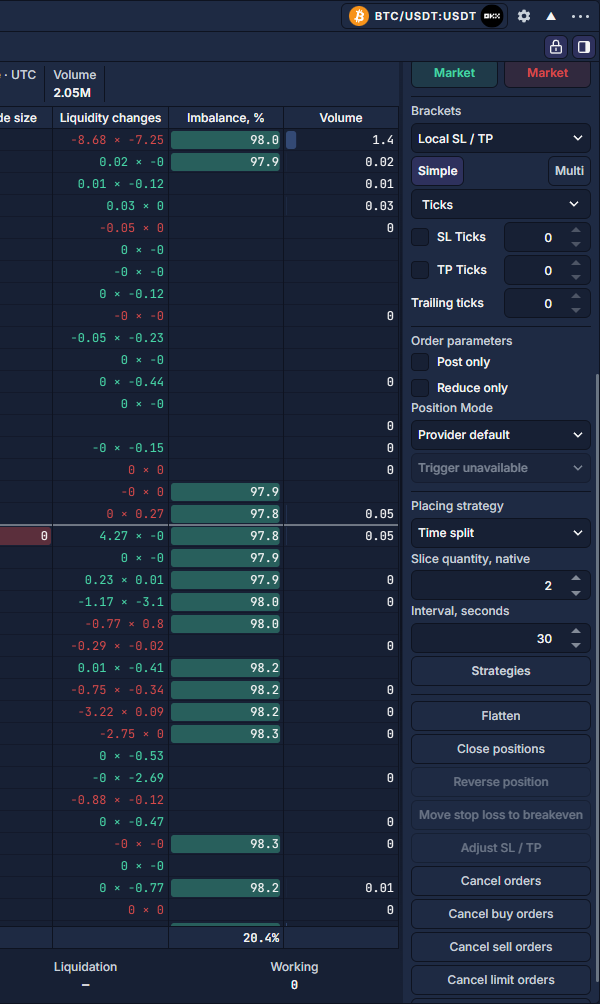
Placing strategy está debajo de Order parameters; desplace la barra para encontrarlo. Gestiona ejecución, no señales. No puede combinar entradas stop con otra estrategia. Limit-if-touched e iceberg requieren límite.
Supervisar y detener la ejecución local
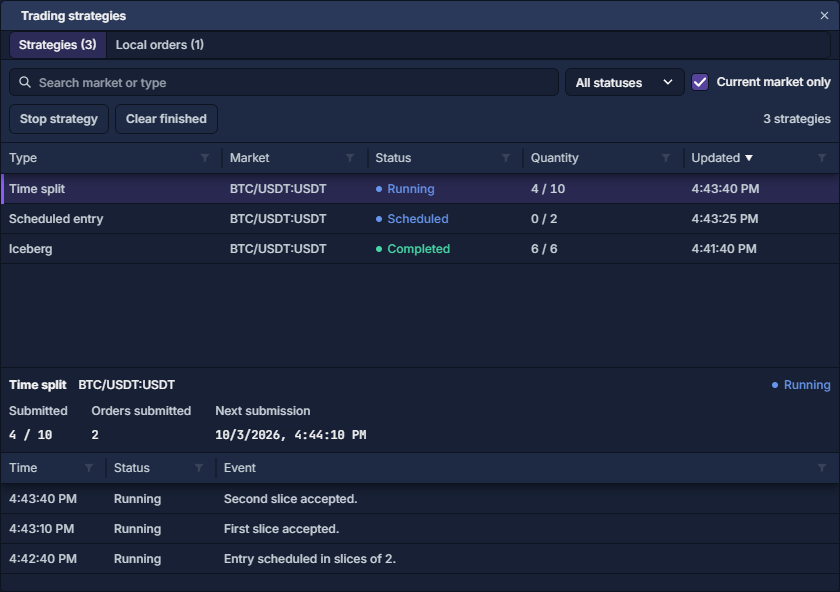
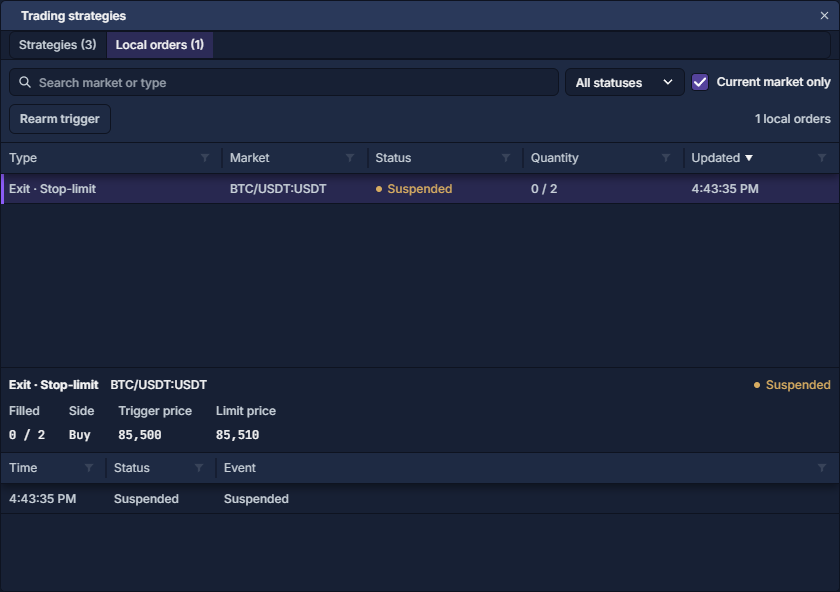
Strategies abre pestañas Strategies y Local orders, búsqueda, filtro de estado y Current market only. Elija una fila para eventos/próximo envío. Desmarcar el filtro incluye otros mercados de la misma conexión.
El ejemplo simulado muestra 4 / 10 enviados, dos órdenes. Enviado no equivale a ejecutado: revise Orders: cantidades, estado y cancelación y Trade History: ejecuciones y comisiones. Stop strategy detiene nuevos envíos de entrada, no cierra posiciones ya ejecutadas.
Clear finished borra solo trabajos finalizados eliminables del ámbito elegido. Un disparador independiente restaurado puede estar Suspended: revise precio/lado y pulse Rearm trigger en Local orders. La protección restaurada de una estrategia no se rearma directamente: cancélela y prepare otra entrada protegida. Los trabajos locales no reinician silenciosamente tras terminar la sesión.
Posición y cancelaciones
Abra el engranaje de cabecera: DOMTrader → Order Entry, SmartDOM → Trading o Order entry de Chart. Ajuste diseño compacto/sin etiquetas, cantidad inicial, reinicio, botones y acciones visibles. Ocultar no desactiva valores guardados. El candado solo controla gestos de escalera; botones explícitos y trading por teclado habilitado son independientes. Order template arriba guarda opciones; Reutilizar ajustes de panel lo distingue de diseños de panel.
Order Entry: preparar y revisar una orden · DOMTrader: leer y utilizar la escalera · SmartDOM: footprint, cinta y profundidad · Paper trading: practicar con una cuenta de efectivo