Ajustes de la aplicación
Localizar el engranaje principal y comprender Display, Trading, Algo, Sounds, Layout y Hotkeys.
Los ajustes de la aplicación controlan las preferencias generales del terminal. Ábralos con el engranaje a la derecha de la barra principal. El engranaje de una cabecera de panel afecta solo a esa herramienta; Añadir y organizar paneles muestra ese acceso separado.

- Pulse el engranaje de la barra principal.
- Elija Display, Trading, Algo, Sounds, Layout o Hotkeys en la parte superior.
- Cambie el control necesario. Las preferencias generales se actualizan al modificarlas; este diálogo no tiene un botón Apply final.
- Desplácese dentro del diálogo para llegar a las opciones inferiores. Ciérrelo con × arriba a la derecha.
Display: apariencia, números y puntero
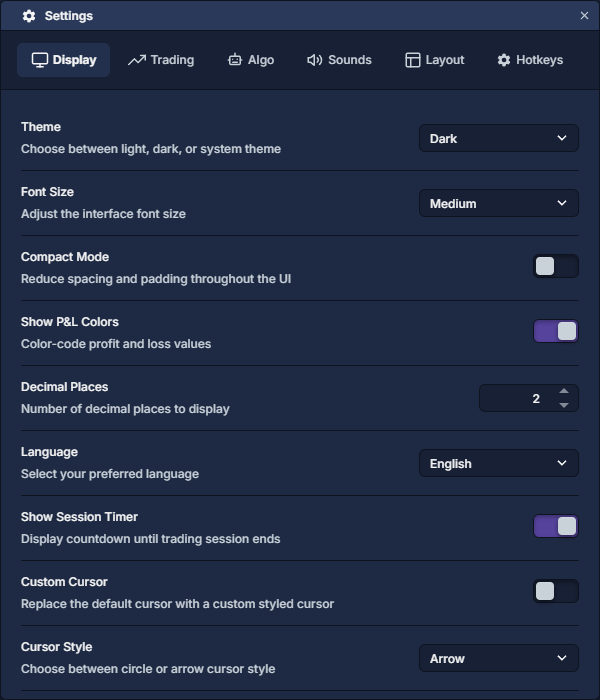
Las capturas utilizan Dark, Medium y English. Compruebe una tabla con datos después de cambiar el tamaño de texto: los nombres largos necesitan suficiente ancho de columna.
Trading: cantidad inicial y confirmaciones
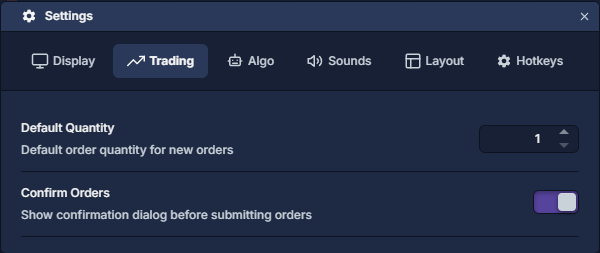
Default Quantity aporta la cantidad inicial general de los nuevos flujos de órdenes. Es una cantidad, no un presupuesto monetario. El panel puede tener sus propios valores o plantillas; revise el ticket real antes de enviarlo.
Confirm Orders controla los diálogos de confirmación. Manténgalo activado mientras aprende para revisar cuenta, instrumento, dirección, cantidad y precio. No convierte una cuenta real en una cuenta de práctica; Paper trading: practicar con una cuenta de efectivo explica esa elección por separado.
Algo: permisos de scripts importados
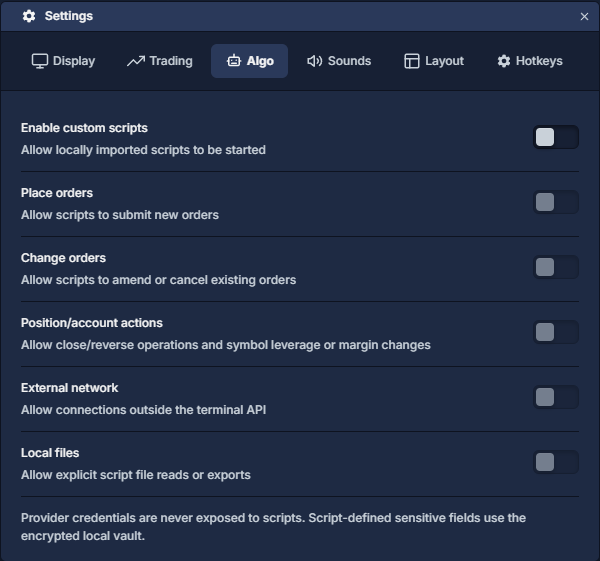
Enable custom scripts permite iniciar scripts importados localmente. Place orders permite enviar órdenes nuevas; Change orders, modificarlas y cancelarlas; Position/account actions, cerrar o invertir posiciones y cambiar apalancamiento o margen; External network, conectar fuera de la API del terminal; Local files, realizar lecturas o exportaciones explícitas de archivos.
Active las capacidades necesarias para el script que desea ejecutar y adminístrelo mediante Script y Script Manager. El diálogo indica que las credenciales del proveedor no se exponen a los scripts; sus campos sensibles usan la bóveda local cifrada.
Sounds: distinguir eventos por sonido
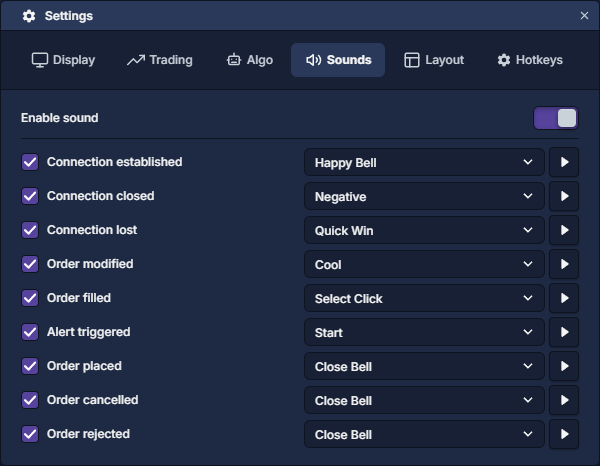
Enable sound es el interruptor general. Hay selectores para conexión establecida, cerrada o perdida; orden modificada, ejecutada, enviada, cancelada o rechazada; y alerta activada. Elija sonidos distinguibles para los eventos importantes. La condición de la alerta se configura en Alertas, no en el selector de sonido.
Layout: persistencia y apariencia

Save Layout on Exit y Restore Layout on Start son las preferencias de guardado y restauración de la disposición. Panel Opacity admite 0–100%; un valor mayor hace los paneles más opacos. Enable Animations controla las transiciones de la interfaz. Espacios de trabajo y diseños explica la organización y las disposiciones con nombre.
Hotkeys: revisar antes de asignar
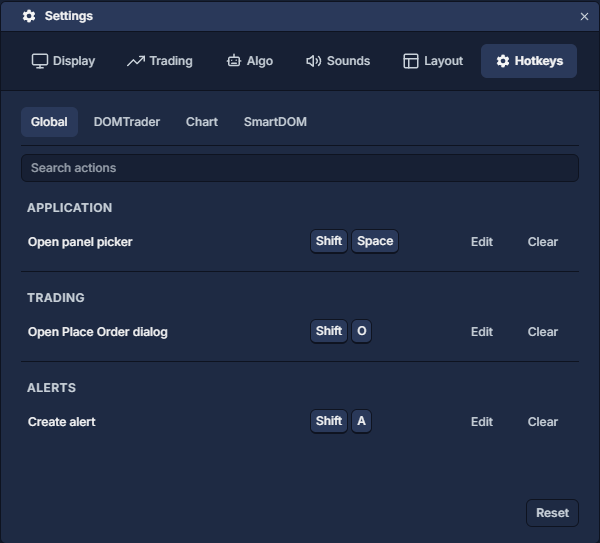
Seleccione Global, DOMTrader, Chart o SmartDOM para revisar ese ámbito. Cada acción muestra su asignación junto a Edit y Clear. Edit graba un nuevo gesto; Clear elimina la asignación. Reset restaura los valores predeterminados del ámbito seleccionado. Controles de teclado explica grabación, conflictos y diferencias entre controles globales y propios del panel.
Order Entry: preparar y revisar una orden · Claves API y almacenamiento · Reutilizar ajustes de panel