Anwendungseinstellungen
Das Anwendungszahnrad finden und Display, Trading, Algo, Sounds, Layout und Hotkeys verstehen.
Die Anwendungseinstellungen steuern allgemeine Terminalpräferenzen. Öffnen Sie sie über das Zahnrad rechts in der Hauptleiste. Ein Zahnrad in einer Panelkopfzeile betrifft dagegen nur dieses Werkzeug; Panels hinzufügen und anordnen zeigt diesen getrennten Zugang.

- Klicken Sie auf das Zahnrad der Hauptleiste.
- Wählen Sie Display, Trading, Algo, Sounds, Layout oder Hotkeys oben im Dialog.
- Ändern Sie das gewünschte Bedienelement. Allgemeine Präferenzen werden direkt übernommen; es gibt keinen abschließenden Apply-Knopf.
- Scrollen Sie im Dialog zu tiefer liegenden Optionen. Schließen Sie ihn mit × oben rechts.
Display: Darstellung, Zahlen und Zeiger
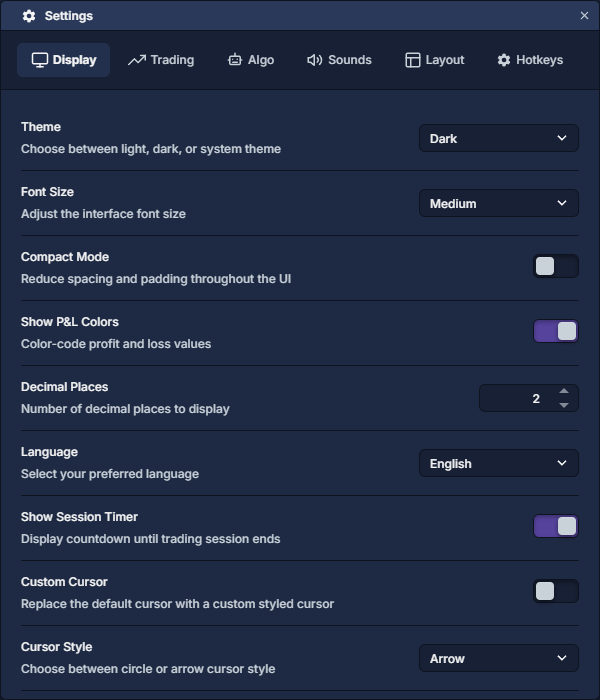
Die Screenshots verwenden Dark, Medium und English. Prüfen Sie nach einer Schriftgrößenänderung eine gefüllte Tabelle: Lange Instrumentnamen benötigen weiterhin ausreichend breite Spalten.
Trading: Startmenge und Bestätigungen
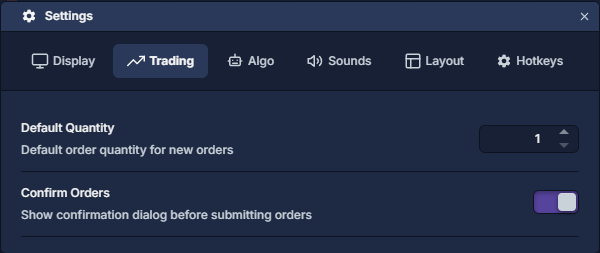
Default Quantity gibt die allgemeine Anfangsmenge für neue Auftragsabläufe vor. Es handelt sich um eine Menge, nicht um ein Geldbudget. Ein Handelspanel kann eigene Mengenvorgaben oder Vorlagen verwenden; prüfen Sie deshalb den tatsächlichen Auftrag.
Confirm Orders steuert Bestätigungsdialoge. Lassen Sie die Option beim Erlernen der Auftragseingabe aktiv, um Konto, Instrument, Richtung, Menge und Preis zu prüfen. Sie schaltet ein Live-Konto nicht auf Paper um; dieser Wechsel wird in Paper-Handel: einen Cash-Kontoverlauf üben erklärt.
Algo: Rechte importierter Skripte
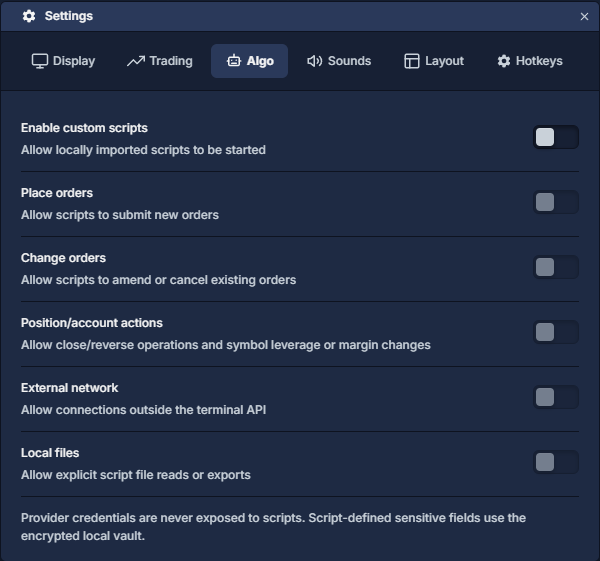
Enable custom scripts erlaubt das Starten lokal importierter Skripte. Die anderen Schalter vergeben einzelne Fähigkeiten: Place orders erlaubt neue Aufträge; Change orders erlaubt Änderungen und Stornierungen; Position/account actions erlaubt Schließen, Umkehren sowie Hebel- oder Marginänderungen; External network erlaubt Verbindungen außerhalb der Terminal-API; Local files erlaubt ausdrücklich angeforderte Dateizugriffe oder Exporte.
Aktivieren Sie die für das gewünschte Skript benötigten Rechte und verwalten Sie es anschließend über Script und Script Manager. Der Dialog erläutert, dass Skripte keine Anbieter-Zugangsdaten erhalten; sensible Skriptfelder verwenden den verschlüsselten lokalen Tresor.
Sounds: Ereignisse akustisch unterscheiden
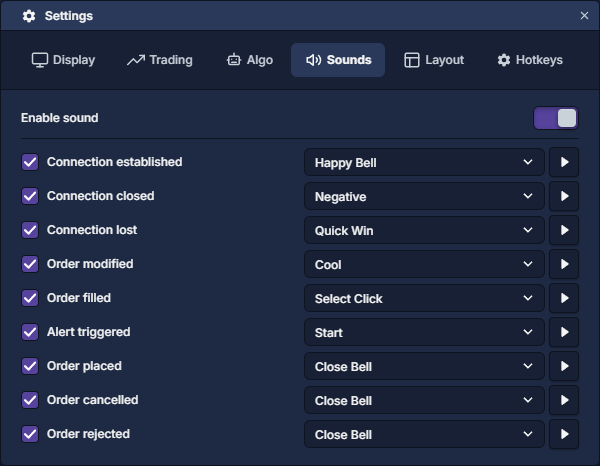
Enable sound ist der Hauptschalter. Für Verbindung hergestellt, Verbindung geschlossen, Verbindung verloren, Auftrag geändert, Auftrag ausgeführt, Alarm ausgelöst, Auftrag erteilt, Auftrag storniert und Auftrag abgelehnt gibt es einzelne Klangauswahlen. Wählen Sie unterscheidbare Signale. Die auslösende Alarmbedingung wird in Alarme eingerichtet, nicht in der Klangauswahl.
Layout: Speicherung und Darstellung

Save Layout on Exit und Restore Layout on Start sind die Präferenzen für Speicherung und Wiederherstellung des Layouts. Panel Opacity reicht von 0 bis 100%; höhere Werte machen Panels undurchsichtiger. Enable Animations steuert Übergänge der Oberfläche. Arbeitsbereiche und Layouts behandelt die Anordnung und benannte Arbeitsbereiche.
Hotkeys: Belegungen zuerst prüfen
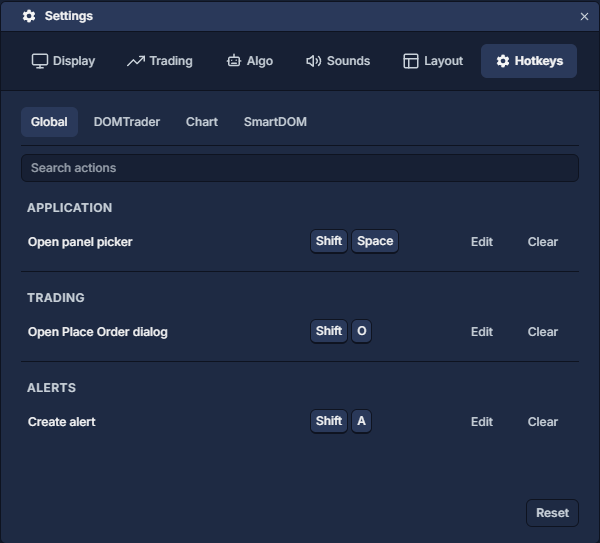
Wählen Sie Global, DOMTrader, Chart oder SmartDOM. Jede Aktion zeigt die aktuelle Belegung sowie Edit und Clear. Edit zeichnet eine neue Geste auf, Clear entfernt die Zuweisung. Reset stellt die Standardbelegungen des gewählten Bereichs wieder her. Tastatursteuerung erklärt Aufzeichnung, Konflikte sowie globale und panelspezifische Handelssteuerung.
Order Entry: Ticket vorbereiten und prüfen · API-Schlüssel und Speicherung · Paneleinstellungen wiederverwenden