Réglages de l’application
Trouver l’engrenage principal et comprendre Display, Trading, Algo, Sounds, Layout et Hotkeys.
Les réglages de l'application contrôlent les préférences générales du terminal. Ouvrez-les avec l'engrenage à droite de la barre principale. Celui d'un en-tête de panneau concerne seulement cet outil ; Ajouter et organiser les panneaux montre cet accès distinct.

- Cliquez sur l'engrenage de la barre principale.
- Choisissez Display, Trading, Algo, Sounds, Layout ou Hotkeys en haut du dialogue.
- Modifiez la commande voulue. Les préférences générales s'appliquent lors de leur modification ; il n'y a pas de bouton Apply final.
- Faites défiler le contenu pour atteindre les options inférieures. Fermez avec × en haut à droite.
Display : apparence, nombres et pointeur
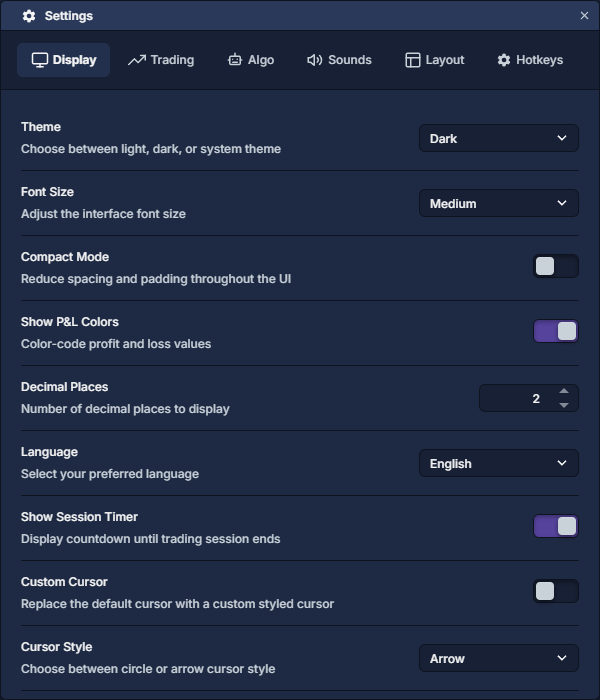
Les captures utilisent Dark, Medium et English. Vérifiez un tableau rempli après un changement de taille : les noms longs nécessitent toujours des colonnes assez larges.
Trading : quantité initiale et confirmations
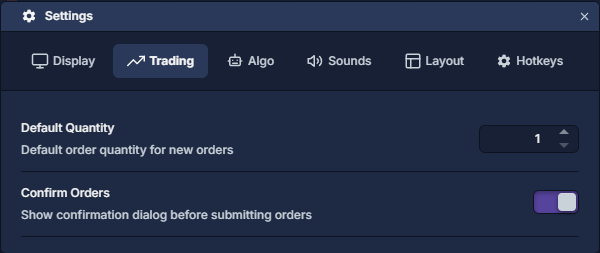
Default Quantity fournit la quantité initiale générale des nouveaux parcours d'ordre. C'est une quantité, pas un budget monétaire. Un panneau peut aussi disposer de préréglages ou modèles propres ; vérifiez donc le ticket réel avant transmission.
Confirm Orders contrôle les dialogues de confirmation. Gardez-le actif pendant l'apprentissage pour vérifier compte, instrument, sens, quantité et prix. Il ne transforme pas un compte réel en compte d'entraînement ; Paper trading : pratiquer avec un compte au comptant explique ce choix séparément.
Algo : permissions des scripts importés
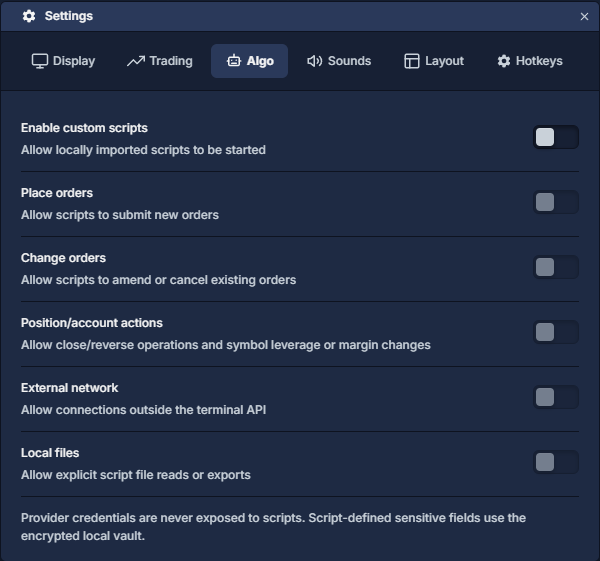
Enable custom scripts autorise le démarrage des scripts importés localement. Place orders autorise les nouveaux ordres ; Change orders, leur modification et annulation ; Position/account actions, clôture, inversion et changements de levier ou de marge ; External network, les connexions hors API du terminal ; Local files, les lectures ou exports explicites de fichiers.
Activez les capacités nécessaires au script choisi, puis gérez-le avec Script et Script Manager. Le dialogue précise que les identifiants des fournisseurs ne sont pas exposés aux scripts ; les champs sensibles des scripts utilisent le coffre local chiffré.
Sounds : associer un son à un événement
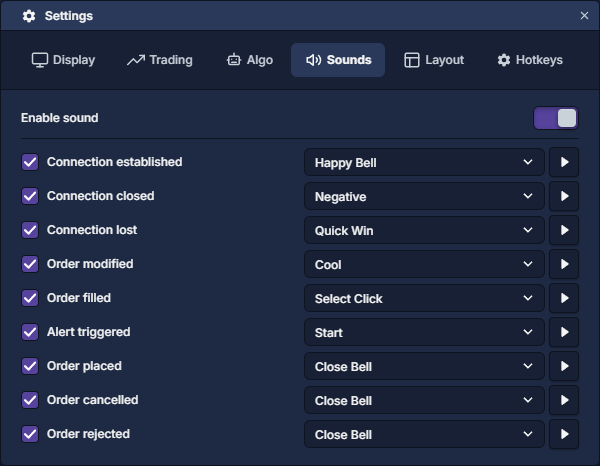
Enable sound est l'interrupteur général. Des sélecteurs couvrent connexion établie, fermée ou perdue ; ordre modifié, exécuté, transmis, annulé ou rejeté ; et alerte déclenchée. Choisissez des sons reconnaissables pour les événements utiles. La condition d'alerte se règle dans Alertes, pas dans le sélecteur sonore.
Layout : conservation et apparence

Save Layout on Exit et Restore Layout on Start sont les préférences de sauvegarde et de restauration de disposition. Panel Opacity va de 0 à 100%; une valeur élevée rend les panneaux plus opaques. Enable Animations contrôle les transitions de l'interface. Espaces de travail et dispositions présente l'organisation et les dispositions nommées.
Hotkeys : examiner avant d'attribuer
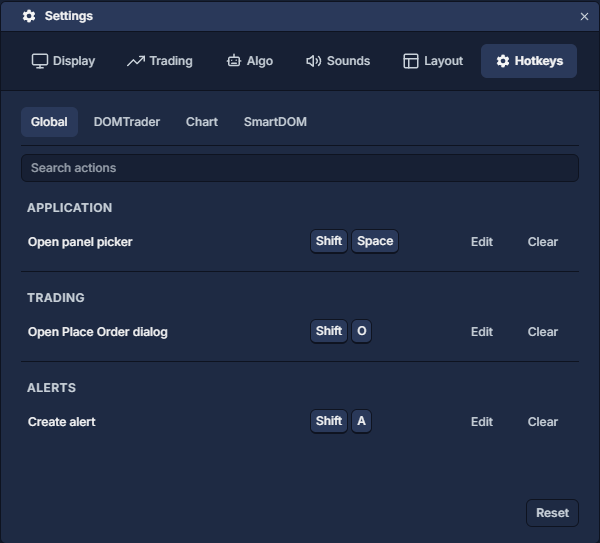
Sélectionnez Global, DOMTrader, Chart ou SmartDOM pour examiner cette portée. Chaque action affiche son raccourci avec Edit et Clear. Edit enregistre un nouveau geste ; Clear retire l'affectation. Reset restaure les valeurs par défaut de la portée choisie. Commandes au clavier explique enregistrement, conflits et commandes globales ou propres aux panneaux.
Order Entry : préparer et vérifier un ticket · Clés API et stockage · Réutiliser les réglages