Paramètres SmartDOM
Cliquez sur l’engrenage à côté de l’instrument dans l’en-tête SmartDOM. Orderbook Settings comporte Trading, General, Appearance, Footprint, Heatmap et Hotkeys. Recherchez un réglage ; effacez la recherche pour tous les retrouver. Les changements concernent ce panneau.
General : organiser la vue
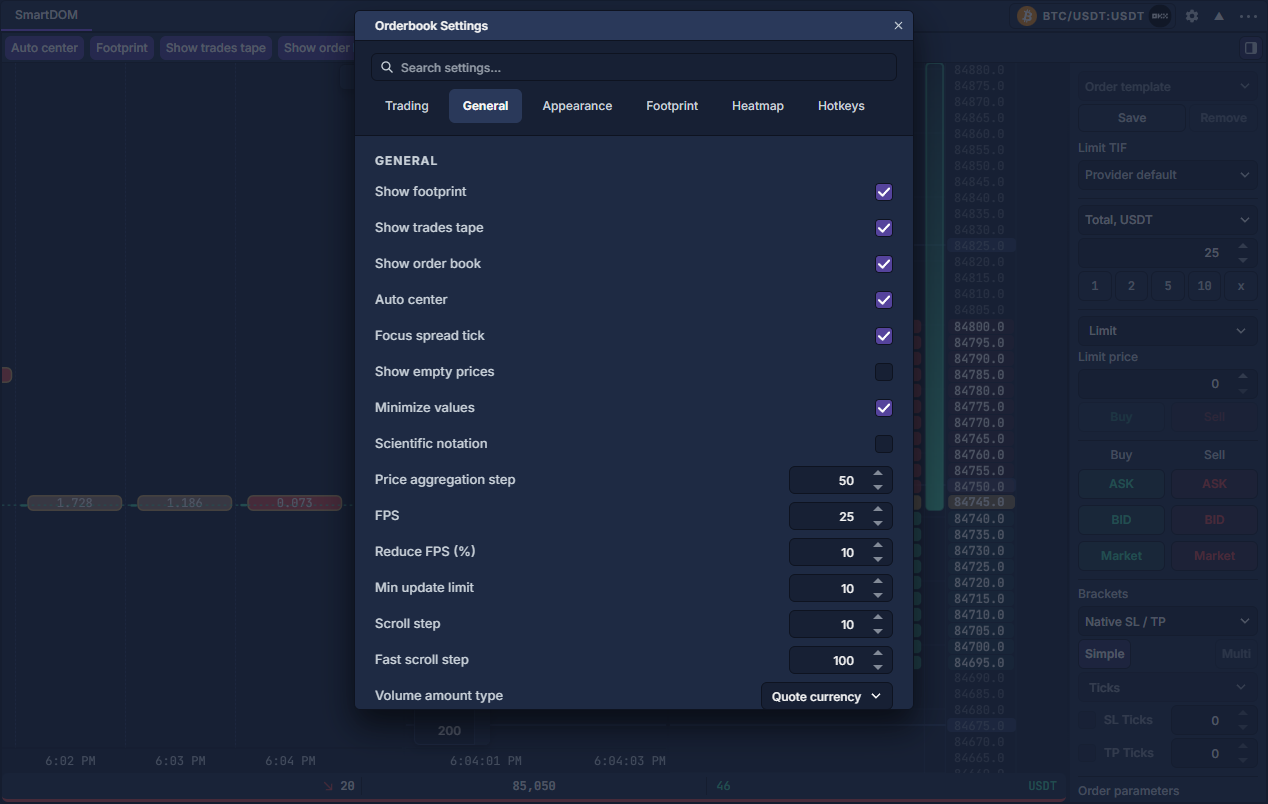
| Commande | Signification et usage |
|---|---|
| Show footprint / trades tape / order book | Afficher/masquer chaque volet, comme dans la barre. Le traitement continue lorsqu’ils sont masqués. |
| Auto center / Focus spread tick | Suivre le marché et souligner la ligne du spread. Désactivez le centrage pour explorer les prix. |
| Price aggregation step | Ticks natifs par ligne ; augmenter élargit la plage, réduire détaille les niveaux. |
| Row height / Grid width | Hauteur de ligne et largeur footprint ; les séparateurs redimensionnent aussi les volets. |
| Volume amount type | Quantité de base ou montant coté dans profondeur/ruban ; la saisie possède sa propre unité. |
| Minimize values / Scientific notation | Abréviations ou notation scientifique. Les décimales de quantité viennent des réglages Display globaux. |
| Aggregate trades | Fenêtre en millisecondes regroupant les exécutions successives du même côté en bulles. Zéro désactive ce regroupement. |
| FPS / Reduce FPS (%) / Min update limit | Fréquence visuelle cible, réduction hors survol du carnet et intervalle visuel minimal en ms. Le traitement nécessaire continue. |
| Scroll step / Fast scroll step | Lignes parcourues en navigation normale/accélérée. |
| Current / Default price scale multiplier | Facteurs de pas des changements normaux/grands de regroupement ; ils ne multiplient pas les prix. |
| Grid major / minor delta | Espacement des références horizontales principales/secondaires. |
| Timeframe | Durée footprint en minutes ; le champ visible la règle aussi entre 1 et 30. |
Commandes au comportement actuellement fixe
La vue actuelle affiche toujours lignes de prix vides, bulles et ligne de transactions, avec une échelle automatique des quantités du carnet. Show empty prices, Show trades, Show trades line, Hide trades less, Hide values less quote, Auto calc orderbook max, Orderbook max volume base/quote ne remplacent pas actuellement ce comportement. Focus mode → Off masque la superposition du pointeur ; les autres modes emploient la même vue combinée, avec règle en points.
La barre permet de masquer un volet entier. Cela explique qu’un réglage enregistré puisse sembler sans effet.
Appearance : rendre quantités et positions lisibles
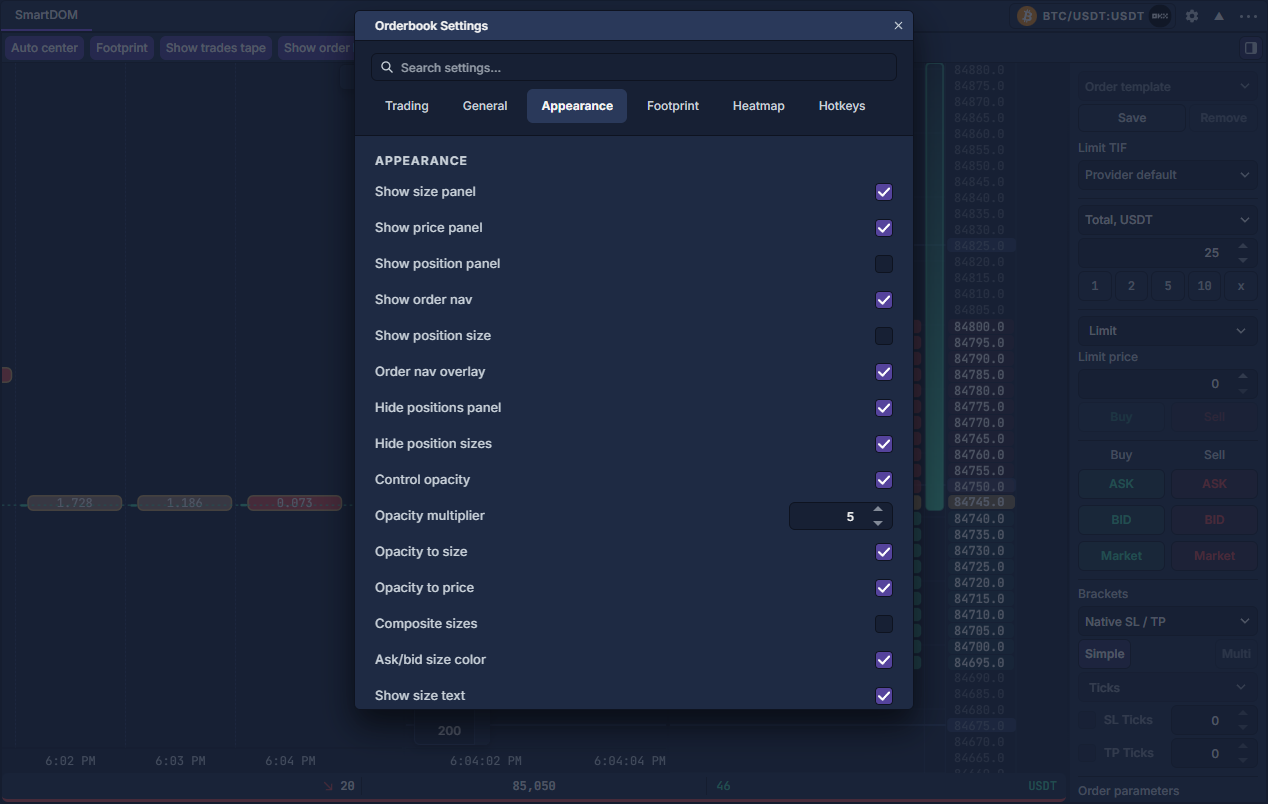
Show size panel / price panel / position panel / order nav / position size règlent les zones correspondantes. Order nav overlay superpose la navigation. Hide positions panel / Hide position sizes masquent les positions ; Max position size panel width limite la largeur de leur quantité.
Control opacity module l’intensité selon la quantité ; Opacity multiplier la renforce. Opacity to size / price atténue aussi le texte. Gardez les petits niveaux lisibles. Composite sizes combine achat/vente sur une ligne regroupée ; Ask/bid size color, Draw ask/bid background, Show size text règlent couleurs et chiffres. Show accumulated orders ajoute la profondeur cumulée. Size bar direction / Size text alignment alignent barres/texte à gauche ou droite.
Footprint : choisir la signification des cellules
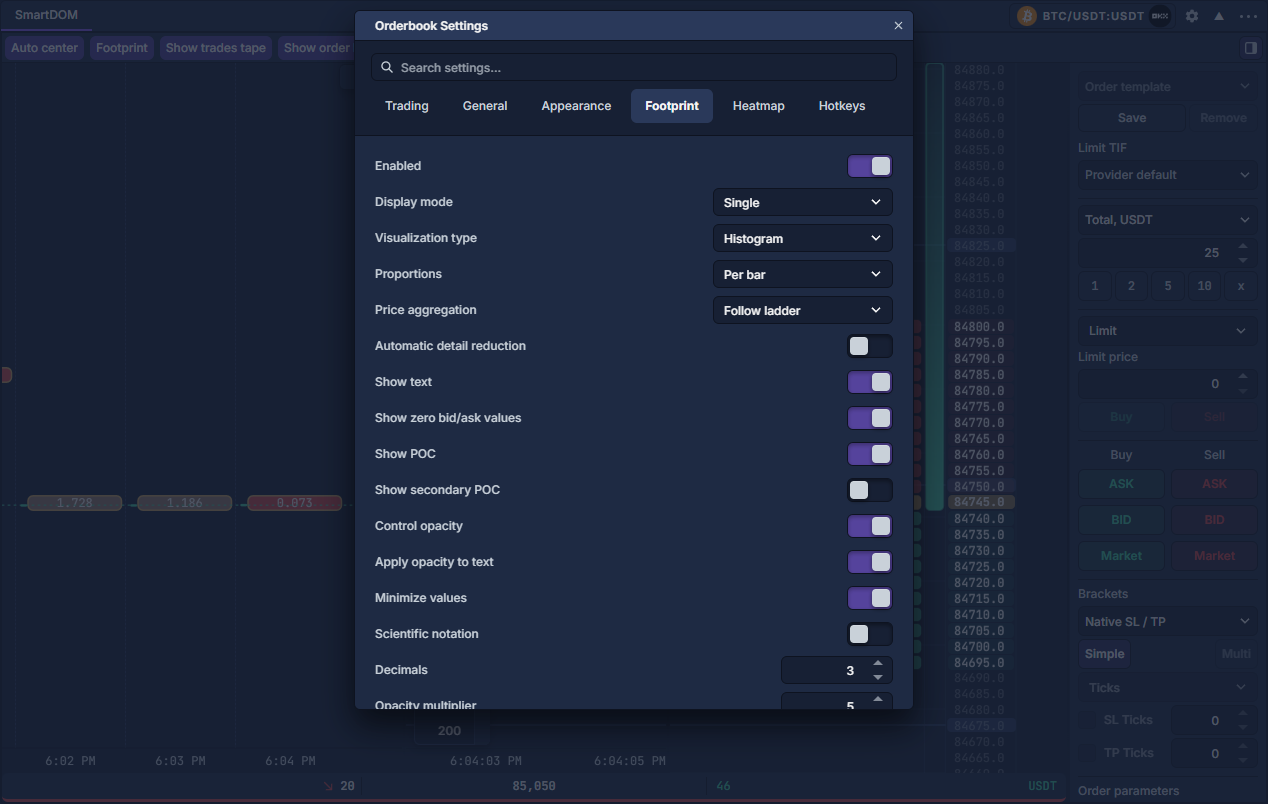
- Activez Footprint dans la barre et Enabled dans cet onglet. Single affiche une zone de métrique, Double deux. Histogram utilise des barres ; Cluster, des cellules.
- Follow ladder suit le regroupement de l’échelle ; Fixed → Ticks per row fixe celui du footprint sans changer la géométrie de l’échelle.
- Pour chaque côté, Data type choisit volume, nombre de transactions, taille moyenne ou mesures achat/vente. Coloring source choisit la métrique ou le delta des couleurs ; Text display propose Value, Delta, Sum ou Both. Lisez ces choix ensemble.
- Per bar, Visible range, Loaded chart, Custom fixent les proportions. Per bar souligne le maximum de chaque barre ; une échelle commune permet de comparer les barres. Custom exige un maximum positif par côté.
- Texte, zéros, POC/POC secondaire, décimales, abréviations, opacité et opacité du texte règlent la lisibilité. Automatic detail reduction réduit le détail lorsque les cellules sont petites ; ne la désactivez qu’avec assez de place.
Heatmap : historique et interprétation
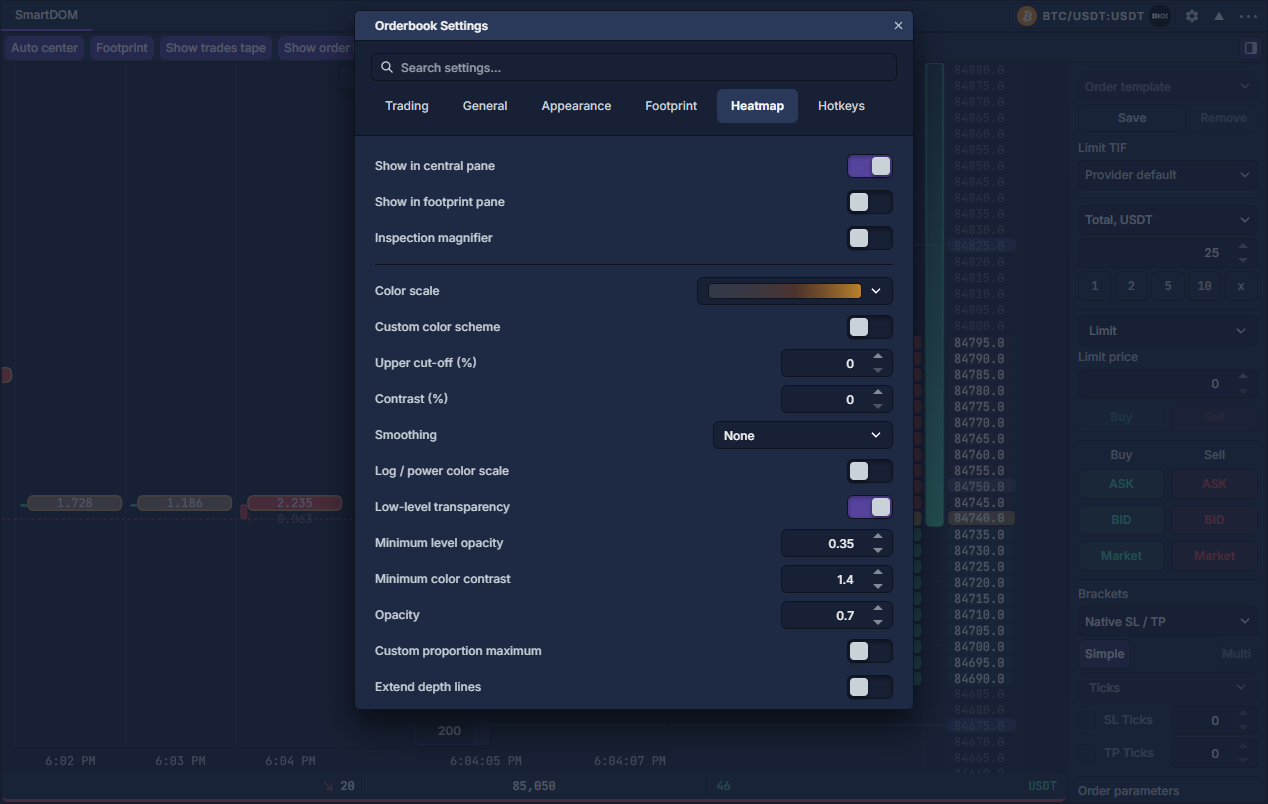
Choisissez Heatmap, ou l’engrenage de Show depth heatmap dans le menu du ruban central. Réglez base temporelle/intervalle, puis Latest ou Maximum. Latest conserve la dernière observation ; Maximum combine des pics par prix qui ne forment pas un carnet simultané.
Réglez profondeur après regroupement, filtres, palette, contraste et opacité. Les meilleurs prix utilisent le carnet actuel. Prolonger les limites projette l’observation passée sans confirmer leur présence. L’opacité minimale conserve les petites quantités ; le contraste minimal détache les couleurs froides, avec 1 pour la palette originale.
Changer marché/intervalle démarre un nouvel historique ; changer la limite de profondeur conserve l’historique. Les anciennes colonnes peuvent devenir plus grossières sous la limite mémoire. Les préférences persistent, pas la profondeur sur disque ; la durée de conservation n’active pas une archive. Les seuils sonores respectent les réglages globaux.
Trading et Hotkeys
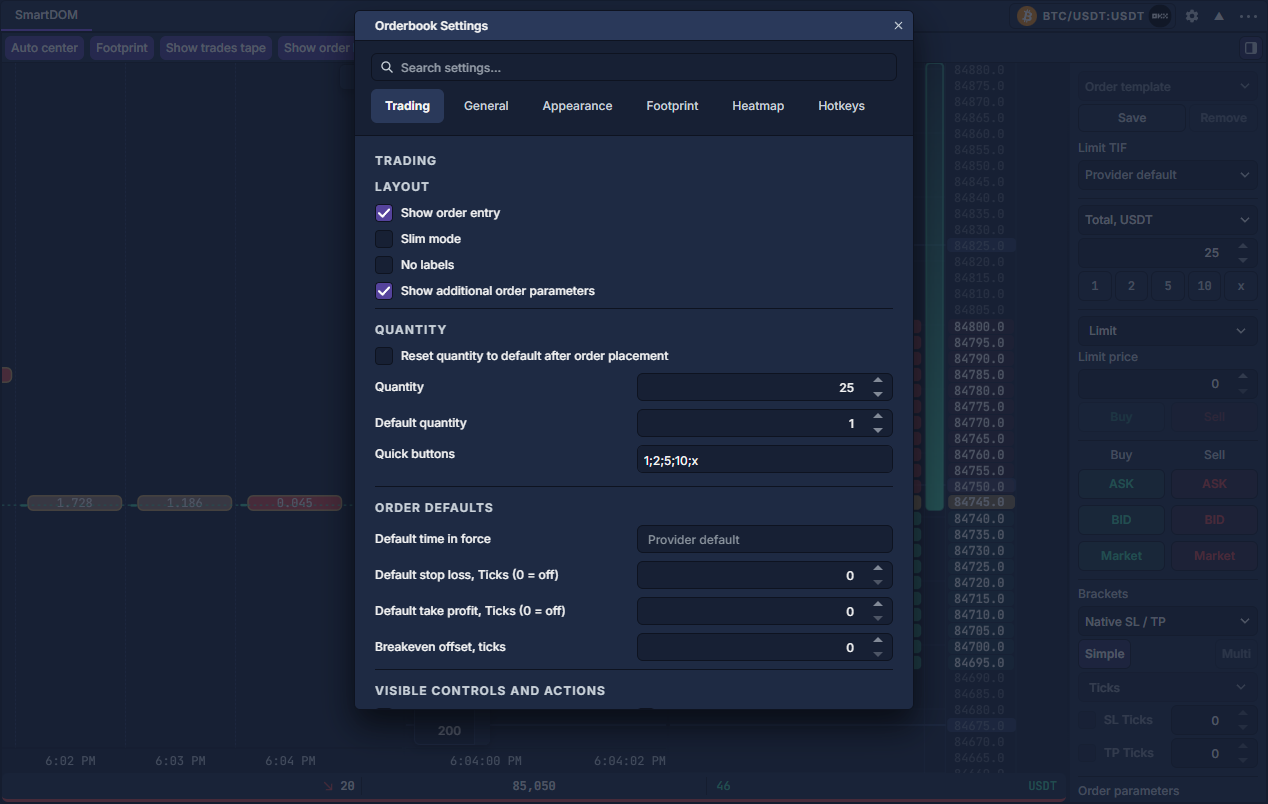
Trading contient les réglages partagés de Order Entry : préparer et vérifier un ticket et cinq quantités Base / Quote. Amount type choisit l’unité active. Buy trigger / Sell trigger sélectionnent Market ou Limit après déclenchement. Vérifiez protections, options, confirmations et prise en charge du compte avant une action. Hotkeys affiche les raccourcis actuels ; Commandes au clavier explique l’autorisation globale.
Configuration pratique
- Affichez les trois volets, activez Auto center et choisissez une plage utile autour du spread.
- Donnez au footprint assez de largeur pour plusieurs barres lisibles, puis 1 minute et Follow ladder. Commencez par volume ou delta avant deux métriques.
- Conservez texte, échelle automatique et opacité modérée. Comparez une bulle de transaction à une zone de profondeur inchangée.
- Ouvrez la saisie, vérifiez l’unité et distinguez compte simulé et connexion réelle. Enregistrez via Réutiliser les réglages.
SmartDOM : footprint, ruban et profondeur · Outils de volume et de profondeur · Order Entry : préparer et vérifier un ticket