SmartDOM-Einstellungen
Bereiche, Mengen, Footprint-Kennzahlen, Heatmap und Handelsvorgaben konfigurieren.
Klicken Sie auf das Zahnrad neben dem Instrument im SmartDOM-Kopf. Orderbook Settings enthält Trading, General, Appearance, Footprint, Heatmap und Hotkeys. Suchen Sie nach einem Feld; leeren Sie die Suche, um alle Optionen zu sehen. Änderungen gelten für dieses Panel.
General: Ansicht anordnen
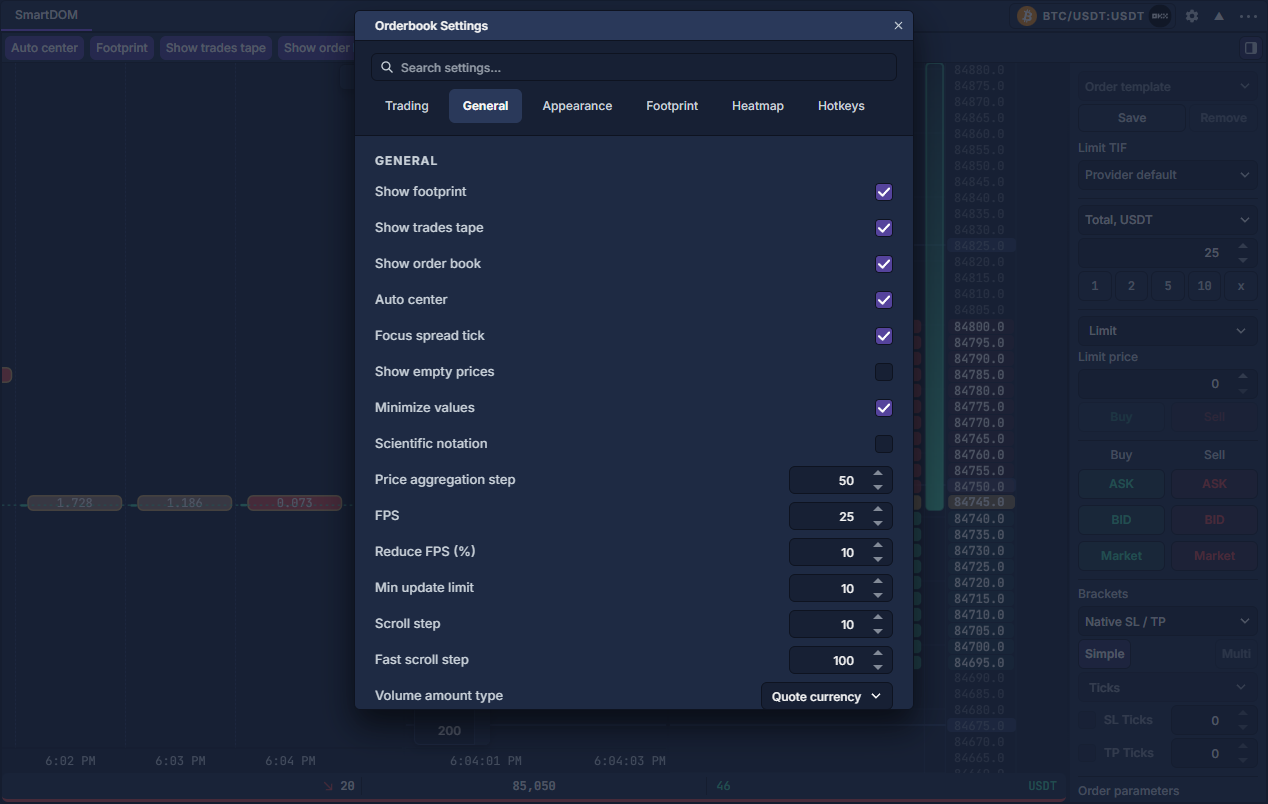
Einstellungen mit derzeit festem Verhalten
Die aktuelle Ansicht zeichnet leere Preiszeilen, Handelsblasen und deren Linie immer und skaliert Buchmengen automatisch. Show empty prices, Show trades, Show trades line, Hide trades less, Hide values less quote, Auto calc orderbook max, Orderbook max volume base/quote ändern dieses Verhalten derzeit nicht. Focus mode → Off verbirgt die Zeigeranzeige; andere Modi verwenden dieselbe kombinierte Anzeige mit Lineal in Punkten. Ganze Bereiche lassen sich über die Werkzeugleiste ausblenden.
Deshalb kann eine gespeicherte Option ohne sichtbare Wirkung bleiben.
Appearance: Mengen und Positionen lesbar machen
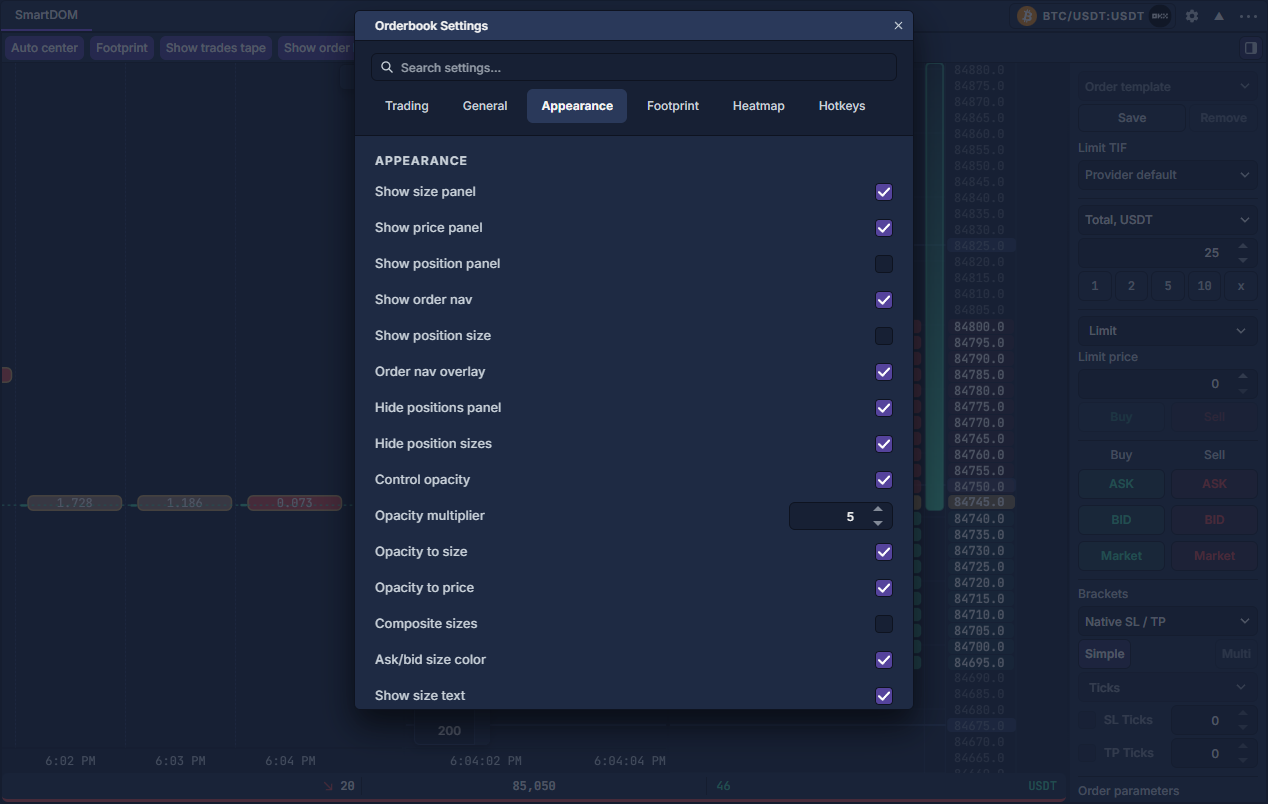
Show size panel / price panel / position panel / order nav / position size steuern die jeweiligen Bereiche. Order nav overlay legt Navigation über die Ansicht. Hide positions panel / Hide position sizes unterdrücken Positionsanzeigen; Max position size panel width begrenzt deren Mengenbreite.
Control opacity richtet Betonung nach Menge aus, Opacity multiplier verstärkt sie. Opacity to size / price dämpft auch Text. Kleine Mengen müssen lesbar bleiben. Composite sizes kombiniert Geld/Brief in gruppierten Zeilen; Ask/bid size color, Draw ask/bid background, Show size text steuern Farben und Zahlen. Show accumulated orders ergänzt kumulierte Tiefe. Size bar direction / Size text alignment richten Balken und Text links/rechts aus.
Footprint: Bedeutung der Zellen wählen
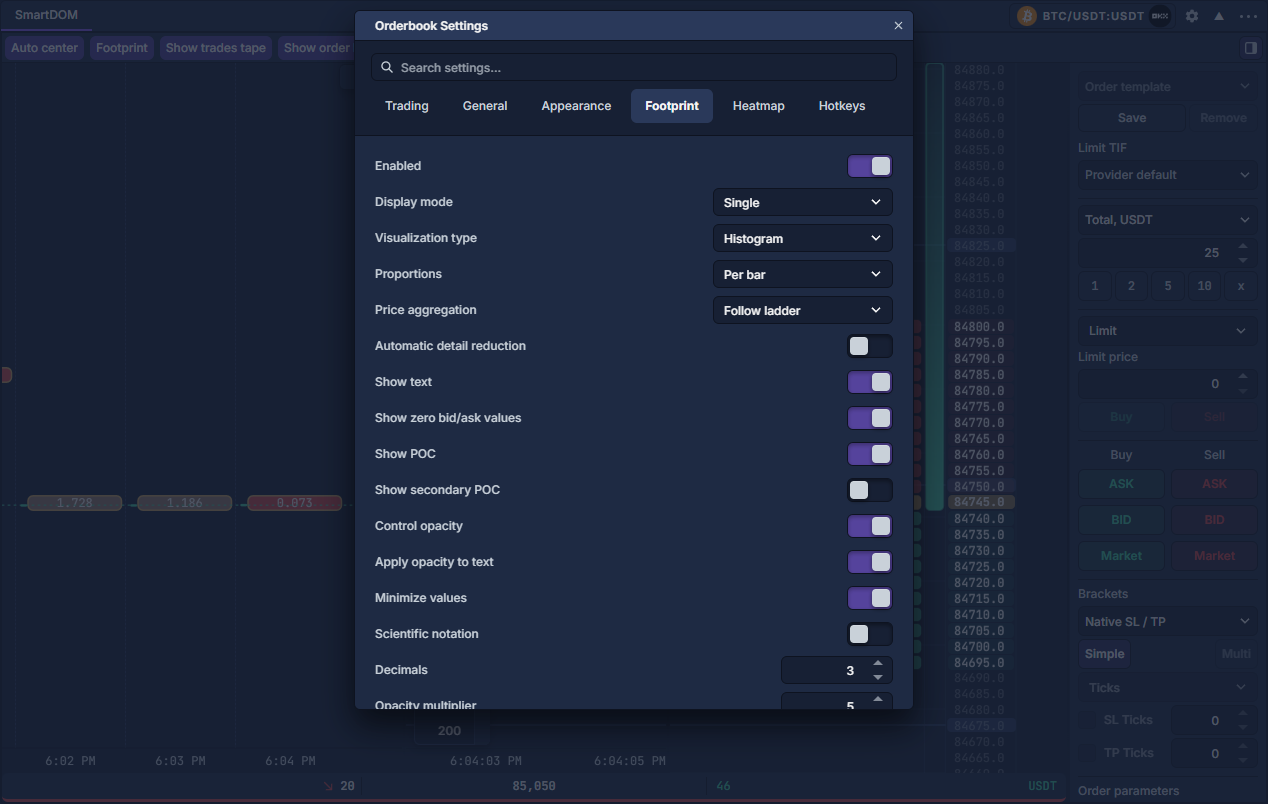
- Aktivieren Sie Footprint in der Werkzeugleiste und Enabled im Reiter. Single zeigt einen Kennzahlbereich, Double zwei. Histogram verwendet Balken, Cluster Zellen.
- Follow ladder übernimmt die Preisgruppierung der Leiter; Fixed → Ticks per row setzt sie unabhängig. Die Leitergeometrie bleibt gleich.
- Je Seite wählt Data type Volumen, Anzahl, Durchschnittsgröße oder entsprechende Kauf-/Verkaufswerte. Coloring source bestimmt Farbkennzahl oder Delta; Text display wählt Value, Delta, Sum oder Both. Lesen Sie diese Einstellungen gemeinsam.
- Per bar, Visible range, Loaded chart, Custom bestimmen den Bezugsmaßstab. Per bar betont das stärkste Niveau jeder Kerze; ein gemeinsamer Maßstab erleichtert Vergleiche. Custom benötigt ein positives Maximum je Seite.
- Text, Nullwerte, POC/zweiter POC, Dezimalstellen, Abkürzung, Deckkraft und Textdeckkraft regeln Lesbarkeit. Automatic detail reduction reduziert Details bei kleinen Zellen; nur bei genügend Platz ausschalten.
Heatmap: Historie und Interpretation
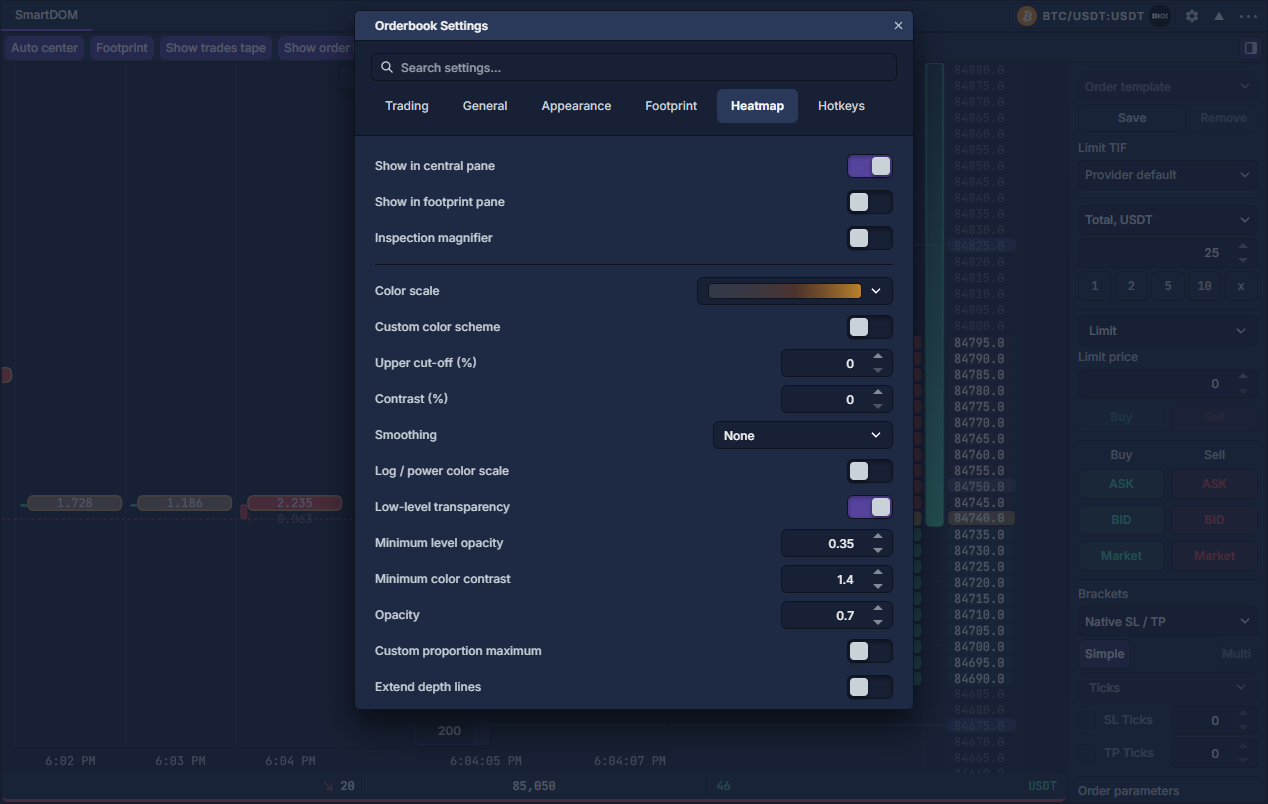
Wählen Sie Heatmap, oder das Zahnrad neben Show depth heatmap im Rechtsklickmenü des mittleren Tape. Zuerst Zeitbasis/Intervall, dann Latest oder Maximum wählen. Latest ist die letzte beobachtete Tiefe; Maximum kombiniert Preispeaks, keine gleichzeitige Buchaufnahme.
Tiefenlimit nach Preisgruppierung, Mengenfilter, Palette, Kontrast und Deckkraft einstellen. Bestpreislinien verwenden das aktuelle Buch. Fortführung/Verlängerung projiziert letzte Beobachtungen, bestätigt aber keine weiterhin vorhandenen Orders. Mindestdeckkraft erhält kleine Mengen; Mindestkontrast trennt kalte Farben vom Hintergrund, 1 belässt die Palette unverändert.
Markt- oder Intervallwechsel startet neue Historie; Tiefenlimitänderung erhält vorhandene Historie. Ältere Spalten können unter Speichergrenzen gröber werden. Einstellungen bleiben, Tiefendaten werden nicht auf Datenträger gespeichert; Aufbewahrungstage sind kein aktives Archiv. Tonschwellen beachten globale Einstellungen.
Trading und Hotkeys
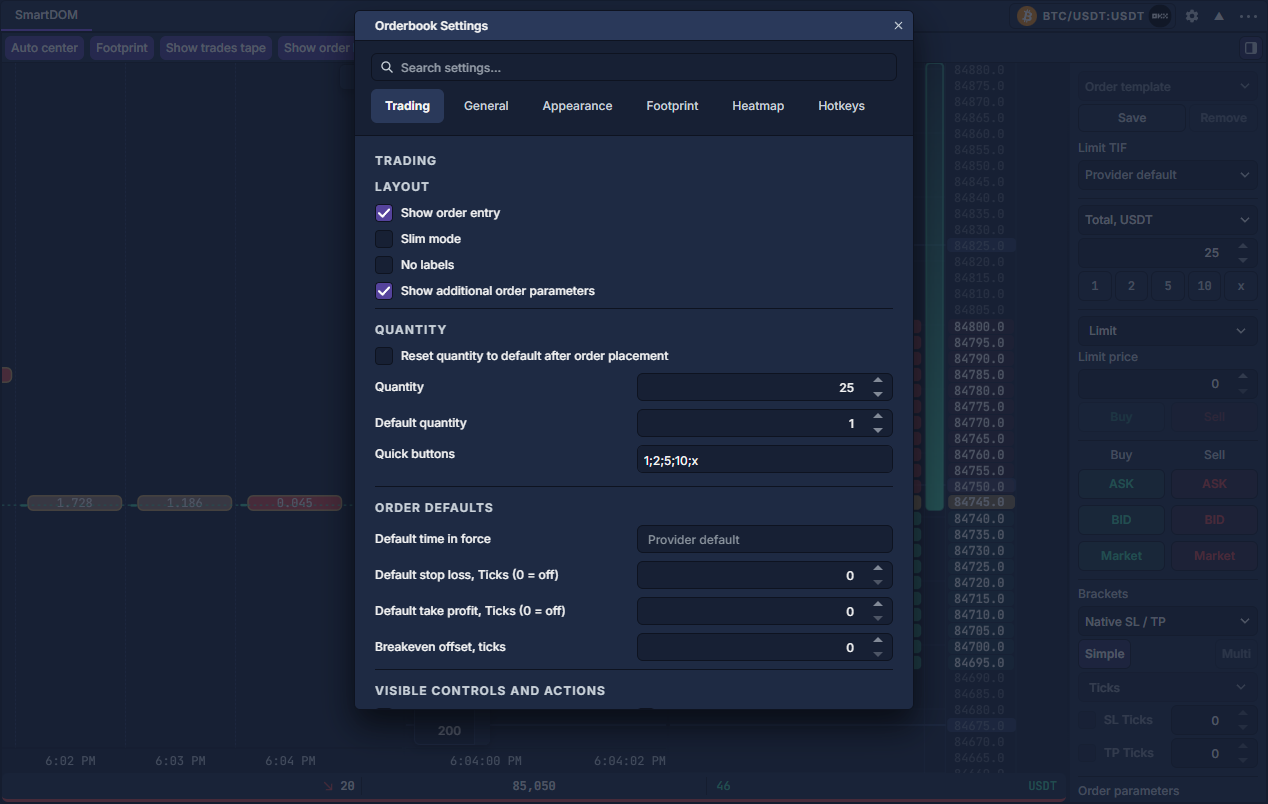
Trading enthält die gemeinsamen Einstellungen aus Order Entry: Ticket vorbereiten und prüfen und fünf Base / Quote-Mengenvorgaben. Amount type wählt die aktive Einheit. Buy trigger / Sell trigger wählen Market oder Limit für die Folgeaktion. Prüfen Sie Brackets, Flags, Bestätigungen und Kontounterstützung vor einer Leiteraktion. Hotkeys zeigt aktuelle Belegungen; Tastatursteuerung erklärt die globale Freigabe.
Praktische Einrichtung
- Alle drei Bereiche und Auto center aktivieren. Wählen Sie einen nützlichen Preisbereich um den Spread.
- Footprint für mehrere lesbare Balken verbreitern, 1 Minute und Follow ladder wählen. Zuerst eine Volumen-/Deltaansicht, danach zwei Kennzahlen ausprobieren.
- Mengentext, automatische Buchskalierung und mäßige Deckkraft nutzen. Beobachten Sie den Unterschied zwischen Handelsblase und unveränderter Tiefe.
- Seitenleiste öffnen, Ordereinheit prüfen und simuliertes Konto von Live-Handel trennen. Layout über Paneleinstellungen wiederverwenden speichern.
SmartDOM: Footprint, Tape und Markttiefe · Volumen- und Tiefenwerkzeuge im Chart · Order Entry: Ticket vorbereiten und prüfen