Volet de trading : quantités, protection et stratégies
Chart, Orderbook, DOMTrader et SmartDOM partagent une barre d’ordres liée à l’instrument et à la connexion du panneau. Dans DOMTrader, cliquez sur l’icône de barre latérale à droite de la deuxième ligne, près du cadenas. Dans Chart, utilisez Order entry à côté de l’export d’image ; les autres panneaux ont aussi un interrupteur dans leur barre. L’exemple utilise un compte simulé ; aucun ordre n’a été envoyé.
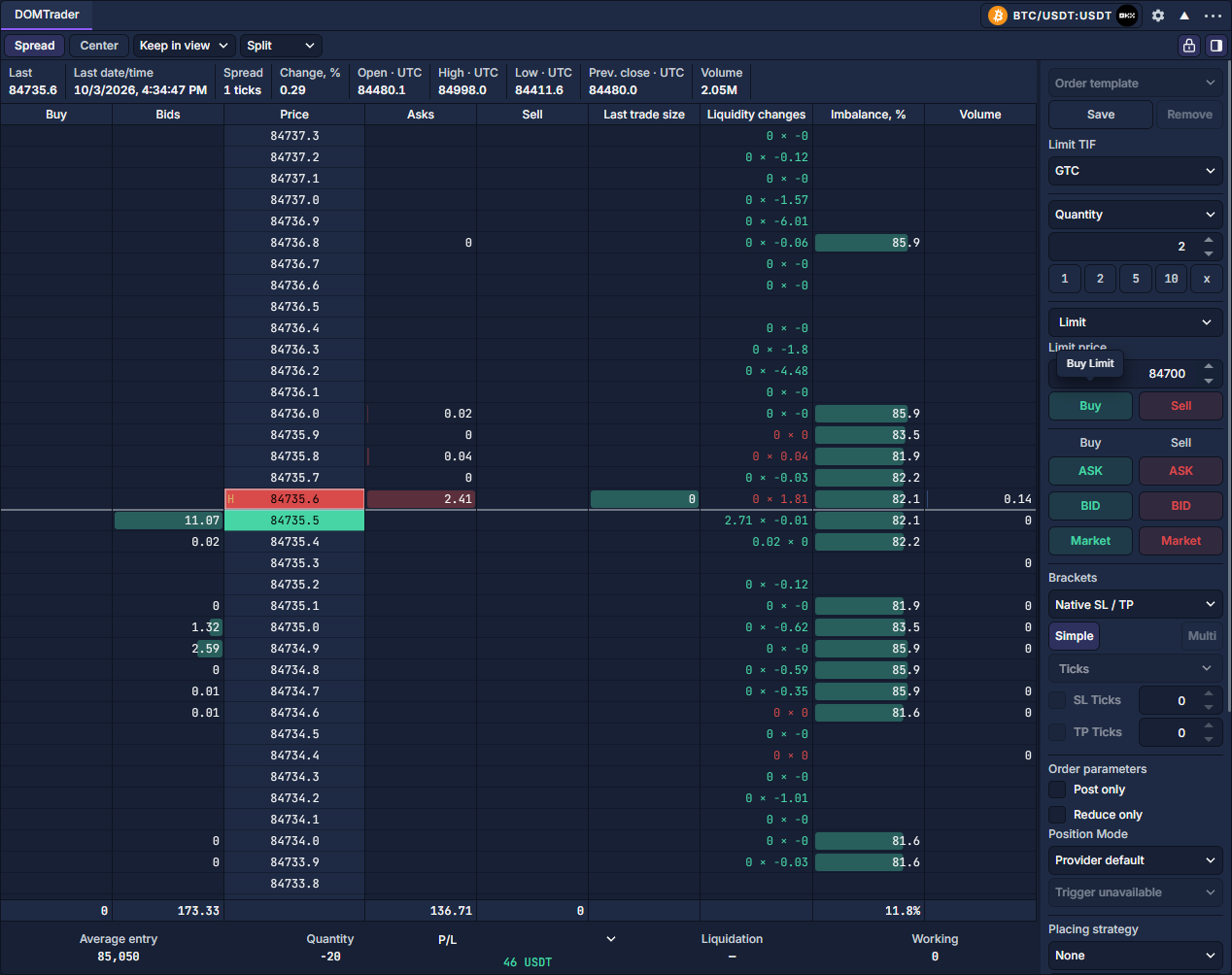
Régler quantité et ordre direct
- Choisissez Quantity, Base quantity, Total en devise cotée ou Available cash % pris en charge. Contrats, exposition de base et notionnel sont des unités différentes. Le pourcentage exige un solde récent compatible et une valeur supérieure à zéro jusqu’à 100.
- Saisissez la quantité. 1, 2, 5, 10 la fixent ; x restaure le défaut. Les réglages acceptent points-virgules, rangées et opérations
+1,*2,/2. - Choisissez Market, Limit, Stop market ou Stop limit. Les limites demandent Limit price ; les stops ajoutent Trigger price et Exchange stop/Local stop. Le local suit les dernières transactions et exige le terminal actif.
- Vérifiez Limit TIF et Order parameters. Buy/Sell sous les champs prépare cet ordre. La matrice distincte ASK / BID / Market utilise la cotation indiquée ou le marché ; sa colonne définit achat/vente. Vérifiez la confirmation.
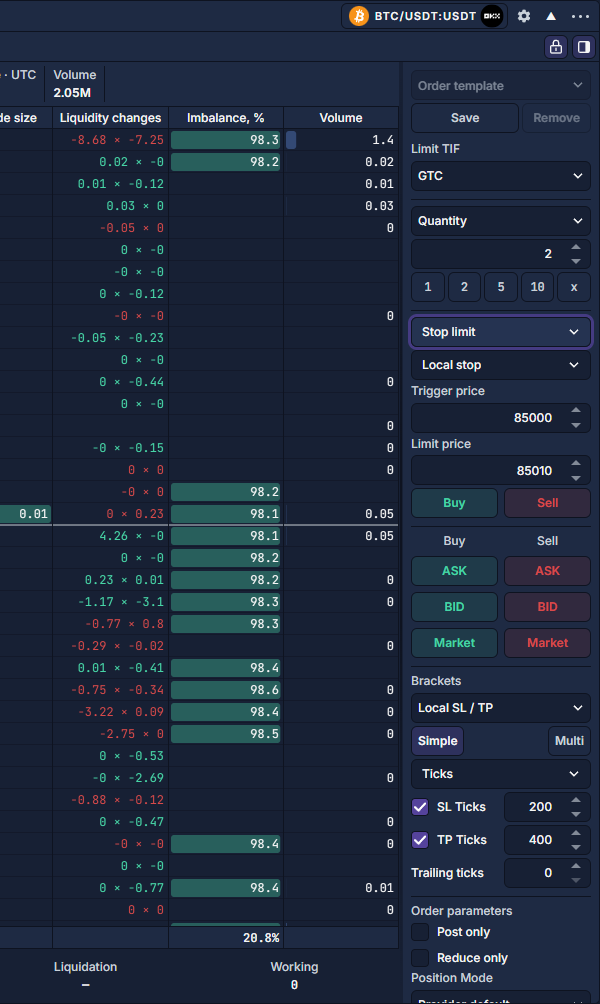
Paramètres et choix enregistrés
Post only demande une limite passive ; Reduce only, une réduction de position. Market TIF règle marché/stop au marché indépendamment de Limit TIF. Mode et côté hedge sont des instructions d’ordre, sans changer le mode du compte en bourse. Positions/ordres existants contraignent le choix. Les sources de déclencheur dépendent du fournisseur ; les infobulles expliquent les commandes désactivées.
Configurer brackets et suivi
Dans Brackets, Native SL / TP utilise les protections jointes compatibles ; Local SL / TP, les sorties gérées par le terminal. Simple propose ticks, pourcentage ou prix absolu. Changer l’unité remet SL/TP à zéro : ressaisissez et vérifiez. Zéro désactive la sortie ; le suivi exige un stop initial.
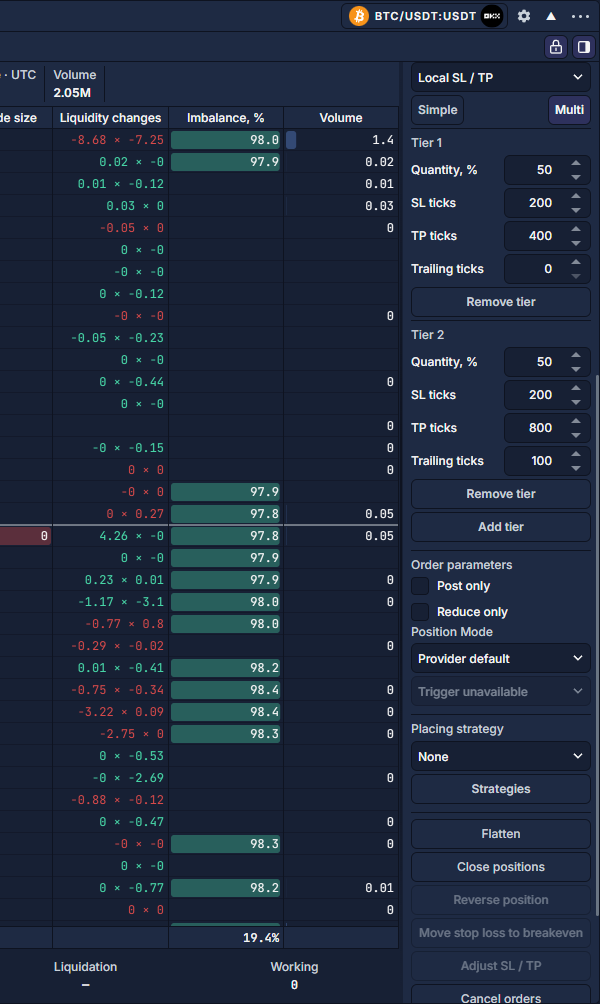
- Choisissez Local SL / TP → Multi pour répartir l’entrée en paliers. Add tier / Remove tier modifie la liste, jusqu’à huit.
- Quantity, % doit totaliser 100 et respecter le pas de quantité. Saisissez SL ticks, TP ticks et éventuellement Trailing ticks par palier. Les distances multiples sont en ticks natifs.
- L’exemple partage deux unités 50/50 : stops de 200 ticks, objectifs de 400/800 et suivi de 100 pour la seconde partie. Il illustre les commandes, pas un conseil de trading.
- Vérifiez entrée et protection ensemble. Les sorties s’arment seulement pour les exécutions déclarées, pas la quantité demandée encore inexécutée. Le local exige terminal actif et sorties reduce-only compatibles.
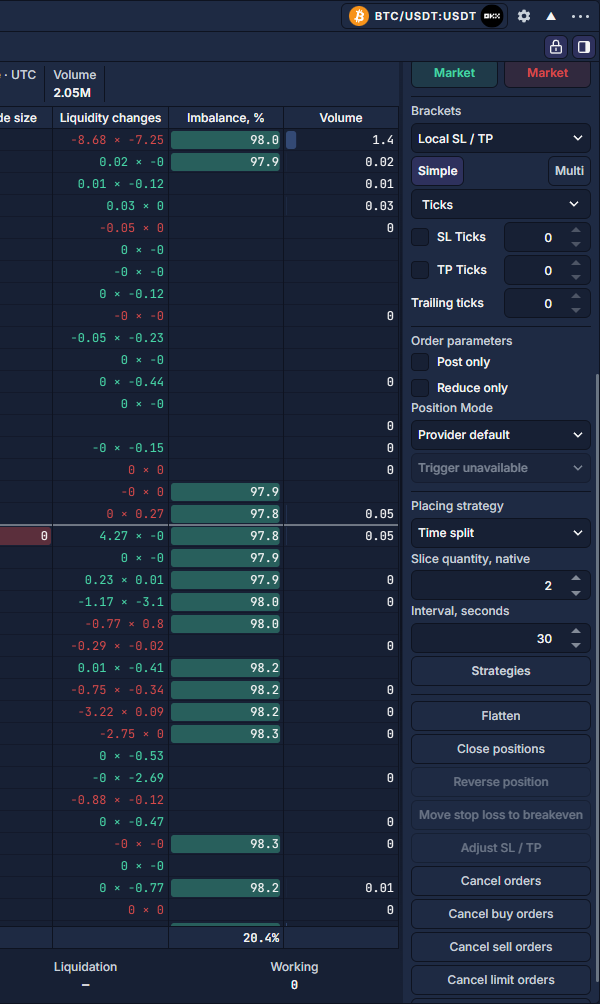
Choisir une stratégie de placement
Placing strategy se trouve sous Order parameters ; faites défiler le volet. Ces choix gèrent l’exécution, pas des signaux. Une entrée stop ne se combine pas avec une autre stratégie. Limit-if-touched et iceberg exigent une limite.
| Stratégie | Saisie et comportement |
|---|---|
| None | Envoyer normalement l’ordre direct. |
| Market if touched / Limit if touched | Définir Touch price : achat au contact vers le bas, vente vers le haut. La variante limitée exige aussi son prix limite. |
| Scheduled | Choisir Start (local time) ; le terminal envoie l’entrée préparée à cette heure. |
| Time split | Quantité totale, Slice quantity native et Interval en secondes. Exemple : 10 au total, tranches de 2 toutes les 30 secondes. |
| Iceberg | Quantité totale et tranche native pour limites successives. Gestion locale des ordres enfants, pas un iceberg natif de plateforme. |
Suivre et arrêter l’exécution locale
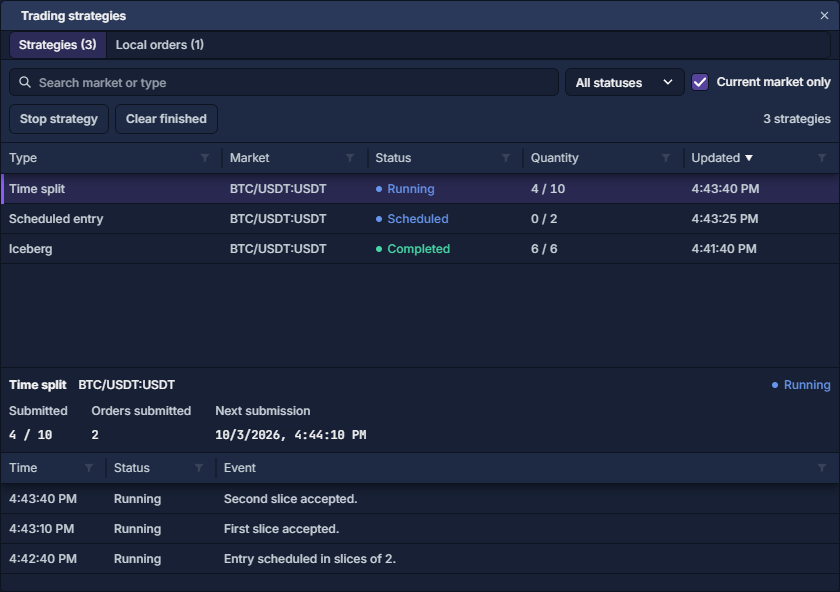
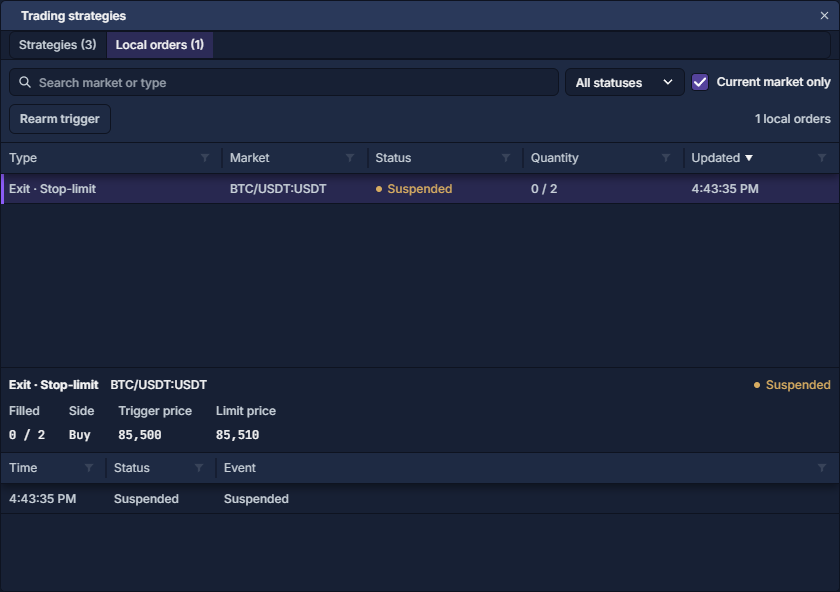
Strategies ouvre Strategies et Local orders, recherche marché/type, filtre d’état et Current market only. Sélectionnez une ligne pour événements/prochain envoi. Désactiver le filtre inclut les autres marchés de la même connexion.
L’exemple simulé indique 4 / 10 soumis, soit deux ordres. Soumis ne signifie pas exécuté ; vérifiez Orders : quantités, statut et annulation et Trade History : exécutions et frais. Stop strategy arrête les futurs envois d’entrée, sans clôturer une position exécutée.
Clear finished retire seulement les tâches terminées effaçables du périmètre. Un déclencheur indépendant restauré peut être Suspended : vérifiez prix/côté puis Rearm trigger dans Local orders. Une protection restaurée liée à une stratégie ne se réarme pas directement : annulez et préparez une nouvelle entrée protégée. Les tâches locales ne redémarrent pas silencieusement après la séance.
Positions et annulations
| Stratégie | Saisie et comportement |
|---|---|
| Close positions | Actualiser les positions et demander des clôtures au marché du compte/instrument actuels. |
| Flatten | Annuler les ordres, attendre confirmation, actualiser puis clôturer les positions. |
| Reverse position | Exige une position unidirectionnelle confirmée ; envoie un marché opposé de quantité double. |
| Move stop loss to breakeven | Déplacer le stop identifié compatible vers l’entrée arrondie plus décalage ; ne garantit pas l’équilibre après frais. |
| Adjust SL / TP | Modifier la protection existante identifiée par le fournisseur si prise en charge. |
| Cancel orders / buy / sell / limit / stop orders | Annuler les ordres correspondants du compte/marché ; les exécutions restent acquises. |
L’engrenage d’en-tête règle la présentation : DOMTrader → Order Entry, SmartDOM → Trading ou Order entry de Chart. Réglez compacité, labels, quantité par défaut, remise à zéro, boutons et actions visibles. Masquer ne désactive pas les options. Le cadenas concerne seulement la souris sur l’échelle ; boutons explicites et trading clavier autorisé sont indépendants. Order template en haut enregistre les choix ; Réutiliser les réglages le distingue des dispositions de panneau.
Order Entry : préparer et vérifier un ticket · DOMTrader : lire et utiliser l'échelle de prix · SmartDOM : footprint, ruban et profondeur · Paper trading : pratiquer avec un compte au comptant
Vérifier une confirmation d’annulation
Lorsque les confirmations sont activées, les actions d’annulation de la barre latérale listent les ordres concernés avec sens, quantité restante et unité, prix limite ou de déclenchement. Jusqu’à cinq ordres sont détaillés ; un compteur indique les suivants. Vérifiez la liste et le compte avant de confirmer. L’annulation dépend toujours de l’état actuel ; une exécution peut survenir pendant la lecture du dialogue.