Handelsseitenleiste: Mengen, Schutz und Strategien
Gemeinsame Seitenleiste, Stoporders, Brackets und Ausführungsüberwachung verwenden.
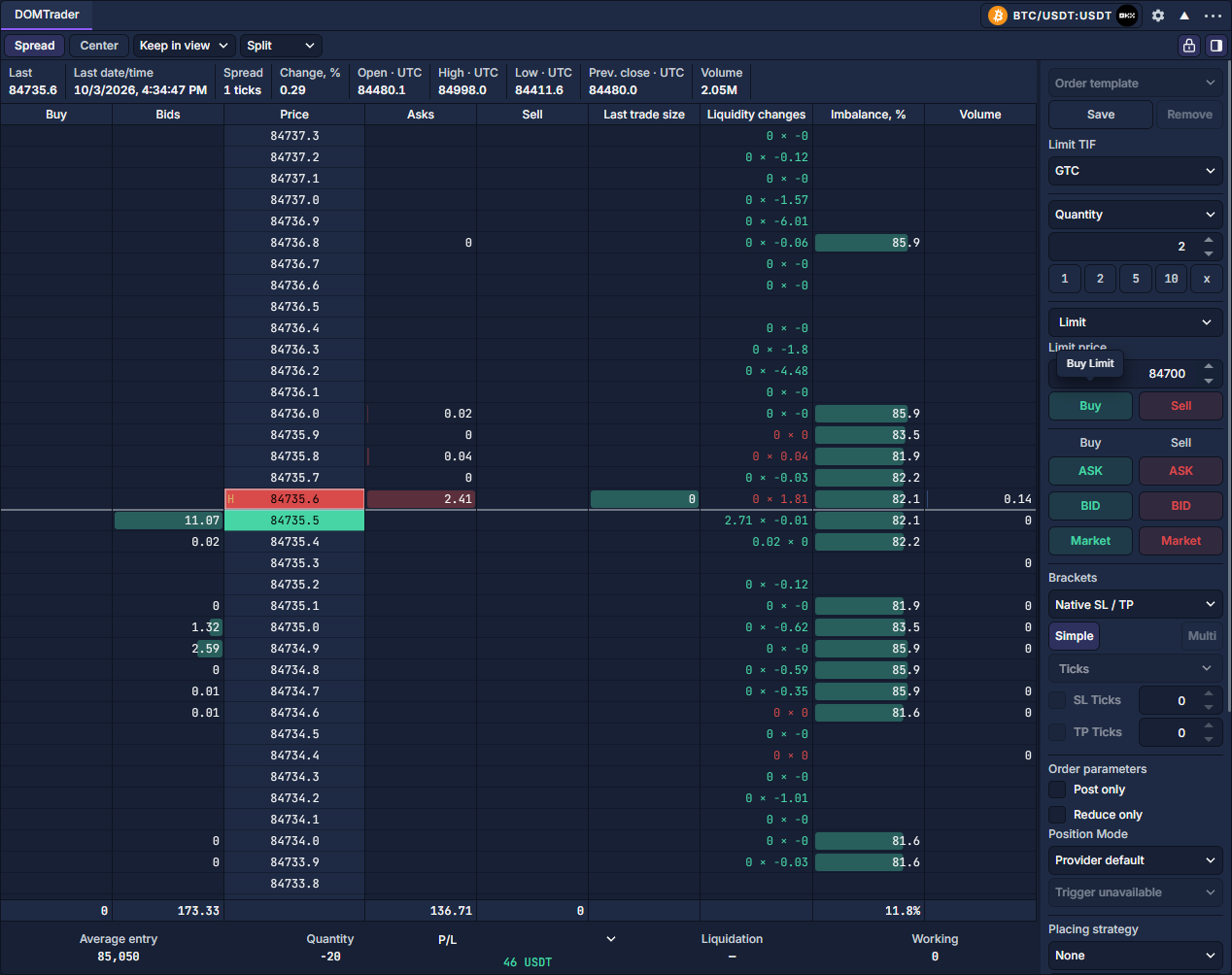
Chart, Orderbook, DOMTrader und SmartDOM teilen eine Handelsseitenleiste für das gewählte Instrument und dessen Verbindung. In DOMTrader öffnet das Seitenleistensymbol ganz rechts in Zeile zwei neben dem Schloss die Eingabe. In den anderen Panels liegt der Schalter rechts in der Panelwerkzeugleiste. Das Bild zeigt ein illustratives simuliertes Konto; keine Order wurde gesendet.
Menge und direkte Order festlegen
- Wählen Sie oberhalb der Menge Quantity, Base quantity, Total in Kurswährung oder unterstütztes Available cash %. Kontrakte, Basisexposition und Nominalwert sind verschiedene Einheiten. Cash-Prozent benötigt aktuelle unterstützte Salden und einen Wert über null bis 100.
- Geben Sie die Menge ein. 1, 2, 5, 10 setzen sie, x stellt den Standard wieder her. Einstellungen akzeptieren durch Semikolon getrennte Knöpfe und Zeilen, auch
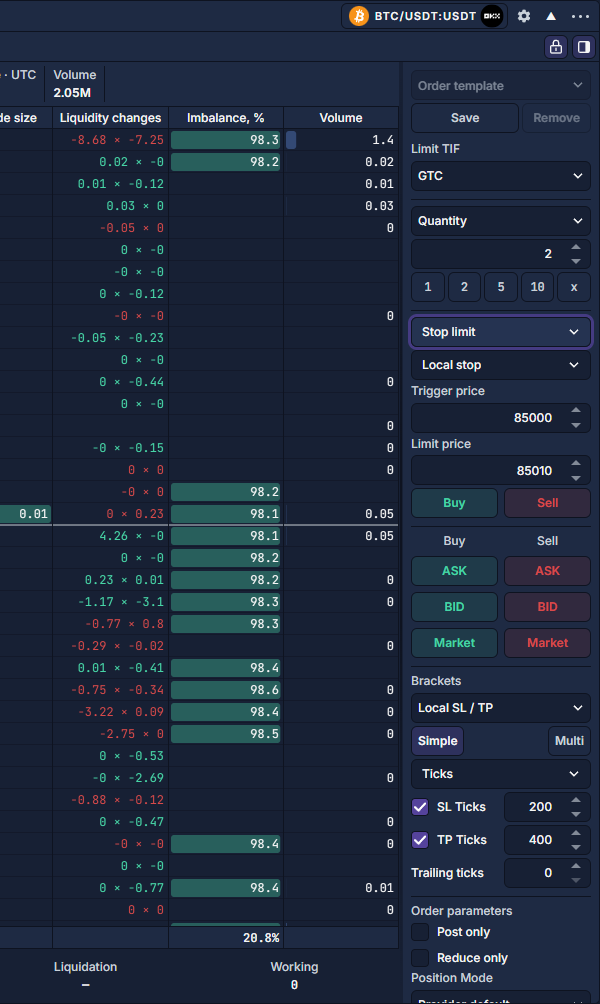
+1,*2,/2. - Wählen Sie Market, Limit, Stop market oder Stop limit. Limits benötigen Limit price; Stops zusätzlich Trigger price sowie Exchange stop oder Local stop. Lokal verwendet letzte Trades und benötigt das laufende Terminal.
- Setzen Sie Limit TIF und prüfen Sie Order parameters. Buy/Sell unter den Typfeldern bereitet diese Order vor. Die separate ASK / BID / Market-Matrix nutzt benannten Quote bzw. Market, ihre Spalte legt Kauf/Verkauf fest. Prüfen Sie die Bestätigung.
Orderparameter und gespeicherte Werte
Post only verlangt ein passives Limit, Reduce only Positionsabbau. Market TIF gilt unabhängig von Limit TIF für Market/Stop-Market. Positionsmodus und Hedge-Seite sind Orderanweisungen, keine Änderung des Börsenkontomodus. Bestehende Positionen/Orders begrenzen die Auswahl. Börsentriggerquellen sind providerabhängig; Tooltips deaktivierter Felder erklären Voraussetzungen.
Brackets und Trailing-Schutz
Unter Brackets wählt Native SL / TP unterstützte Provideranhänge, Local SL / TP lokal verwaltete Ausstiege. Simple unterstützt Ticks, Prozent und absoluten Preis. Ein Einheitenwechsel setzt SL/TP zurück: erneut eingeben und prüfen. Null deaktiviert den Ausstieg; Trailing benötigt einen initialen Stop.
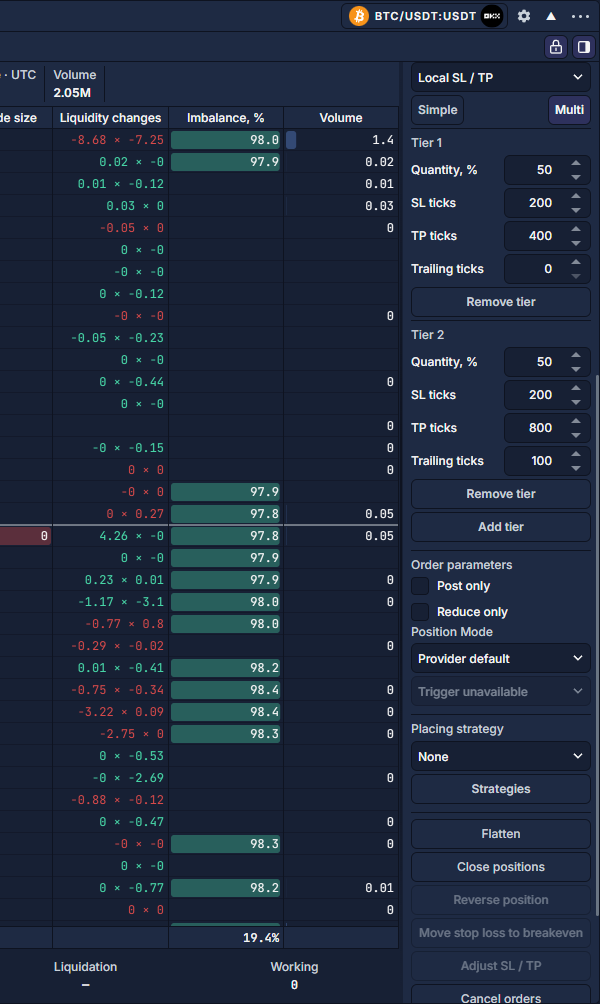
- Local SL / TP → Multi teilt den Einstieg auf Schutzstufen auf. Add tier / Remove tier ändert die Liste, maximal acht Stufen.
- Quantity, % muss insgesamt 100 ergeben und zum Mengenschritt passen. Je Stufe SL ticks, TP ticks und optional Trailing ticks eingeben. Mehrstufige Distanzen verwenden native Ticks.
- Das Beispiel teilt zwei native Einheiten 50/50, mit jeweils 200 Ticks Stop und 400/800 Ticks Ziel. Die zweite Stufe folgt mit 100 Ticks. Es demonstriert Bedienelemente, keine Handelsempfehlung.
- Einstieg und Schutz gemeinsam prüfen. Ausstiege werden nur für gemeldete Fills aktiviert, nicht für ungefüllte Wunschmenge. Lokaler Schutz benötigt laufendes Terminal und unterstützte Reduce-only-Ausstiege.
Platzierungsstrategie wählen
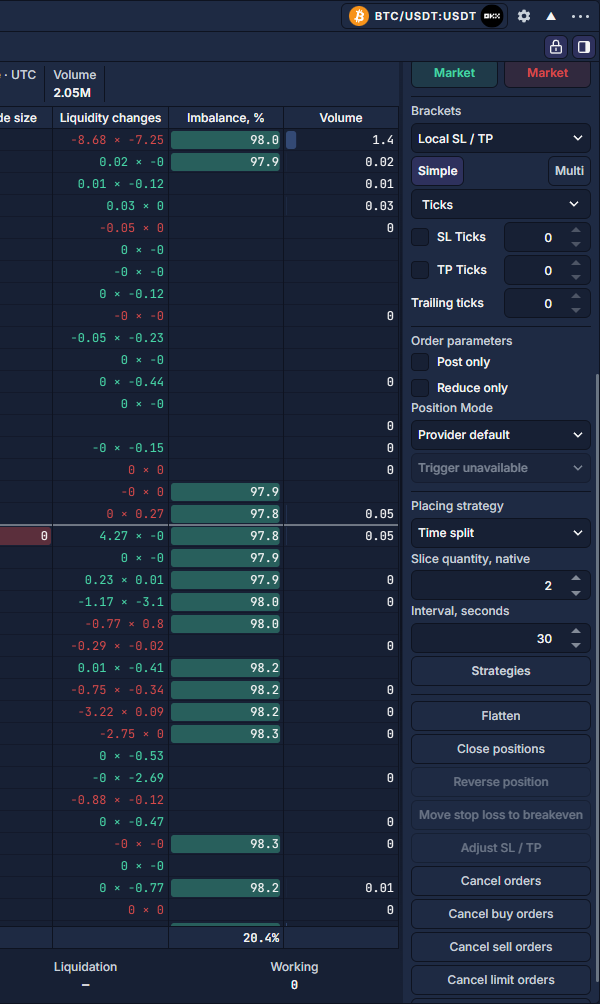
Placing strategy liegt unter Order parameters; innerhalb der Seitenleiste scrollen. Die Funktionen steuern Ausführung, keine Handelssignale. Stop-Einstiege lassen sich nicht mit weiterer Strategie kombinieren. Limit-if-touched und Iceberg benötigen einen Limitpreis.
Lokale Ausführung überwachen und stoppen
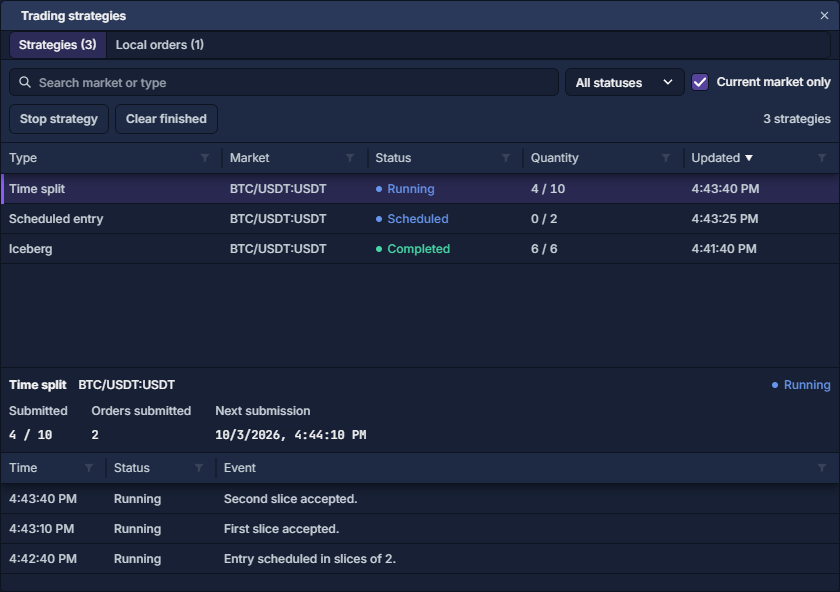
Strategies unter der Auswahl öffnet Strategies und Local orders, Markt-/Typsuche, Statusfilter und Current market only. Wählen Sie eine Zeile für Ereignisse/nächste Übermittlung. Ohne Marktfilter erscheinen andere Märkte derselben Verbindung.
Im simulierten Beispiel sind 4 / 10 übermittelt, zwei Orders. Übermittelt ist nicht bestätigt ausgeführt; prüfen Sie Orders: Mengen, Status und Stornierung und Trade History: Ausführungen und Gebühren. Stop strategy beendet weitere Einstiegsübermittlungen, schließt keine bereits gefüllte Position.
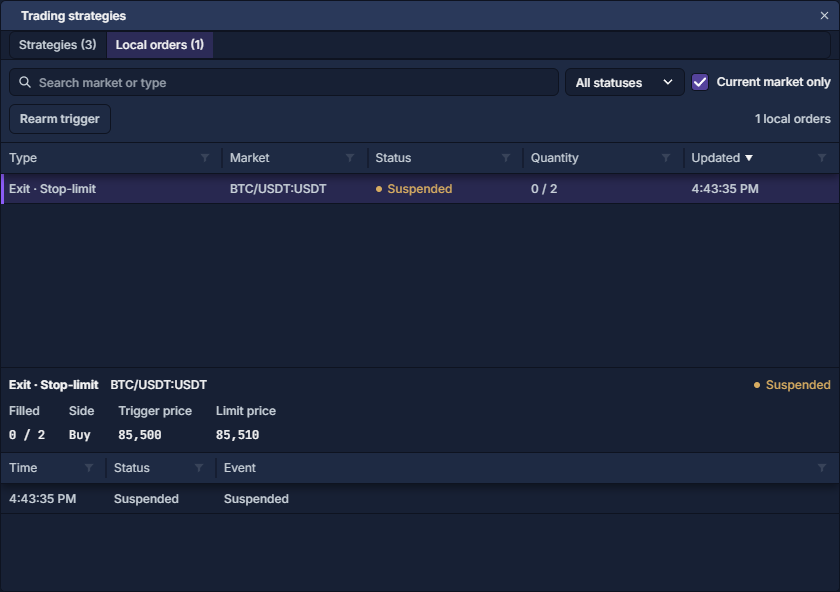
Clear finished entfernt nur sicher abgeschlossene Jobs im gewählten Bereich. Ein wiederhergestellter unabhängiger Trigger kann Suspended sein: prüfen Sie Preis/Seite in Local orders und wählen Sie Rearm trigger. Wiederhergestellter strategiegebundener Schutz ist nicht einfach reaktivierbar; stornieren und neuen geschützten Einstieg vorbereiten. Lokale Jobs starten nach Sitzungsende nicht stillschweigend neu.
Positionen und Stornierungen
Das Zahnrad im Panelkopf öffnet Layoutoptionen: DOMTrader → Order Entry, SmartDOM → Trading oder Charts Order entry. Kompaktlayout, Beschriftungen, Standardmenge, Mengenreset, Vorgaben und sichtbare Aktionen einstellen. Ausblenden deaktiviert keine gespeicherten Optionen. Das Schloss gilt nur für Mausaktionen in der Leiter; Seitenleistenaktionen und freigegebener Tastaturhandel sind unabhängig. Order template oben speichert Ordervorgaben; Paneleinstellungen wiederverwenden unterscheidet diese von Panellayouts.
Order Entry: Ticket vorbereiten und prüfen · DOMTrader: Preisleiter lesen und bedienen · SmartDOM: Footprint, Tape und Markttiefe · Paper-Handel: einen Cash-Kontoverlauf üben