Commandes au clavier
Parcourez les commandes et configurez vos raccourcis.
Les raccourcis sont configurables. Les affectations actuelles dans Settings constituent la référence de votre espace.
Examiner ou modifier une affectation
- Cliquez sur l'engrenage de l'application en haut à droite → Hotkeys.
- Choisissez Global ou l'onglet du panneau, puis trouvez la commande avec Search actions.
- Cliquez sur Edit à côté et appuyez sur la nouvelle combinaison. Échap annule l'enregistrement ; les combinaisons réservées au navigateur ne peuvent pas être affectées.
- En cas de conflit, choisissez Cancel, Swap ou Replace, selon disponibilité. Vérifiez l'affectation affichée après l'enregistrement.
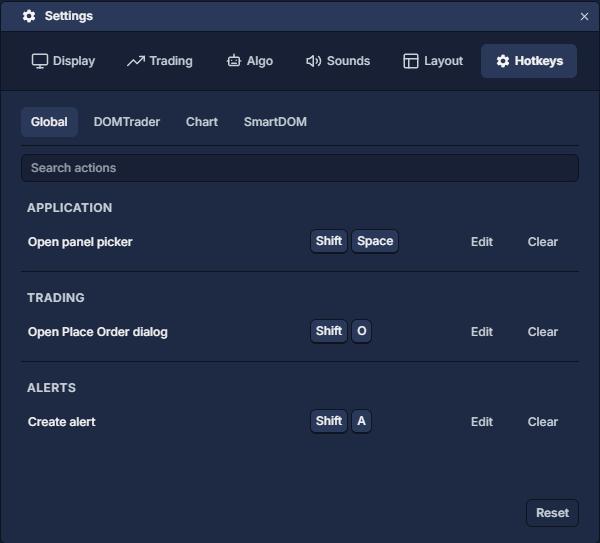
Clear supprime une affectation facultative. Reset, en bas, rétablit les valeurs initiales de la portée sélectionnée. Les affectations obligatoires ne peuvent être supprimées ni remplacées par une action en conflit.
Dans les valeurs initiales illustrées, Maj+Espace ouvre le sélecteur de panneaux, Maj+O ouvre Place Order et Maj+A crée une alerte. Ouvrir un dialogue n'envoie pas d'ordre.
Focus et contrôles de trading
Utilisez Tab pour déplacer le focus, Entrée / Espace pour activer un bouton focalisé, et Échap pour quitter un menu ou un tracé actif dans un graphique.
Dans les panneaux compatibles, utilisez clic droit sur le titre → Keyboard trading pour activer ou désactiver le trading au clavier. Vérifiez d'abord instrument, compte, quantité et confirmations. Donnez le focus au panneau voulu avant le raccourci. Le verrou de souris d'une échelle et son interrupteur de trading au clavier gèrent des entrées différentes.
Réglages de l’application · DOMTrader : lire et utiliser l'échelle de prix · Order Entry : préparer et vérifier un ticket